No-Show-Gebühr einrichten
Mit einer No-Show-Gebühr kannst du einem Kunden Kosten berechnen, wenn er nicht zum Termin erscheint. Du konfigurierst den Betrag (prozentual oder fest) und die Regeln einmalig. Sobald du einen Termin als No-Show markierst, fragt Salonnare zuerst um Bestätigung und lässt dich danach in einem zweiten Schritt wählen: eine Wiederherstellungs-E-Mail ohne Zahlungslink, eine Gebühren-E-Mail mit Zahlungslink (der Betrag wird bei der Auswahl angezeigt) oder nichts senden. So versendest du nie mehr versehentlich eine Rechnung.
Was du brauchst
No-Show-Gebühren erfordern, dass Mollie oder Stripe verbunden ist. Salonnare verwendet Mollie, wenn du es eingerichtet hast, andernfalls greift es auf Stripe zurück. Wenn du noch keinen Zahlungsanbieter hast, lies zuerst Zahlungen einrichten.
No-Show-Gebühren konfigurieren
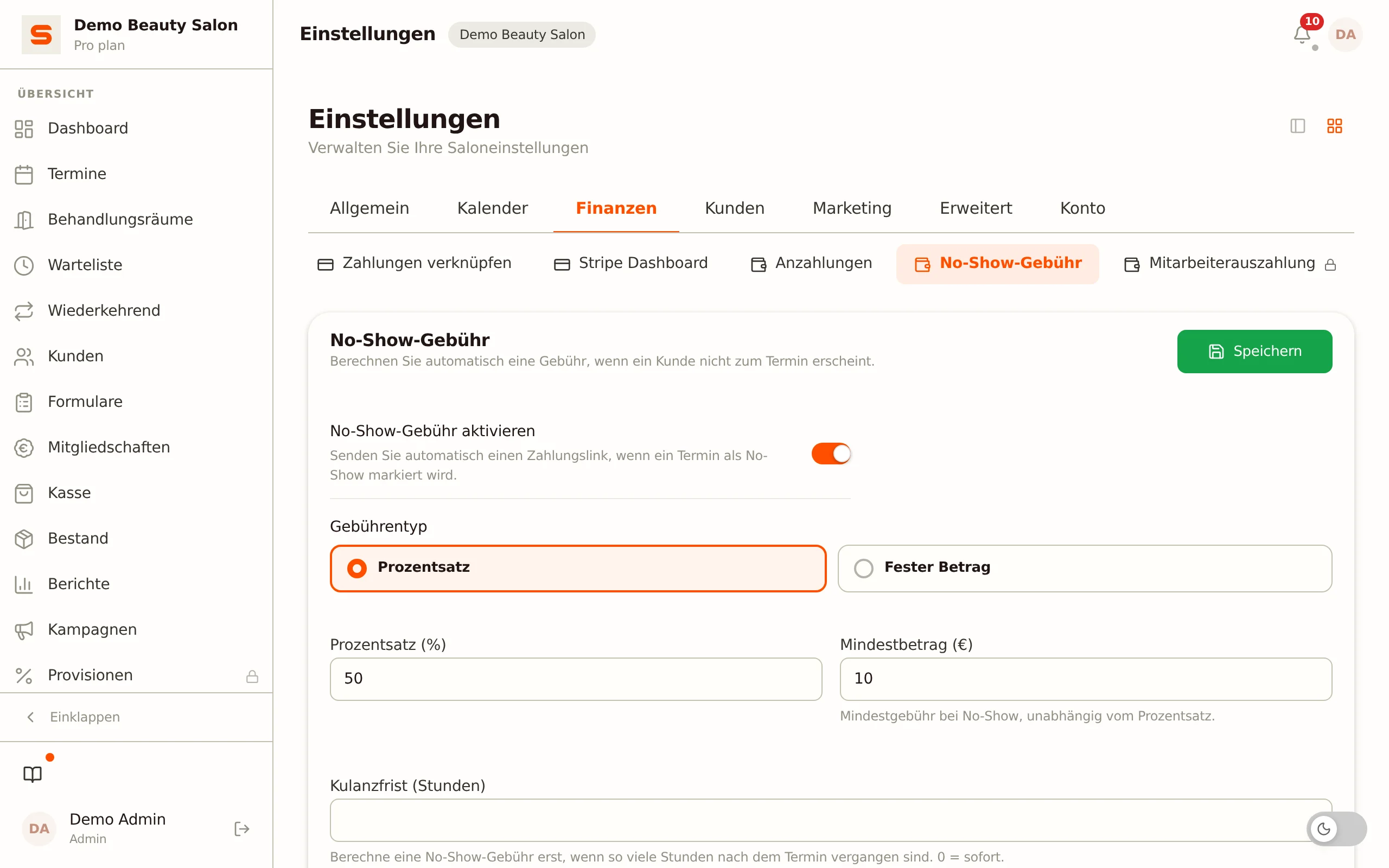
- Gehe zu Einstellungen.
- Wähle in der Gruppe Finanzen den Abschnitt No-Show-Gebühr.
- Aktiviere No-Show-Gebühr aktivieren.
- Konfiguriere die Regeln:
| Einstellung | Was sie bewirkt |
|---|---|
| Gebührentyp | Wähle Prozentsatz (ein Prozentsatz des Dienstleistungspreises) oder Fester Betrag (ein fester Betrag in Euro). |
| Prozentsatz / Fester Betrag | Der Prozentsatz (zum Beispiel 50) oder der feste Betrag (zum Beispiel 25). |
| Mindestbetrag | Nur bei Prozentsatz. Die niedrigsten Kosten, die berechnet werden. Beispiel: Stellst du 20% mit einem Minimum von 10 ein, kostet eine Dienstleistung von 30 Euro trotzdem 10 Euro (nicht 6 Euro). |
| Kulanzfrist (Stunden) | Berechne eine Gebühr erst, wenn so viele Stunden nach der Terminzeit vergangen sind. 0 = sofort. |
| Karte erforderlich (automatisch belasten) | Erfasse bei der Buchung eine Karte. Markierst du einen Termin als No-Show und wählst No-Show-Gebühr, wird die Gebühr nach der Kulanzfrist automatisch von dieser Karte abgebucht. Erfordert Stripe und die E-Mail No-Show-Gebühr erforderlich (siehe unten). |
- Klicke auf Speichern.
Du kannst die No-Show-Gebühr nicht aktivieren, ohne einen Betrag einzugeben. Salonnare zeigt dann einen Validierungsfehler an.
Eine gängige Einstellung ist 50% des Dienstleistungspreises mit einem Minimum von 15 Euro. Das ist fair für Kunden und schützt zugleich deinen Umsatz.
Die E-Mails rund um No-Show-Gebühren stehen nicht mehr in diesem Abschnitt. Du schaltest sie unter Einstellungen > E-Mail-Vorlagen ein oder aus: die Zeile No-Show-Gebühr erforderlich ist die E-Mail mit der Gebühr und dem Zahlungslink, die Zeile No-Show-Gebühr erhalten die Bestätigung, nachdem der Kunde bezahlt hat. Beide sind standardmäßig aktiviert. Bis zu dieser Umstellung versendete ein einziger Schalter beide E-Mails; deine bisherige Einstellung wurde übernommen, es ändert sich also nichts, bis du selbst etwas umstellst. Siehe E-Mail-Vorlagen.
Ist die E-Mail No-Show-Gebühr erforderlich ausgeschaltet, geht bei einem No-Show keine Zahlungsaufforderung mehr raus und es wird nichts abgebucht: weder automatisch noch wenn du einen Termin selbst als No-Show markierst. Das gilt auch für eine vorab hinterlegte Karte: keine E-Mail, keine Abbuchung. So kannst du No-Shows erfassen, ohne dass der Kunde eine Rechnung bekommt.
Was bei einem No-Show automatisch passiert
Schritt 1 -- Termin als No-Show markieren
- Öffne den Termin im Kalender (oder über das Benachrichtigungscenter).
- Klicke auf das Status-Dropdown (oder die Schaltfläche Als No-Show markieren) und bestätige.
Zuerst erscheint ein Bestätigungsfenster mit Kundenname, Datum und Dienstleistung. Klickst du auf Ja, No-Show, wird der Termin erst nach der E-Mail-Auswahl in Schritt 2 tatsächlich als No-Show markiert.
Schritt 2 -- Wähle die E-Mail (oder überspringe sie)
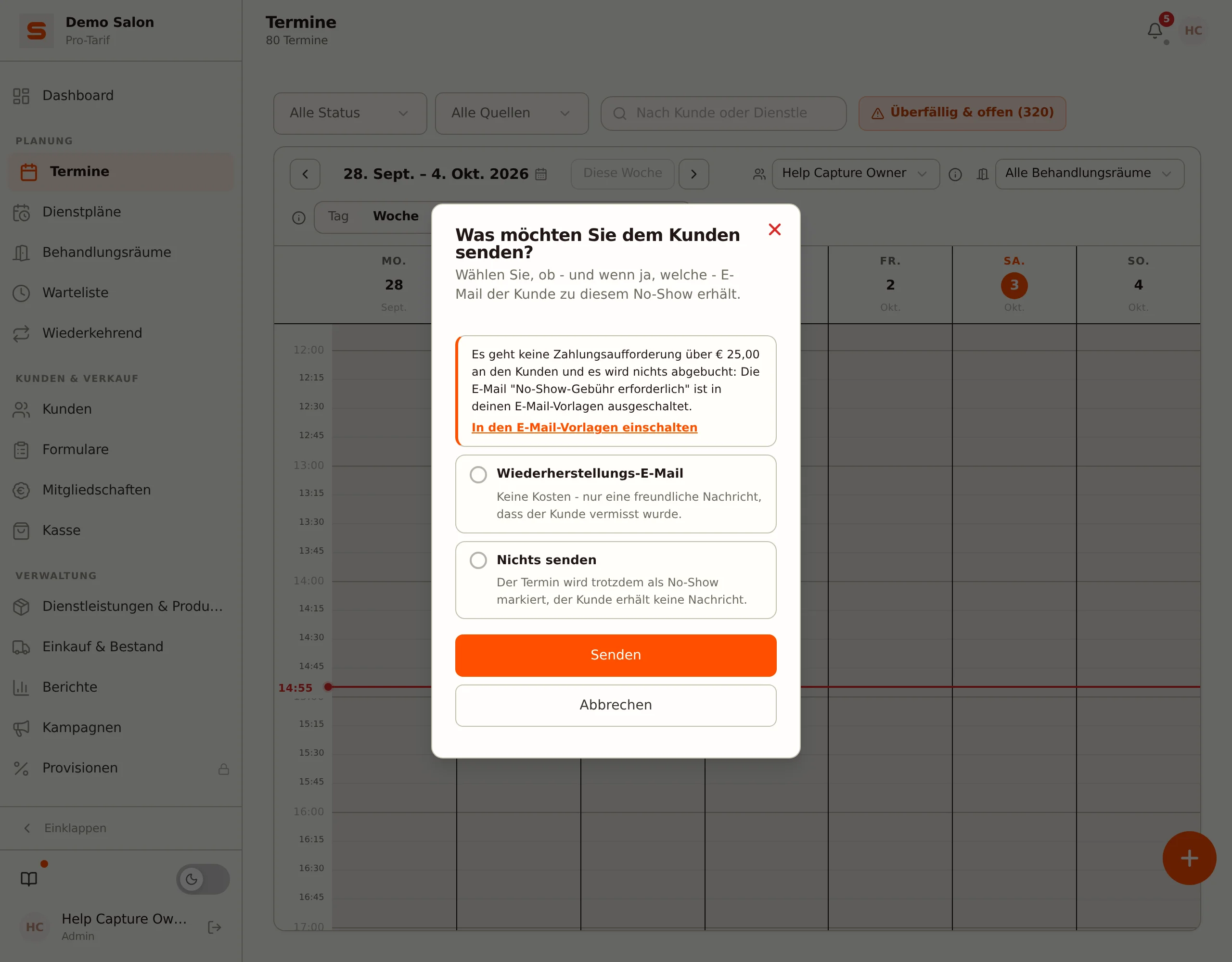
Nach der Bestätigung erscheint ein zweites Fenster mit drei Optionen:
| Option | Zahlungslink | Wann verfügbar |
|---|---|---|
| Wiederherstellungs-E-Mail | Nein | Immer |
| No-Show-Gebühr | Ja, mit dem Betrag sichtbar bei der Auswahl. Hat der Kunde eine Karte hinterlegt, kein Link, sondern eine Abbuchung von dieser Karte | Nur wenn die No-Show-Gebühr aktiviert ist, die E-Mail No-Show-Gebühr erforderlich in deinen E-Mail-Vorlagen aktiviert ist UND für diesen Termin eine Gebühr gilt |
| Nichts senden | -- | Immer |
Die Gebühren-Option hat ein deutliches "Enthält Zahlungslink"-Abzeichen, damit du sie nie versehentlich mit der Wiederherstellungs-E-Mail verwechselst. Wähle eine Option und klicke auf Senden.
Was dir die E-Mail-Auswahl über die Zahlungsaufforderung sagt:
- Ist die E-Mail No-Show-Gebühr erforderlich ausgeschaltet, steht oben in der Auswahl: Es geht keine Zahlungsaufforderung über [Betrag] an den Kunden und es wird nichts abgebucht: Die E-Mail "No-Show-Gebühr erforderlich" ist in deinen E-Mail-Vorlagen ausgeschaltet. Die Option No-Show-Gebühr fehlt dann, und der Link In den E-Mail-Vorlagen einschalten bringt dich zum Schalter.
- Ist die E-Mail eingeschaltet und gilt eine Gebühr, wähle No-Show-Gebühr: Darunter steht Wählst du No-Show-Gebühr, erhält der Kunde eine Zahlungsaufforderung über [Betrag] mit einem Zahlungslink.
- Hat der Kunde eine Karte hinterlegt (unter Karte erforderlich), heißt die Auswahl weiterhin No-Show-Gebühr, bedeutet aber: Nach der Kulanzzeit wird der Betrag von dieser Karte abgebucht, ohne separaten Zahlungslink. Wählst du etwas anderes, wird nichts abgebucht.
Schritt 3 -- Salonnare berechnet und versendet die gewählte E-Mail
- Salonnare berechnet die Gebühr anhand deiner Einstellungen (bei mehreren Dienstleistungen auf der Summe der Preise). Eine bezahlte Anzahlung wird davon nicht abgezogen.
- Ist eine Kulanzfrist eingestellt und noch nicht abgelaufen, zeigt die Gebühren-Option keinen Betrag und erscheint nicht in der Auswahlliste.
- Wählst du die Gebühren-E-Mail, erhält der Kunde eine E-Mail mit dem Termindatum, der Dienstleistung, dem Betrag und einem Zahlungslink.
- Wählst du die Wiederherstellungs-E-Mail, erhält der Kunde eine freundliche Nachricht ohne Zahlungslink und ohne Kosten.
- Wählst du nichts senden, wird der Termin trotzdem als No-Show markiert, der Kunde erhält aber keine Nachricht. Es geht keine Zahlungsaufforderung raus und es wird nichts abgebucht, und das steht auch im Fenster, sobald du diese Auswahl triffst.
Ist Karte erforderlich (automatisch belasten) aktiviert und hat der Kunde eine hinterlegte Karte, wird die Gebühr nach der Kulanzfrist automatisch von der Karte abgebucht, aber nur, wenn du beim Markieren No-Show-Gebühr wählst und die E-Mail No-Show-Gebühr erforderlich aktiviert ist. Es wird dann kein separater Zahlungslink versendet. Markierst du den Termin auf andere Weise als No-Show (Wiederherstellungs-E-Mail, nichts senden, mehrere Termine gleichzeitig), wird nichts abgebucht.
Schritt 4 -- Der Kunde zahlt
- Der Kunde klickt auf den Zahlungslink in der E-Mail (nur bei der Gebühren-Option).
- Er sieht eine sichere Zahlungsseite (über Mollie oder Stripe, je nach deinen Einstellungen).
- Er gibt seine Zahlungsdaten ein und zahlt.
Schritt 5 -- Bestätigung
Sobald der Kunde zahlt, wird die No-Show-Gebühr in der Berichterstattung als bezahlt erfasst.
No-Show-Gebühren wiederfinden
Möchtest du alle No-Shows und den Status der Gebühren sehen?
- Gehe zu Berichte.
- Öffne den Tab Nicht erschienen.
Oben siehst du die Kennzahlen:
| Kennzahl | Was sie zeigt |
|---|---|
| Nicht erschienen gesamt | Anzahl der verpassten Termine |
| Bezahlt | Anzahl der bezahlten No-Show-Gebühren |
| Offen | Anzahl der noch nicht bezahlten Gebühren |
| Gesamte Gebühren | Summe aller berechneten Gebühren |
| Eingezogene Gebühren | Summe der bezahlten Gebühren |
| Einzugsquote | Prozentsatz der Gebühren, der bezahlt wurde |
Sind noch Zahlungsaufforderungen offen, siehst du zuerst Offene Zahlungsaufforderungen: pro Aufforderung den Kunden, das Termindatum und den Betrag. Mit Erneut senden erhält der Kunde einen neuen Zahlungslink per E-Mail (nur bei einer Aufforderung über Stripe und wenn die E-Mail No-Show-Gebühr erforderlich aktiviert ist; eine Aufforderung über Mollie kannst du hier nicht erneut senden).
Darunter findest du Nicht erschienen pro Kunde: eine Tabelle mit der Anzahl der No-Shows pro Kunde, wie viele davon bezahlt wurden und dem Datum des letzten No-Shows.
Kunden, die wiederholt nicht erscheinen
Unter denselben Einstellungen findest du No-Show-Muster-Kennzeichnung. Wenn aktiviert, erhalten Kunden, die den Schwellenwert erreichen, ein Warnabzeichen im Kalender und in der Terminsuche.
- Schwellenwert (Anzahl No-Shows) -- ab dieser Anzahl erhält der Kunde das Abzeichen.
- Zeitraum (Monate) -- No-Shows werden innerhalb dieser Anzahl Monate gezählt.
Tipps zur Reduzierung von No-Shows
No-Show-Gebühren sind ein Sicherheitsnetz, aber Vorbeugen ist besser:
- Sende Erinnerungen -- Salonnare kann automatische Erinnerungs-E-Mails versenden.
- Verlange eine Anzahlung -- siehe Anzahlungen einrichten.
- Mache das Verschieben einfach -- Kunden erscheinen häufiger, wenn sie ihren Termin leicht verschieben können.
Möchtest du mehr über Zahlungen erfahren? Siehe Zahlungen einrichten. Hilfe bei der Terminverwaltung? Siehe Termine verwalten.