E-Mail-Vorlagen anpassen
Salonnare sendet automatisch E-Mails an deine Kunden: eine Bestätigung nach einer Buchung, eine Erinnerung vor dem Termin, eine Bewertungsanfrage danach und mehr. Jede Vorlage hat einen sauberen Standardtext, aber du kannst Betreff und Inhalt vollständig an dein eigenes Markenbild anpassen -- je Sprache.
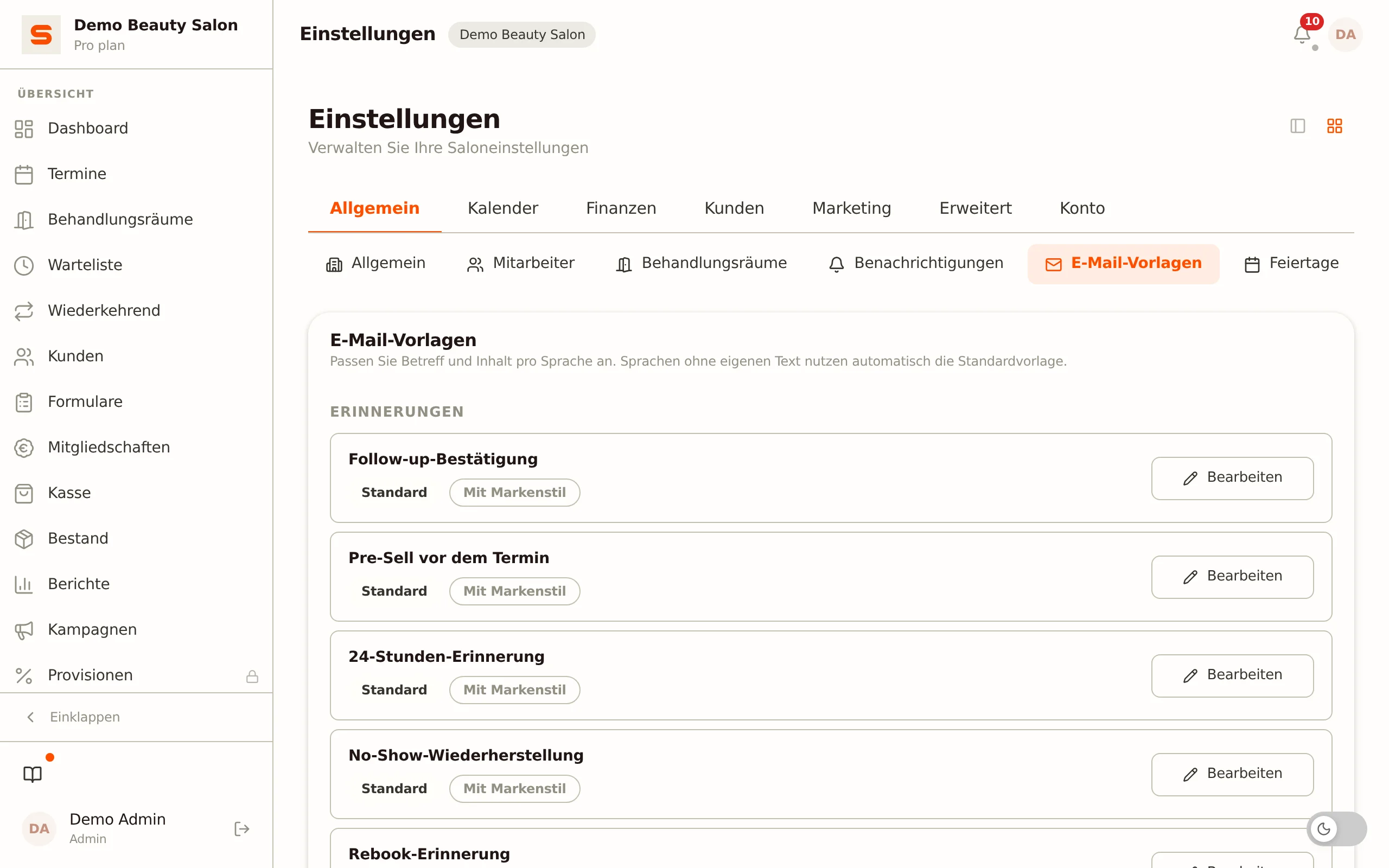
Die Übersicht öffnen
-
Gehe in der Seitenleiste zu Einstellungen.
-
Öffne den Bereich E-Mail-Vorlagen.
-
Du siehst alle Vorlagen, gruppiert nach Kategorie:
- Erinnerungen -- Folge-E-Mails rund um den Termin (24 Stunden vorher, Rebook-Erinnerung).
- Buchung -- Bestätigung, Änderung und Stornierung eines Termins.
- No-Show -- Wiederherstellungs-E-Mail, Gebühren-E-Mail und die Bestätigung, dass die Gebühr eingegangen ist, bei einem verpassten Termin, zusammen gruppiert, sodass du sie nebeneinander siehst.
- Zahlungen -- Anzahlung, Zahlungsbestätigung, Beleg und Zahlungslink.
- Mitgliedschaften -- Zahlung, Erinnerung nach einer fehlgeschlagenen Zahlung und die E-Mail zu einer Mitgliedschaft, die bald endet (Mitgliedschaftsverlängerung).
- Marketing -- Willkommens-E-Mail für Neukunden, Geburtstag, Dankeschön nach dem Termin, Bewertungsanfrage, Erinnerung zum Neubuchen, Gutschein, Warteliste und Aufnahme-Einladung.
Bei jeder Vorlage stehen zwei Labels:
- Angepasst oder Standard -- ob du diese Vorlage (in mindestens einer Sprache) angepasst hast.
- Mit Markenstil oder Freies Layout -- ob die Vorlage in deine Markenvorlage (Logo, Farben) eingebettet ist oder ein eigenes, freies Layout hat.
- Neben dem Namen jeder Vorlage steht ein (i)-Symbol. Klicke darauf für eine kurze Erklärung, wann genau diese E-Mail versendet wird.
- Rechts in der Zeile stehen der Schalter für ein und aus, die Schaltfläche Einstellungen (Timing, Erklärung und Ausnahmen je E-Mail) und die Schaltfläche Bearbeiten. Hast du die Vorlage angepasst, steht dort zusätzlich Auf Standard zurücksetzen.
Eine E-Mail ein- oder ausschalten
Rechts in jeder Zeile steht ein Schalter. Er bestimmt, ob Salonnare diese E-Mail an deine Kunden sendet -- dafür musst du die Vorlage nicht öffnen.
- Der Schalter speichert sofort. Es gibt keine Speichern-Schaltfläche und nichts steht in der Warteschlange: Schaltest du eine E-Mail aus, stoppt der Versand direkt.
- Schlägt das Speichern fehl, springt der Schalter in die vorherige Stellung zurück und die Meldung Änderung nicht gespeichert erscheint. Was du auf dem Bildschirm siehst, stimmt also immer mit dem überein, was gespeichert ist.
- Ist eine E-Mail aus, werden Name und Labels links halbtransparent. Die Schaltflächen bleiben voll nutzbar: Du kannst den Text einer ausgeschalteten E-Mail in Ruhe vorbereiten.
Wenn der Schalter gesperrt ist
Gehört eine E-Mail nicht zu deinem Paket, ist der Schalter mit einem Schloss gesperrt. Darunter steht Diese E-Mail gehört nicht zu deinem Paket. mit dem Link Abo ansehen. Umschalten geht erst, wenn dieses Recht in deinem Abo enthalten ist.
Wenn die Funktion selbst aus ist
Das ist etwas anderes: Die E-Mail gehört zwar zu deinem Paket, aber die Funktion dahinter ist ausgeschaltet -- zum Beispiel Anzahlungen oder No-Show-Gebühr. Der Schalter bleibt dann nutzbar, damit du die E-Mail vorab aktivieren kannst. Darunter steht die Zeile Dieser Schalter betrifft nur die E-Mail, nicht die Funktion selbst., gefolgt von Die E-Mail wird erst verschickt, wenn du diese Funktion aktivierst: und einem Link zu dem Bereich, in dem diese Funktion steht.
Der Unterschied zählt. Gesperrt betrifft dein Abo; die Funktion ist aus betrifft eine Einstellung, die du selbst aktivieren kannst. Der Schalter bei den E-Mail-Vorlagen schaltet diese Funktion nie selbst ein oder aus -- er betrifft ausschließlich die E-Mail.
Woher diese Schalter kommen
Bis vor Kurzem waren sie über sechs Einstellungsbereiche verstreut. Jetzt stehen sie alle bei E-Mail-Vorlagen:
| Früher | Jetzt |
|---|---|
| Benachrichtigungen > Karte "Reminder-Sequenz" (24-Stunden-Erinnerung, Rebook-Erinnerung, samt Stunden und Tagen) | E-Mail-Vorlagen > die betreffende Zeile > Einstellungen |
| Benachrichtigungen > E-Mail-Benachrichtigungen > die No-Show-E-Mail | E-Mail-Vorlagen > No-Show-Gebühr erforderlich |
| Kundeneinstellungen > Willkommens-E-Mail für Neukunden | E-Mail-Vorlagen > Willkommen Neukunde |
| Bewertungen > E-Mail der Bewertungsanfrage und die Verzögerung in Stunden | E-Mail-Vorlagen > Bewertungsanfrage (die Verzögerung ist entfallen -- siehe unten) |
| Anzahlungen > die Anzahlungs-E-Mail | E-Mail-Vorlagen > Anzahlung erforderlich und Anzahlung erhalten |
| No-Show-Gebühr > der E-Mail-Schalter | E-Mail-Vorlagen > No-Show-Gebühr erforderlich und No-Show-Gebühr erhalten |
| Zahlungen verknüpfen > Beleg per E-Mail | E-Mail-Vorlagen > Kassenbon |
Zwei Schalter steuerten früher zwei E-Mails auf einmal. Die sind jetzt getrennt: Anzahlung erforderlich steht neben Anzahlung erhalten, und No-Show-Gebühr erforderlich neben No-Show-Gebühr erhalten. Beim Umzug wurde deine bestehende Einstellung eins zu eins übernommen -- es ändert sich also nichts, solange du nicht selbst etwas umschaltest.
Einstellungen pro E-Mail
Klicke in einer Zeile auf Einstellungen und es öffnet sich ein Fenster mit allem, was diese eine E-Mail betrifft. Der Aufbau ist bei jeder E-Mail gleich, von oben nach unten:
- Wann wird diese E-Mail verschickt? -- ein Satz zum Zeitpunkt des Versands.
- Achtung -- ein roter Kasten, nur bei den E-Mails, bei denen Ausschalten mehr bewirkt, als die Nachricht zurückzuhalten.
- Diese E-Mail versenden -- derselbe Schalter wie in der Zeile.
- Ein Zahlenfeld für das Timing -- nur bei den zwei E-Mails, die ihren Zeitpunkt selbst wählen.
- Auch wenn diese E-Mail aktiv ist, geht sie nicht an: -- die Kunden, die sie trotzdem nicht bekommen. Das ist eine Erklärung, keine Einstellung: Diese Präferenzen stehen je Kunde auf der Kundenkarte.
- Die Zeile zu deinem Paket oder zur Funktion, falls eine davon zutrifft.
- Inhalt oder Betreff ändern? Nutze Bearbeiten in der Liste.
Unten im Fenster stehen Speichern und Abbrechen.
Abbrechen ändert nichts -- auch nicht, wenn du den Schalter im Fenster gerade umgelegt hast. Möchtest du diese Änderung behalten, klicke auf Speichern. Der Schalter in der Zeile selbst verhält sich anders: Der speichert sofort.
Timing: zwei E-Mails wählen ihren eigenen Zeitpunkt
| Vorlage | Feld | Von -- bis | Standard |
|---|---|---|---|
| 24-Stunden-Erinnerung | Wie viele Stunden vor dem Termin | 1 -- 168 Stunden | 24 |
| Rebook-Erinnerung | Wie viele Tage nach dem Termin | 1 -- 365 Tage | 30 |
Die übrigen E-Mails haben kein Zeitfeld -- sie hängen an einem Ereignis (einer Buchung, einer Zahlung, einem Geburtstag) und gehen raus, sobald es eintritt.
Die Bewertungsanfrage hatte hier bis vor Kurzem ebenfalls ein Feld: die Verzögerung in Stunden. Dieses Feld gibt es nicht mehr. Diese Nachricht geht künftig am Morgen nach dem Termin raus, um 09:00 Uhr in der Zeitzone deines Salons. Es gibt zwei Ausnahmen: Setzt du einen Termin im Kalender selbst auf abgeschlossen, ohne ihn an der Kasse abzurechnen, geht die Anfrage sofort raus; verknüpfst du nachträglich einen Beleg mit einem Termin, geht keine Anfrage raus. Siehe Kundenbewertungen.
Rebook-Erinnerung: ein eigener Rhythmus je Behandlungsart
Die Rebook-Erinnerung -- die "Kommst du wieder?"-E-Mail -- hat ein allgemeines Intervall für alle deine Kunden. Das passt selten überall: Wimpernverlängerungen wollen alle drei bis vier Wochen aufgefüllt werden, ein Haarschnitt eher alle sechs bis acht.
Deshalb kannst du Gruppen anlegen. Eine Gruppe ist eine Menge von Behandlungen mit einem eigenen Intervall in Tagen. Du kannst beliebig viele anlegen.
Du findest sie unter Einstellungen > E-Mail-Vorlagen > die Zeile Rebook-Erinnerung > Einstellungen.
Je Gruppe legst du fest:
- Einen Namen, den du selbst wiedererkennst: "Wimpern", "Haarschnitt", "Nägel".
- Die Behandlungen, die dazugehören.
- Das Intervall in Tagen, nach dem die E-Mail rausgehen soll.
- Einen Schalter, um die Gruppe auszuschalten, ohne sie zu löschen.
Die Regeln
- Behandlungen ohne Gruppe behalten das allgemeine Intervall. Die Gruppen sind eine Ergänzung: Legst du keine an, ändert sich an deinem jetzigen Stand nichts.
- Eine Behandlung gehört zu höchstens einer Gruppe. Versuchst du, sie in eine zweite Gruppe zu setzen, lehnt Salonnare das mit einer Meldung ab, in der steht, um welche Behandlungen es geht. Eine Gruppe ist ein Intervall, zwei Gruppen gäben also zwei Antworten auf dieselbe Frage.
- Die letzten drei abgeschlossenen Termine entscheiden, in welche Gruppe ein Kunde fällt. Die Gruppe, die darin am häufigsten vorkommt, gewinnt. Ein einzelner Ausreißer ändert den Rhythmus also nicht (eins zu zwei), zwei Besuche hintereinander für etwas Neues schon -- genau der Moment, in dem auch du sagen würdest, dass der Kunde gewechselt hat.
- Bei Gleichstand gewinnt die Gruppe des jüngsten Besuchs.
- Das Intervall zählt ab dem letzten Termin IN dieser Gruppe, nicht ab dem letzten Termin überhaupt. War deine Wimpernkundin zwischendurch zum Färben da, brauchen ihre Wimpern trotzdem nach 21 Tagen eine Auffüllung, und die E-Mail geht dann raus.
- Eine Nachricht zur Zeit pro Kunde. Kommt ein Kunde für zwei Gruppen infrage, bekommt er eine -- keine zwei E-Mails.
- Eine ausgeschaltete Gruppe zählt nirgends mit. Ihre Behandlungen fallen auf das allgemeine Intervall zurück; die Gruppe und ihre Behandlungen gehen dir nicht verloren.
Der Text dieser E-Mail wird weiterhin je Salon eingestellt, nicht je Gruppe: Das machst du über Bearbeiten in derselben Zeile. Nur der Rhythmus unterscheidet sich je Gruppe.
Mitgliedschaftsverlängerung
In der Gruppe Mitgliedschaften steht die Zeile Mitgliedschaftsverlängerung. Das ist die E-Mail an eine Kundin, deren Mitgliedschaft zum Ende des Zeitraums gekündigt wurde und bald endet. Sie lädt die Kundin ein, sich bei dir zu melden, wenn sie verlängern möchte.
- Die E-Mail geht sieben Tage und drei Tage vor dem Ende der Mitgliedschaft raus, also zweimal pro endender Mitgliedschaft.
- Eine Mitgliedschaft, die einfach weiterläuft, bekommt diese E-Mail nicht.
- Der Schalter ist standardmäßig an. Schalte ihn aus, wenn du Kundinnen nicht an das Ende erinnern willst.
- Sie hat kein Zeitfeld: Der Zeitpunkt liegt fest.
Siehe Salon-Mitgliedschaften.
Dankeschön nach dem Termin und Erinnerung zum Neubuchen
Zwei E-Mails gehören zur Funktion Follow-up-Sequenzen (Einstellungen > Funktionen). Diese Funktion ist standardmäßig ausgeschaltet; solange sie aus ist, geht keine der beiden E-Mails raus, auch wenn der Schalter in der Zeile an ist.
- Dankeschön nach dem Termin -- geht einen Tag nach einem abgeschlossenen Termin an den Kunden. Dabei ist egal, ob du den Termin im Kalender oder über die Kasse abgeschlossen hast.
- Erinnerung zum Neubuchen -- geht nach der Anzahl Tage der Besuchshäufigkeit (unter Funktionen) raus, als Einladung, erneut zu buchen.
Jede E-Mail hat einen eigenen Schalter in der Liste, du kannst also das Dankeschön ohne die Erinnerung senden oder umgekehrt. Betreff und Inhalt passt du über Bearbeiten an, wie bei den anderen E-Mails.
Wann sie NICHT rausgehen:
- Nicht an Kunden, die keine Erinnerungen möchten oder deren Erinnerungen vorübergehend pausiert sind (Kundenkarte).
- Die Erinnerung zum Neubuchen nicht, wenn der Kunde inzwischen schon einen neuen Termin hat, und nicht, wenn die Rebook-Erinnerung eingeschaltet ist: Zweimal "kommst du bald wieder?" ist einmal zu viel.
- Nichts, was mehr als drei Tage zu spät wäre, und nichts für einen Termin, den du erst mehr als drei Tage nach dem Ende abschließt. Ein Dankeschön für einen Besuch vor Wochen wirkt wie ein Versehen.
Die Bewertungsanfrage gehört nicht dazu. Das ist eine eigene E-Mail mit eigenem Schalter (Bewertungsanfrage) und geht immer am Morgen nach dem Termin um 09:00 Uhr raus. Siehe Kundenbewertungen.
Die Warnungen im roten Kasten
Sechs Warnungen, verteilt auf acht E-Mails. Hier bewirkt das Ausschalten mehr, als nur die Nachricht zurückzuhalten:
- Direkt nach Buchung, Termin geändert und Termin storniert: "Dein Kunde erfährt dann gar nichts mehr über seinen Termin - keine Bestätigung, keine Änderung, keine Absage. Du als Salon bekommst deine eigene Benachrichtigung weiterhin."
- Anzahlung erforderlich: "Ohne diese E-Mail erhält der Kunde keinen Zahlungslink. Der Termin bleibt in Wartestellung und wird nach Ablauf der Frist automatisch storniert."
- No-Show-Gebühr erforderlich: "Ist diese E-Mail ausgeschaltet, geht bei einem No-Show keine Zahlungsaufforderung mehr raus und es wird nichts abgebucht: weder automatisch noch wenn du einen Termin selbst als No-Show markierst. Das gilt auch für eine vorab hinterlegte Karte."
- Geschenkkarte: "Der Gutschein wird trotzdem erstellt; du gibst den Code dann selbst an den Kunden weiter."
- Intake-Einladung: "Kunden füllen das Anamnese-Formular dann nicht mehr vorab aus."
- Zahlungslink: "Die Schaltfläche zum Versenden eines Zahlungslinks verschwindet aus der Kasse."
Wer die E-Mail trotzdem nicht bekommt
Unter Auch wenn diese E-Mail aktiv ist, geht sie nicht an: listet das Fenster auf, wer diese E-Mail überspringt:
- Bei 24-Stunden-Erinnerung, Rebook-Erinnerung und No-Show-Wiederherstellung: "Kunden, die keine Erinnerungen erhalten möchten." und "Kunden, deren Erinnerungen vorübergehend pausiert sind."
- Bei Bewertungsanfrage: "Kunden, die keine Bewertungsanfrage erhalten möchten."
- Bei Kassenbon: "Die Einstellung auf der Kundenkarte gewinnt: steht sie auf 'immer senden', geht der Beleg auch raus, wenn dieser Schalter aus ist."
- Bei jeder E-Mail, immer ganz unten: "Adressen, die unzustellbar waren, sich beschwert oder abgemeldet haben, sowie Kunden, die nach einem fehlgeschlagenen Versand vorübergehend keine E-Mail erhalten."
Diese Ausnahmen stellst du nicht hier ein: Sie stehen je Kunde auf der Kundenkarte.
Auf einem Telefon oder Tablet stehen Name, Schalter und Schaltflächen untereinander. Der Schalter, Einstellungen und Auf Standard zurücksetzen funktionieren dort ganz normal; nur Bearbeiten -- der visuelle Editor -- braucht einen größeren Bildschirm. Die App sagt es auch: "Den Inhalt einer E-Mail bearbeitest du auf einem größeren Bildschirm. Ein- und Ausschalten, das Timing und die Einstellungen funktionieren hier ganz normal."
Eine Vorlage bearbeiten
- Klicke bei der Vorlage, die du ändern möchtest, auf Bearbeiten.
- Die Vorlage öffnet sich in einem bildschirmfüllenden Editor.
- Wähle oben die Sprache (NL, EN, DE, FR, ES). Du bearbeitest jede Sprache separat.
- Passe den Betreff im Textfeld oben an.
- Bearbeite den Inhalt im visuellen Editor: ziehe Blöcke, tippe Text und lege die Formatierung fest -- ganz ohne Code-Kenntnisse.
- Klicke auf Speichern.
Sprachen, die du nicht selbst anpasst, verwenden automatisch die Standardvorlage. Du musst also nicht alle fünf Sprachen bearbeiten -- nur die, die du tatsächlich nutzt.
Merge-Tags einfügen
Merge-Tags sind Platzhalter, die beim Versand automatisch mit den echten Daten des Kunden und des Termins gefüllt werden. Über dem Editor erscheinen sie als anklickbare Chips -- klicke einen an, um ihn an der Cursorposition einzufügen.
Häufig verwendete Tags:
{{clientName}}-- der Name des Kunden{{salonName}}-- der Name deines Salons{{date}},{{startTime}},{{endTime}}-- Datum und Uhrzeit des Termins{{serviceName}},{{serviceDuration}},{{servicePrice}}-- die gebuchte Dienstleistung{{staffName}}-- der Mitarbeiter{{behandelingen}}-- eine mehrzeilige Liste aller gebuchten Dienstleistungen (steht nicht bei den Chips; tippe es selbst in den Text){{notes}}-- die Notiz zum Termin{{amount}},{{paymentMethod}}-- Betrag und Zahlungsmethode (in Zahlungs-E-Mails){{reviewUrl}},{{paymentUrl}},{{bookingUrl}}-- Links zu Bewertung, Zahlung oder Online-Buchung
Welche Tags sinnvoll sind, hängt von der Vorlage ab: Verwende {{amount}} nur in einer Zahlungs-E-Mail, {{reviewUrl}} nur in der Bewertungsanfrage usw.
CTA-Button: Link einstellen
Ziehst du den CTA-Button auf die Fläche, kannst du einstellen, wohin der Button verlinkt. Wähle den Button aus und öffne das Einstellungspanel (Zahnrad-Symbol):
- Wähle Buchungsseite, um auf deine öffentliche Online-Buchungsseite zu verlinken.
- Wähle Salon-Website, um auf deine eigene Website zu verlinken (nur verfügbar, wenn du in den Unternehmensdaten eine Salon-Website eingestellt hast).
- Wähle Benutzerdefinierter Link, um selbst eine vollständige URL einzugeben.
Die Standardauswahl ist die Buchungsseite -- der am häufigsten verwendete Link in einem CTA-Button. In einer Kampagne (Massen-E-Mail) werden beide Standardauswahlen beim Versand automatisch zur richtigen URL aufgelöst, genau wie bei Systemvorlagen.
Marken-Styling: Logo und Farben
Vorlagen mit dem Label Mit Markenstil werden in deine Markenvorlage eingebettet, sodass dein Logo und deine Akzentfarbe automatisch übernommen werden. Diese Markeneinstellungen (Logo, Akzentfarbe, Buttonfarbe) legst du zentral unter Einstellungen > Branding fest -- die Vorlagen übernehmen sie, du musst sie nicht pro E-Mail erneut setzen.
Vorschau ansehen
- Klicke oben rechts auf Vorschau.
- Es öffnet sich ein Panel mit der gerenderten E-Mail, gefüllt mit Beispieldaten, sodass du die Merge-Tags wirklich in Aktion siehst.
- Wechsle mit den beiden Symbolschaltflächen oben rechts im Bereich (Bildschirm für Desktop, Telefon für mobil) zwischen den beiden Ansichten. Die mobile Ansicht zeigt die E-Mail in Telefonbreite.
Zurück zum Standard
Möchtest du deine Änderungen rückgängig machen?
- Im Editor setzt Auf Standard zurücksetzen die gerade bearbeitete Sprachversion zurück.
- In der Übersicht setzt Auf Standard zurücksetzen bei einer Vorlage alle Sprachversionen dieser Vorlage auf einmal zurück.
Das Zurücksetzen kann nicht rückgängig gemacht werden. Dein angepasster Text geht verloren und die Vorlage fällt auf den Standard zurück.
Verwandte Themen
- Benachrichtigungen -- Push-Benachrichtigungen, die E-Mails an dich und dein Team und das Benachrichtigungscenter in der App.
- Kampagnen -- einmalige Newsletter und Aktionen an deine Kunden.