Wiederkehrende Termine
Manche Kundinnen sind Gewohnheitstiere -- gleicher Tag, gleiche Zeit, gleiche Behandlung, jede Woche. Wiederkehrende Termine ersparen Ihnen das manuelle Anlegen derselben Buchung immer wieder. Einmal einrichten und Salonnare legt die Termine für Sie an.
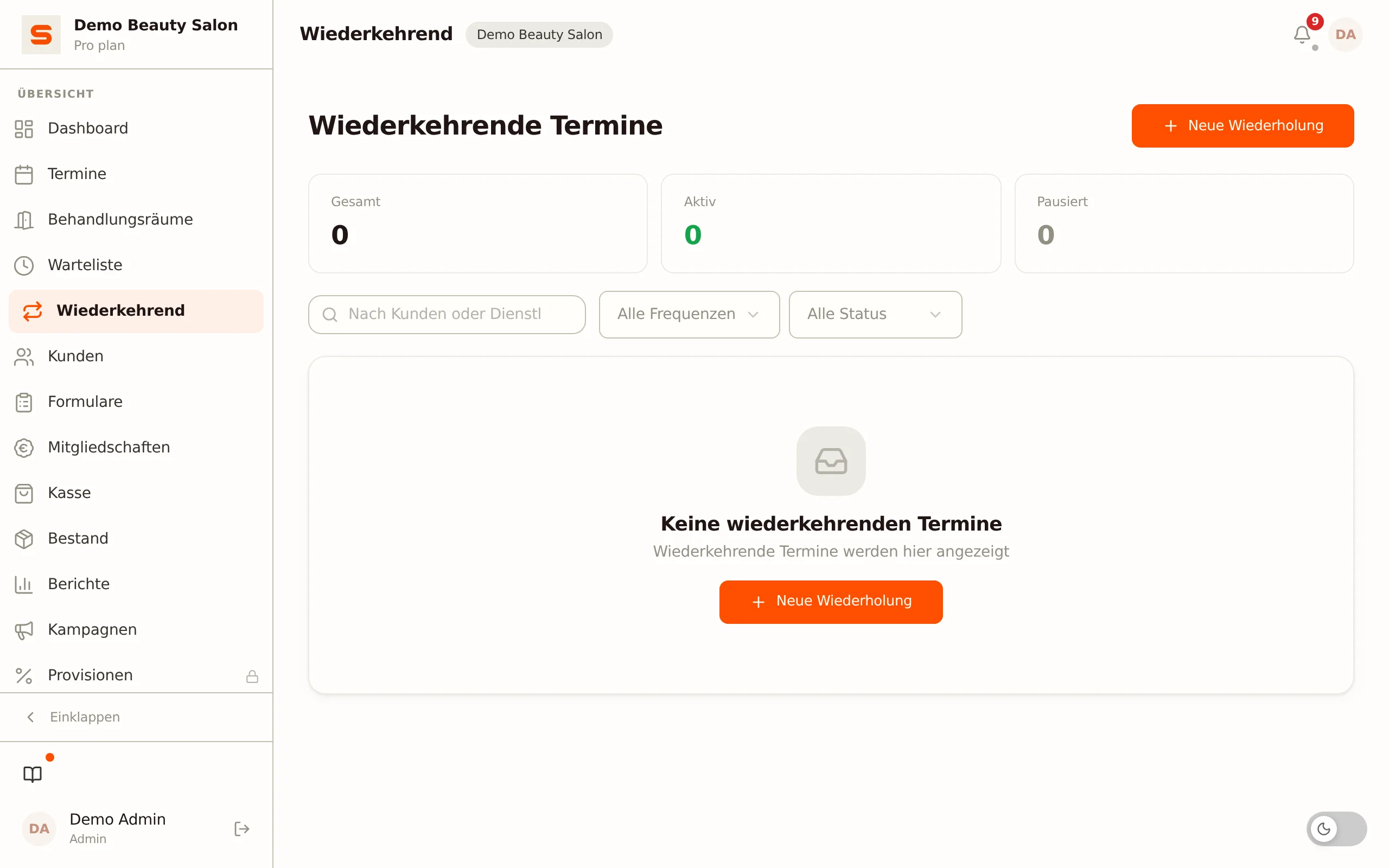
Wiederkehrende Termine haben eine eigene Seite im Menü: Wiederkehrend. Es ist also kein Teil des Buchungsbildschirms, sondern eine separate Übersicht.
Eine wiederkehrende Serie anlegen
- Öffnen Sie Wiederkehrend im Menü.
- Klicken Sie auf Neue Wiederholung.
- Wählen Sie die Kundin (Suche nach Namen), die Dienstleistung und die Mitarbeiterin.
- Wählen Sie die Frequenz:
| Frequenz | Was sie bedeutet |
|---|---|
| Wöchentlich | Jede Woche am gewählten Tag |
| Zweiwöchentlich | Jede zweite Woche am gewählten Tag |
| Alle 4 Wochen | Alle vier Wochen am gewählten Tag |
| Monatlich | Jeden Monat am selben Datum |
- Wählen Sie den Tag und die Startzeit. Die Dauer wird automatisch aus der gewählten Dienstleistung abgeleitet und lässt sich nicht separat ändern.
- Optional: Fügen Sie Notizen hinzu.
- Klicken Sie auf Speichern.
Salonnare legt sofort die ersten vier Termine der Serie an. Sie erscheinen in Ihrem Kalender wie normale Buchungen. Salonnare plant keinen Termin an einem Feiertag aus Ihrer Liste der Feiertage; die Serie weicht dann auf ein späteres Datum aus. Hat derselbe Mitarbeiter zu genau derselben Startzeit bereits einen Termin, wird dieser eine Termin übersprungen und die Serie läuft einfach weiter. Danach füllt Salonnare die Serie täglich auf, sodass immer mindestens vier künftige Termine im Kalender stehen, im Rhythmus der Serie. Einen Termin, den Sie selbst stornieren, legt Salonnare nicht erneut an. Wird beim Speichern einer neuen Serie ein Termin übersprungen, siehst du sofort eine Meldung mit der Anzahl.
Beim Anlegen prüft eine Terminserie nicht, ob sich ein Termin teilweise mit einem anderen Termin, einer Pause oder einem Raum überschneidet. Das ist bewusst so: Eine Stammkundin bekommt ihren festen Platz, und Sie entscheiden im Einzelfall, ob Sie etwas verschieben. Schauen Sie nach dem Anlegen also kurz in den Kalender, ob die neuen Termine passen.
Bei Monatlich zählt der gewählte Wochentag nicht: Der erste Termin fällt auf den Tag nach dem Anlegen und danach jeden Monat auf dasselbe Datum. Möchten Sie einen festen Wochentag, wählen Sie Alle 4 Wochen.
Wiederkehrende Termine sind ideal für Stammkundinnen, die immer denselben Zeitslot möchten. So tragen Sie die kommenden Termine in einem Schritt in den Kalender ein, ohne jedes Mal denselben Termin einzugeben.
Eine Serie bearbeiten, pausieren oder fortsetzen
Öffnen Sie die Seite Wiederkehrend und klicken Sie auf die Serie, die Sie ändern möchten. Sie können Kundin, Dienstleistung, Mitarbeiterin, Frequenz, Tag, Uhrzeit oder Notizen ändern. Prüfen Sie beim Bearbeiten die Dienstleistung und die Frequenz, bevor Sie speichern.
Eine Änderung an der Serie gilt nicht für Termine, die bereits im Kalender stehen. Sollen auch diese anders werden, passen Sie sie im Kalender an.
Mit der Pause-Schaltfläche in der Liste (das Pause-Symbol, Pausieren) setzen Sie eine Serie auf inaktiv; mit der Schaltfläche mit dem Play-Symbol (Fortsetzen) wird sie wieder aktiv. Bereits angelegte Termine bleiben in beiden Fällen im Kalender stehen. Eine pausierte Serie wird nicht aufgefüllt.
Einen einzelnen Termin aus der Serie ändern
Einen Termin aus einer Serie ändern Sie im Kalender wie jeden anderen Termin (siehe Termine verwalten). In der Detailansicht sehen Sie die Zeile Teil einer wiederkehrenden Serie. Was Sie dort ändern -- Uhrzeit, Status, Notizen --, gilt nur für diesen einen Termin; die übrigen Termine der Serie bleiben unverändert.
Eine Serie löschen
- Öffnen Sie die Seite Wiederkehrend.
- Klicken Sie auf die Serie und dann unten auf Löschen.
- Bestätigen Sie. Alle zukünftigen Termine dieser Serie, die noch auf Geplant stehen, werden abgesagt. Vergangene Termine bleiben erhalten.
Alle wiederkehrenden Serien ansehen
Die Seite Wiederkehrend zeigt Ihnen eine Übersicht mit Kundin, Dienstleistung, Frequenz, Tag und Uhrzeit, Mitarbeiterin, Nächstes Datum und Status pro Serie. In der Spalte Status steht Aktiv oder Inaktiv (eine pausierte Serie), daneben die Schaltfläche zum Pausieren oder Fortsetzen.
Über der Liste können Sie suchen und filtern:
- Nach Kunden oder Dienstleistung suchen... -- sucht im Namen der Kundin, der Dienstleistung und der Mitarbeiterin.
- Alle Frequenzen -- zeigt nur Serien mit der gewählten Frequenz: Wöchentlich, Zweiwöchentlich, Alle 4 Wochen oder Monatlich.
- Alle Status -- zeigt nur die Serien, die Aktiv oder Pausiert sind.
Oben sehen Sie Zähler für Gesamt, Aktiv und Pausiert. Sie zählen über alle Seiten der Liste und berücksichtigen Ihren Suchbegriff und den Frequenzfilter, aber nicht den Statusfilter: Wählen Sie Aktiv, bleibt der Zähler Pausiert unverändert stehen.
Nutzt eine Serie ein anderes Intervall als die vier Frequenzen oben, steht dieses eigene Intervall ausgeschrieben bei der Frequenz, zum Beispiel Alle 3 Wochen, Alle 10 Tage, Alle 2 Monate oder Täglich. Bearbeiten Sie eine solche Serie, steht dasselbe Intervall auch im Feld Frequenz, und die Serie behält es, es sei denn, Sie wählen selbst eine andere Frequenz.
Möchten Sie mehr über andere Buchungsfunktionen erfahren? Siehe Termine verwalten oder Online-Buchungen.