Mitarbeiter verwalten
Dein Team macht deinen Salon großartig. Salonnare hilft dir, das Konto, den Dienstplan und die Berechtigungen jeder Person zu verwalten -- damit immer die richtige Person zur richtigen Zeit am richtigen Ort ist.
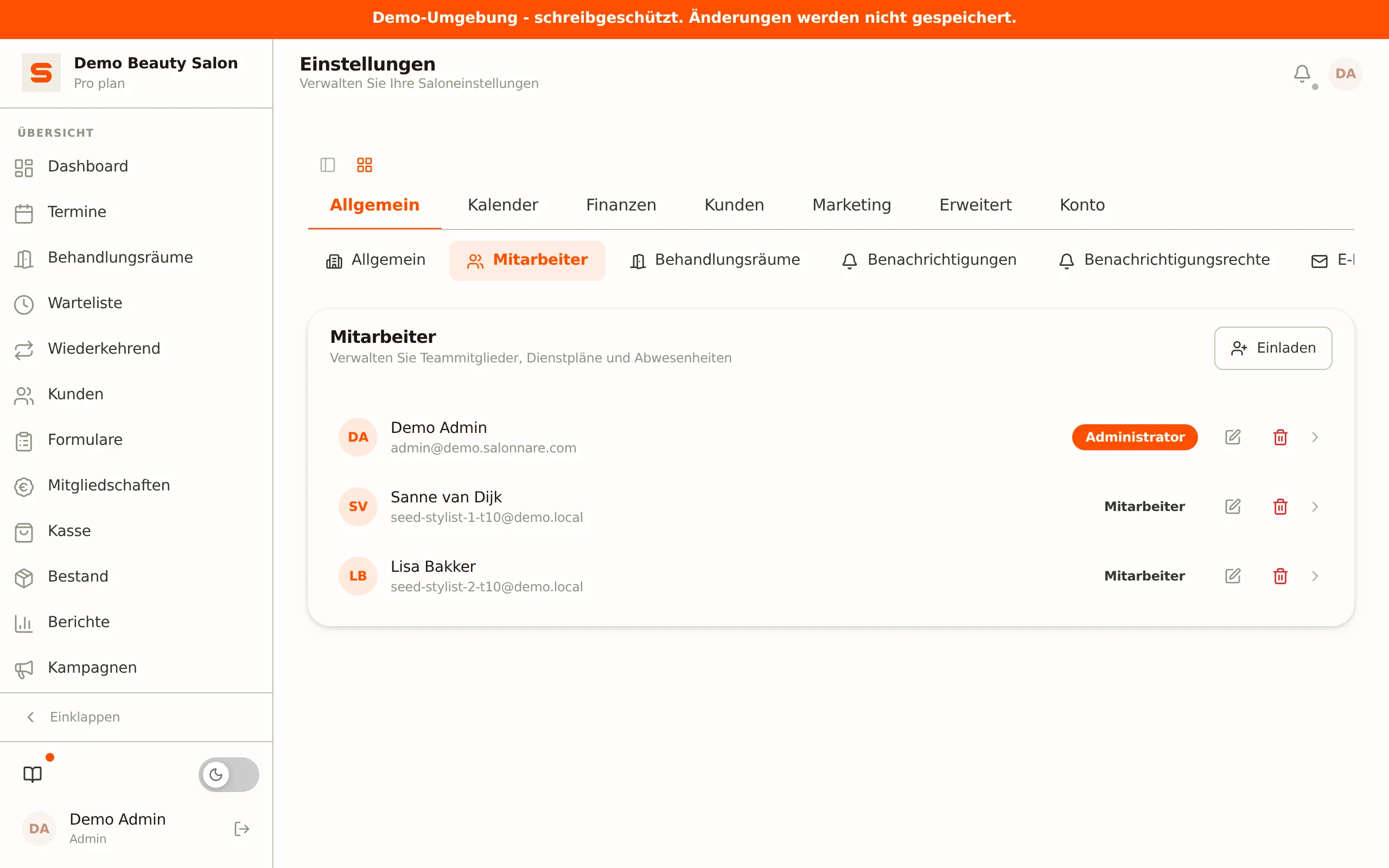
Alle Mitarbeitereinstellungen findest du unter Einstellungen > Allgemein > Mitarbeiter.
Möchtest du schnell deinen eigenen Dienstplan ansehen oder anpassen? Klicke in der Seitenleiste auf Dienstpläne (zwischen Termine und Behandlungsräume). Das öffnet direkt Einstellungen > Mitarbeiter mit deiner Zeile aufgeklappt im Reiter Dienstplan.
Einen Mitarbeiter einladen
Salonnare lädt Teammitglieder über ihre E-Mail-Adresse ein. So geht's:
- Gehe zu Einstellungen > Allgemein > Mitarbeiter.
- Klicke auf Einladen.
- Gib die E-Mail-Adresse des Teammitglieds ein und klicke auf Weiter.
- Salonnare prüft die Adresse:
- Neuer Benutzer -- Gib den Namen ein und wähle die Rolle (Administrator oder Mitarbeiter). Das Teammitglied erhält eine Einladungs-E-Mail und legt selbst ein Passwort an. Der Link ist 24 Stunden gültig.
- Vorhandener Benutzer -- Hat die Person bereits ein Salonnare-Konto (zum Beispiel bei einem anderen Salon)? Dann wählst du nur die Rolle und fügst sie direkt zu deinem Salon hinzu.
Da Einladungen über die E-Mail-Adresse funktionieren, kann dieselbe Person mit einem Konto für mehrere Salons arbeiten. Sie wechselt den Salon über die Umschaltung oben rechts.
Rollen verstehen
Salonnare hat zwei Rollen:
Administrator
Vollzugriff auf alles -- Buchungen, Kunden, Kasse, Berichte und alle Einstellungen. Als Saloninhaber bist du Administrator. Du kannst auch einem Manager, dem du voll vertraust, Administratorzugriff gewähren.
Mitarbeiter
Standardmäßig Zugriff auf die tägliche Arbeit: Kalender, Kunden, Kasse, Formulare, Bestandszählung, Warteliste und wiederkehrende Termine. Einstellungen, Berichte und die übrigen Seiten sind standardmäßig aus. Pro Mitarbeiter kannst du das im Reiter Berechtigungen erweitern oder einschränken (siehe unten).
Halte die Anzahl der Administratoren klein. Die meisten Salons kommen mit einem oder zwei Administratoren (dem Inhaber und eventuell einem Salonmanager) und Mitarbeiterkonten für den Rest gut aus.
Einen Mitarbeiter bearbeiten
Klicke auf das Stift-Symbol neben einem Teammitglied (oder klicke mit der rechten Maustaste auf die Zeile). Im Bearbeitungsfenster kannst du ändern:
- Name -- Wie sie im Kalender und für Kunden erscheinen.
- E-Mail -- Ihre Anmelde-E-Mail-Adresse.
- Rolle -- Administrator oder Mitarbeiter.
- IBAN -- Das Bankkonto des Mitarbeiters, gedacht für SEPA-Provisionsauszahlungen. Provisionen sind noch nicht verfügbar (demnächst); siehe Provisionen.
- Treuepunkte anpassen -- Ob dieser Mitarbeiter den Punktestand eines Kunden korrigieren darf.
- Dienstplan aller verwalten -- Ob dieser Mitarbeiter den Dienstplan und die Pausen aller Mitarbeiter verwalten darf, nicht nur den eigenen. Administratoren haben dieses Recht immer.
- Zugriff auf Gesundheitsnotizen -- Ob dieser Mitarbeiter die medizinischen Notizen von Kunden (Allergien, Medikamente) lesen und bearbeiten darf.
- Eingereichte Antworten -- Ob dieser Mitarbeiter die ausgefüllten Intake-Formulare von Kunden einsehen darf.
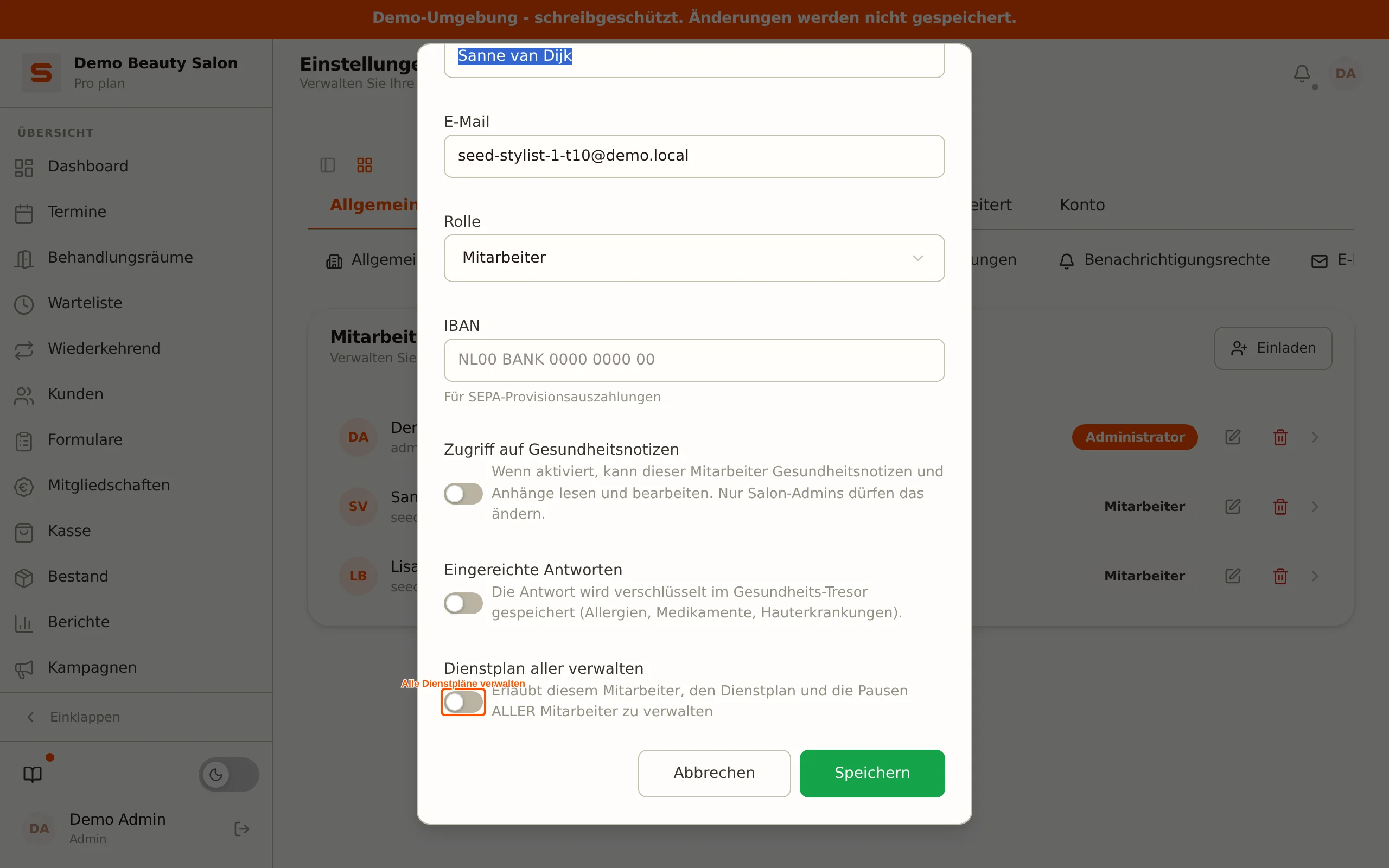
Gesundheitsnotizen und Intake-Antworten sind besondere personenbezogene Daten (DSGVO Art. 9). Erteile diese Berechtigungen nur Teammitgliedern, die sie wirklich brauchen. Administratoren haben diesen Zugriff automatisch.
Berechtigungen pro Seite
Was ein Mitarbeiter sehen und tun darf, stellst du pro Person ein. Klicke auf ein Teammitglied, um die Zeile aufzuklappen, und öffne den Reiter Berechtigungen. Pro Seite (und pro Einstellungsbereich) wählst du Keine, Ansehen oder Ansehen + bearbeiten. Mit Auf Standard zurücksetzen stellst du alles auf die Standardrechte der Rolle zurück. Ein Administrator hat immer vollen Zugriff; für ihn gibt es hier nichts einzustellen.
Leistungen und Mitarbeiter
Jeder aktive Mitarbeiter kann jede Leistung ausführen -- es ist keine separate Zuordnung pro Mitarbeiter nötig. Wenn ein Kunde online eine Leistung wählt, kann er jeden Mitarbeiter auswählen, der laut Dienstplan zu diesem Zeitpunkt verfügbar ist.
Arbeitszeiten einrichten
Jeder Mitarbeiter braucht einen Dienstplan, damit Salonnare weiß, wann er für Buchungen verfügbar ist. Klicke auf ein Teammitglied, um die Zeile aufzuklappen; der Reiter Dienstplan öffnet sich automatisch.
- Navigiere mit den Pfeilen zur richtigen Woche (oder klicke auf das Datum, um eine Woche zu wählen).
- Klicke auf einen Tag im Wochenraster, um eine Schicht hinzuzufügen oder zu ändern. Es öffnet sich ein Fenster mit den Reitern Dienstplan und Pause.
- Bleibe im Reiter Dienstplan, lege die Start- und Endzeit fest und wähle bei Wiederholung, wie sich diese Schicht verhalten soll:
- Einmalig -- gilt nur für diesen einen Tag.
- Jede Woche / Alle 2 Wochen / Alle 3 Wochen / Alle 4 Wochen -- Salonnare plant diesen Wochentag wiederkehrend ein, etwa 12 Wochen im Voraus.
- Klicke auf Speichern.
Nur Zeitfenster innerhalb dieser Schichten sind für Online-Buchungen verfügbar.
Wählst du eine Wiederholung von jeder 1 bis 4 Wochen, musst du diese Schicht nicht jedes Mal neu eingeben -- Salonnare rollt sie automatisch weiter aus. Möchtest du eine Schicht nur einmal einplanen (zum Beispiel eine einmalige Vertretung), wähle Einmalig.
Eine wiederkehrende Schicht löschen
Klickst du auf eine automatisch erzeugte (wiederkehrende) Schicht und wählst Löschen, fragt Salonnare, was genau du meinst:
- Nur dieser Tag -- entfernt nur diese eine Schicht; die wiederkehrende Reihe läuft weiter.
- Ganze Reihe beenden -- beendet die Wiederholung für diesen Wochentag vollständig, einschließlich aller noch zu erzeugenden künftigen Schichten.
Eine manuell erstellte, einmalige Schicht wird ohne diese Auswahl entfernt -- sie ist direkt weg.
Mehrere Schichten pro Tag
Arbeitet jemand morgens und abends mit einer Pause dazwischen? Dann richtest du an einem Tag einfach mehrere Schichten ein, zum Beispiel eine Schicht von 09:00 - 12:00 und eine zweite von 13:00 - 17:00.
- Klicke auf eine freie Stelle im Tag, um eine neue Schicht hinzuzufügen.
- Klicke auf eine bestehende Schicht, um die Zeiten zu ändern oder die Schicht zu löschen.
Überlappende oder genau aneinander anschließende Schichten werden automatisch zu einer Schicht zusammengeführt. Liegt zwischen zwei Schichten eine echte Lücke -- zum Beispiel eine Pause von 12:00 bis 13:00 -- bleiben es zwei getrennte Schichten (ein Split).
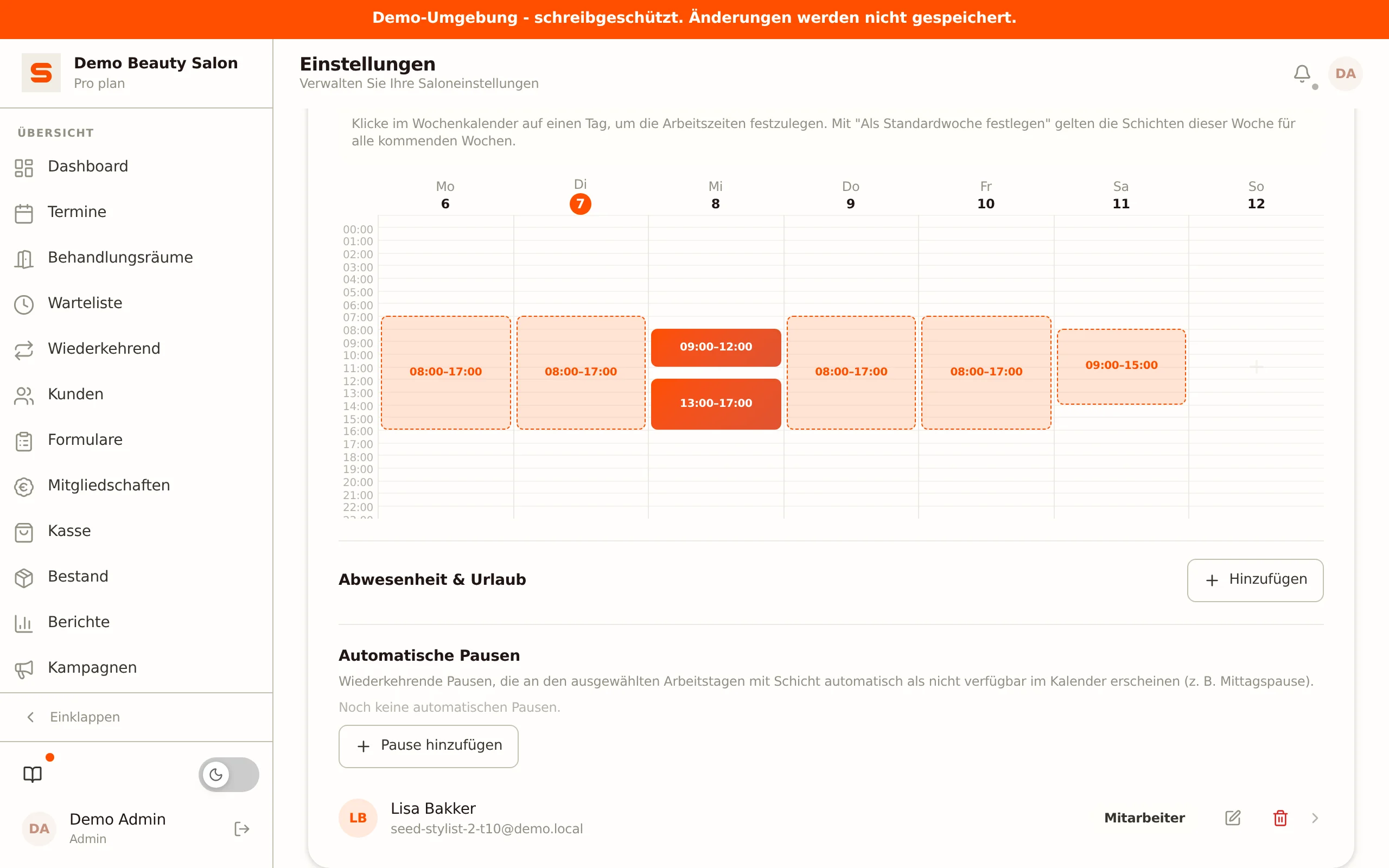
Das funktioniert auch als festes Wochenschema: Richte den Tag mit dem Split ein und klicke danach auf Als Standardwoche festlegen (siehe unten).
Standardwoche
Arbeitet jemand jede Woche nach demselben Plan? Dann musst du ihn nicht jedes Mal neu eingeben:
- Fülle eine ganze Woche so aus, wie sie normalerweise verläuft.
- Klicke auf Als Standardwoche festlegen. Salonnare speichert das Muster und wendet es automatisch auf die kommenden Wochen an.
- Mit Standard löschen entfernst du das Muster wieder.
Als Standardwoche festlegen wiederholt immer wöchentlich, für die ganze Woche auf einmal. Hattest du für einen einzelnen Tag zuvor eine abweichende Wiederholung eingestellt (zum Beispiel alle zwei Wochen über Wiederholung), wird diese beim Festlegen der Standardwoche auf wöchentlich zurückgesetzt.
Automatisch erzeugte Schichten erkennst du an einer gestrichelten Umrandung. Manuelle Änderungen bleiben immer erhalten und werden nie überschrieben.
Standardwoche und die Wiederholung-Auswahl im Schicht-Fenster nutzen dieselbe zugrunde liegende Vorlage. Standardwoche eignet sich, um eine ganze Woche auf einmal zu wiederholen; Wiederholung ist schneller, wenn nur ein einzelner Tag wiederkehren soll.
Pausen
Jede Pause ist entweder wiederkehrend oder einmalig. Wähle über den Reiter Pause im Schicht-Fenster (oder über die Schaltfläche Pause hinzufügen unter Automatische Pausen), welche der beiden du brauchst.
Wiederkehrende Pause
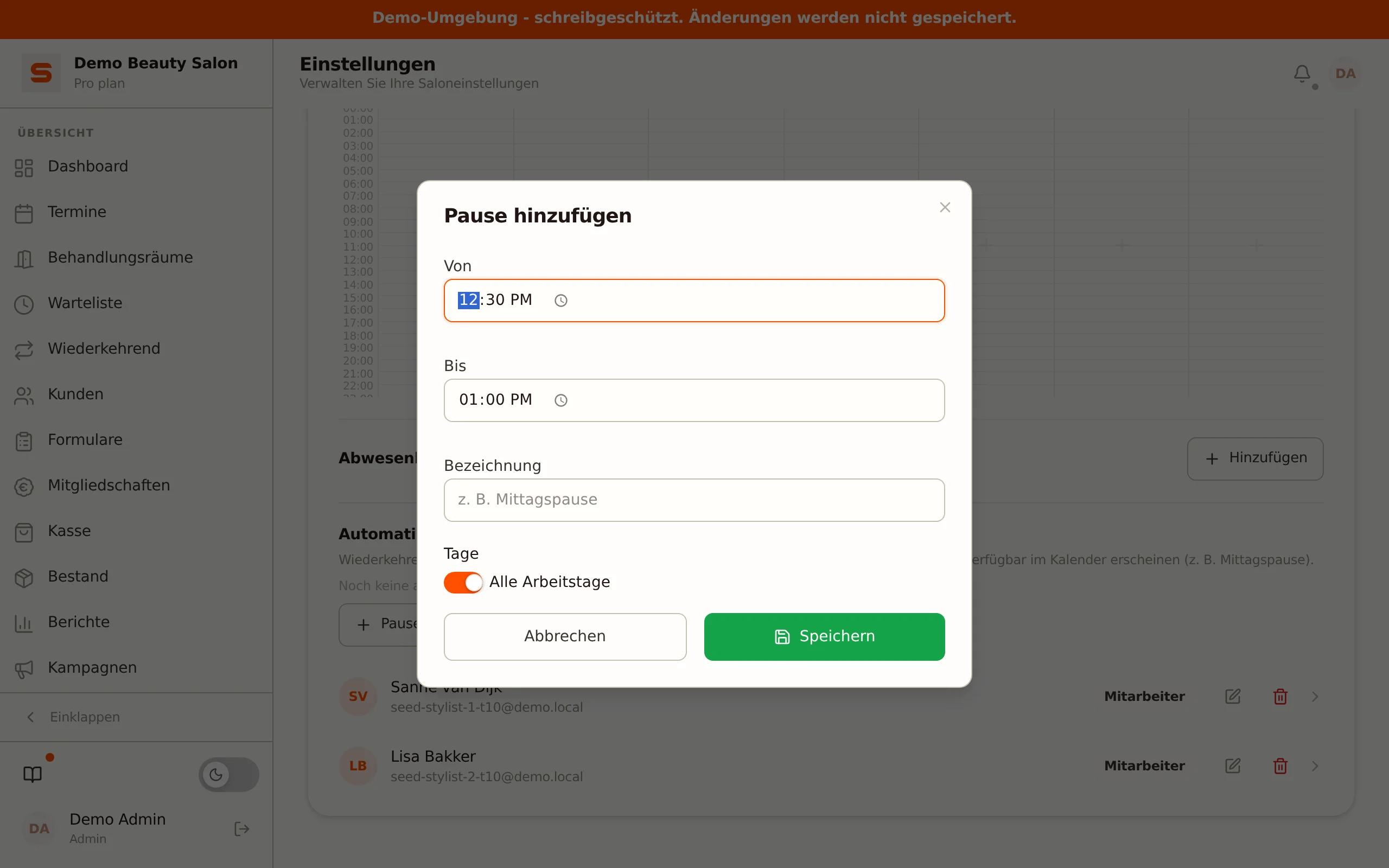
Eine wiederkehrende (automatische) Pause -- zum Beispiel eine feste Mittagspause -- erscheint an den gewählten Arbeitstagen automatisch als nicht verfügbar im Kalender, sofern an diesem Tag eine Schicht eingeplant ist.
- Klicke im Dienstplan-Bereich eines Mitarbeiters unter Automatische Pausen auf Pause hinzufügen (oder öffne im Schicht-Fenster den Reiter Pause und wähle Wiederkehrend). Es öffnet sich ein Fenster mit einer Startzeit (Von), einer Endzeit (Bis), einer Bezeichnung (zum Beispiel "Mittagspause") und einer Tagesauswahl.
- Standardmäßig ist Alle Arbeitstage aktiviert. Schalte dies aus, um selbst bestimmte Wochentage zu wählen (Montag bis Sonntag). Lässt du alle Tage aktiviert, gilt die Pause an jedem Arbeitstag.
- Klicke auf Speichern.
In der Pausenliste siehst du pro Pause die Uhrzeit und an welchen Tagen sie gilt. Klicke auf das Stift-Symbol, um eine bestehende Pause zu bearbeiten -- dasselbe Fenster öffnet sich dann vorausgefüllt.
Einmalige Pause
Möchtest du eine Pause nur für einen einzigen Tag -- zum Beispiel eine außergewöhnlich lange Mittagspause an einem hektischen Tag? Wähle im Reiter Pause die Option Einmalig und trage Start- und Endzeit für diesen Tag ein. Diese Pause erscheint als Teilweise unten bei Abwesenheit & Urlaub (siehe unten) und wiederholt sich nicht.
Abwesenheiten und Urlaub
Unter Abwesenheit & Urlaub (unten im Dienstplan eines Mitarbeiters):
- Klicke auf Hinzufügen.
- Wähle, ob es ein ganzer Tag ist oder ein Teil des Tages (mit Start- und Endzeit).
- Wähle das Startdatum und Enddatum.
- Füge bei Bedarf einen Grund hinzu (zum Beispiel "Urlaub" oder "Krank") und klicke auf Speichern.
Während Abwesenheiten wird der Mitarbeiter nicht als verfügbar im Kalender oder auf der Online-Buchungsseite angezeigt.
Portfolio
Im Reiter Portfolio (in der aufgeklappten Mitarbeiterzeile) verwaltest du Fotos der Arbeit eines Mitarbeiters. Siehe Portfolio für mehr.
Auszahlungen
Der Reiter Auszahlungen ist dafür gedacht, pro Mitarbeiter einen Zahlungsanbieter für Direktauszahlungen zu verknüpfen (zum Beispiel bei Stuhlmiete). Diese Funktion ist noch nicht verfügbar (demnächst): Verknüpfen funktioniert noch nicht. Siehe Stuhlmiete und Auszahlungen pro Stylist.
Ein gesperrtes Konto entsperren
Gibt ein Mitarbeiter zu oft ein falsches Passwort ein, wird das Konto vorübergehend gesperrt. Neben dem Namen erscheint dann ein Gesperrt-Label. Klicke auf das Schloss-Symbol, um das Konto sofort wieder zu entsperren.
Einen Mitarbeiter entfernen
Verlässt jemand dein Team? Klicke auf das Papierkorb-Symbol (oder wähle Deaktivieren per Rechtsklick). Das Konto wird deaktiviert: vergangene Termine und der Verlauf bleiben für deine Unterlagen erhalten, aber die Person kann sich nicht mehr anmelden. Arbeitet sie für mehrere Salons, bleibt ihr Konto dort aktiv.
Mehr über Provisionen, die demnächst verfügbar werden, liest du unter Provisionen.