Laufkundschaft ohne Namen
Kommt jemand für eine schnelle Behandlung herein und du möchtest nicht nach dem Namen fragen, buche den Termin als Laufkundschaft. Der Termin steht im Kalender als Laufkundschaft und zählt ganz normal zum Umsatz. Es entsteht keine neue Kundenkarte.
Laufkundschaft eintragen
-
Schritt 1: Neuen Termin anlegen
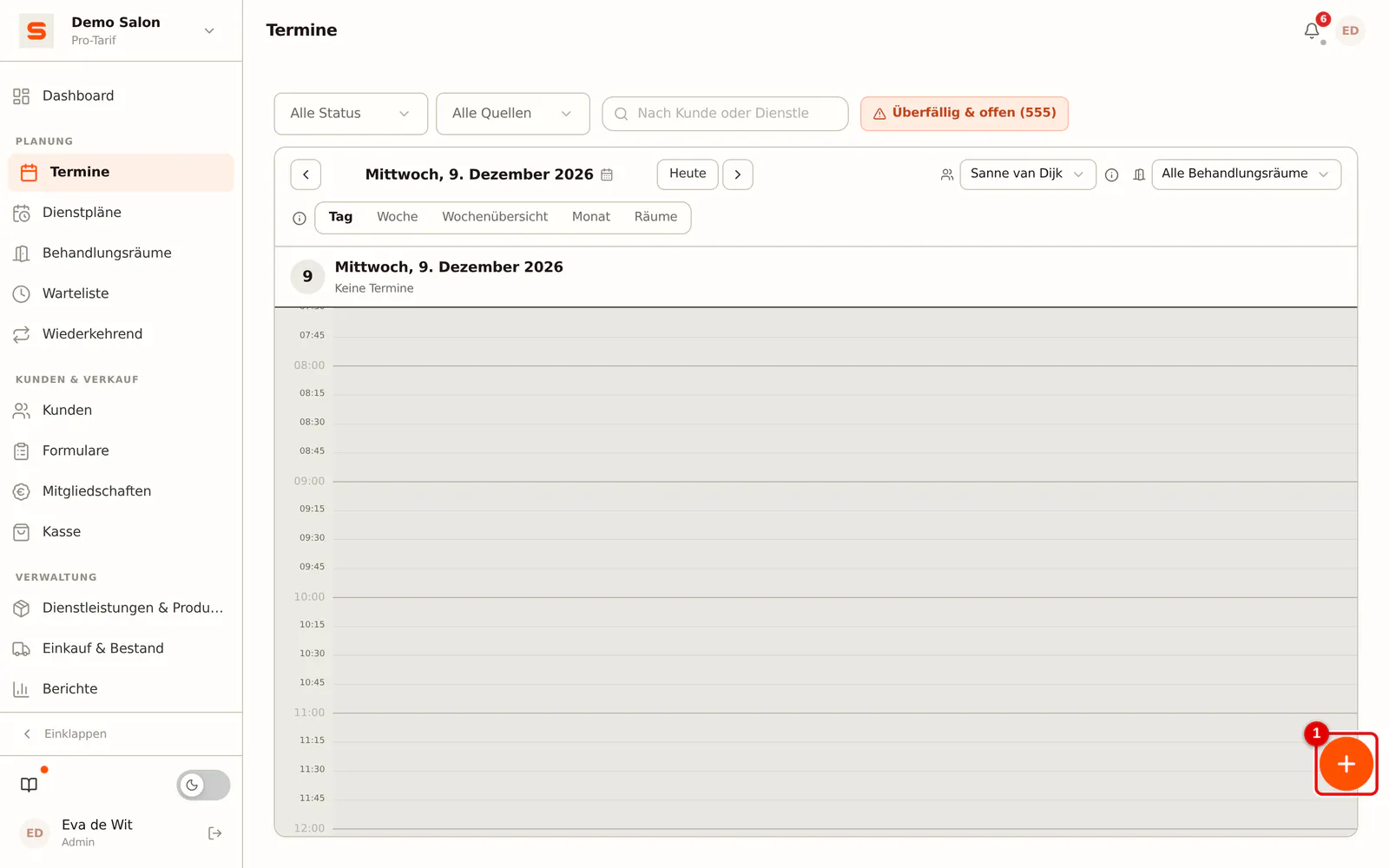
Klicke im Kalender auf eine freie Zeit oder auf Neuer Termin.
 (Bild vergrößern)
-
Schritt 2: Laufkundschaft wählen
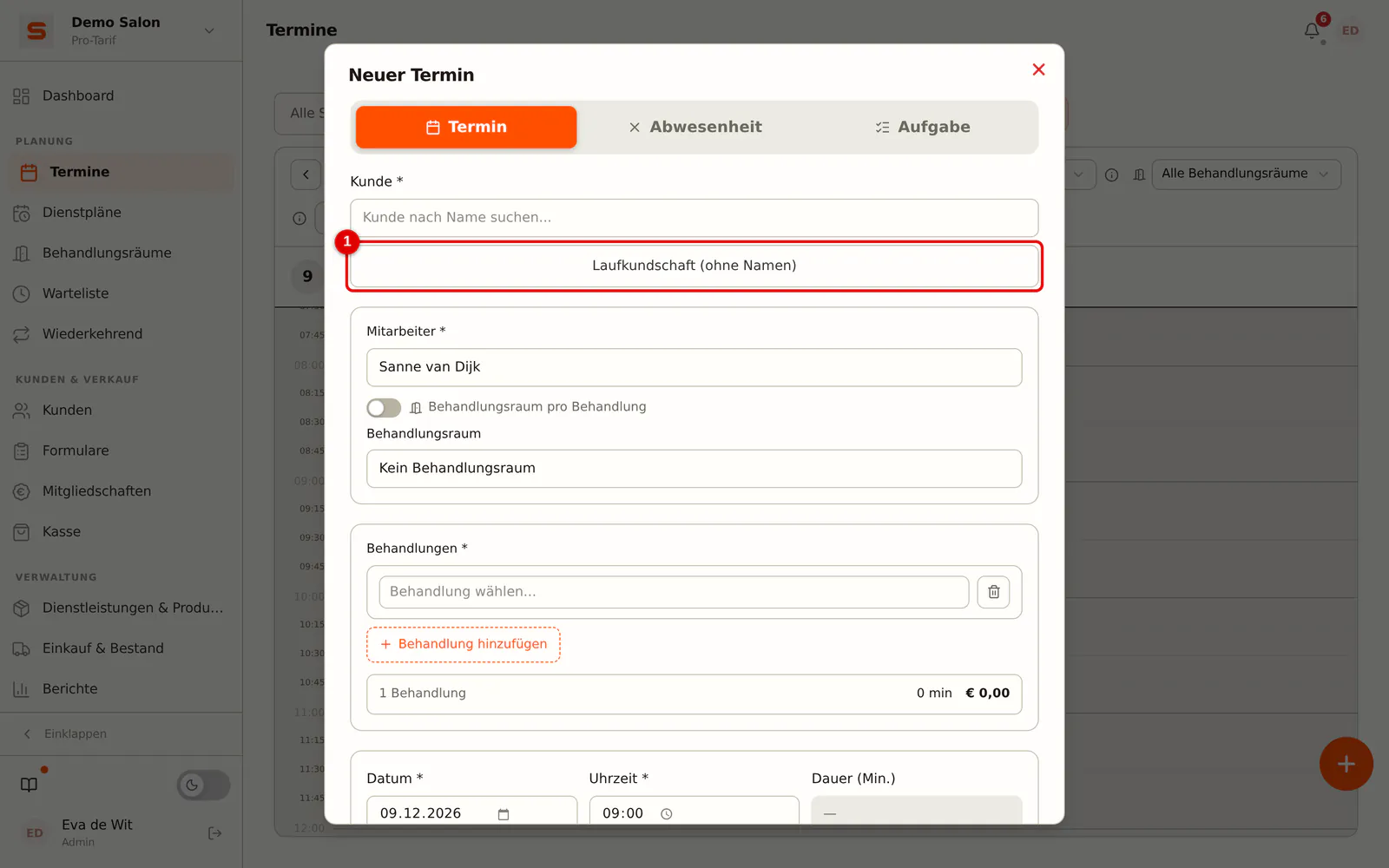
Klicke beim Kunden auf Laufkundschaft (ohne Namen). Wähle Behandlung und Mitarbeiter wie immer. Doch lieber einen Kunden? Klicke auf Doch einen Kunden wählen.
 (Bild vergrößern)
-
Schritt 3: Termin speichern
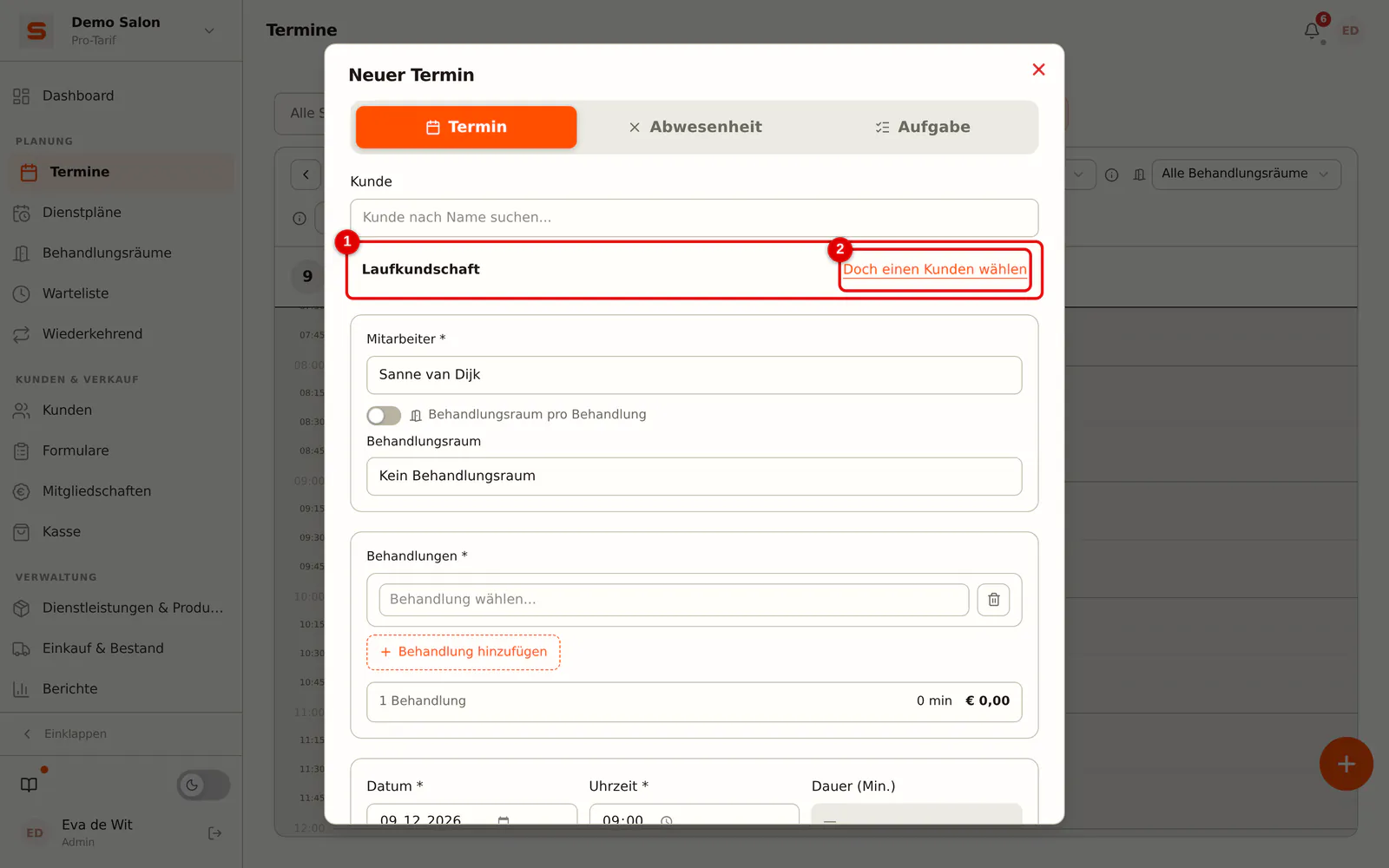
Klicke auf Speichern. Im Kalender steht der Termin als Laufkundschaft.
 (Bild vergrößern)
Das Abrechnen läuft wie immer. Der Beleg hat keinen Kunden, daher werden kein Beleg per E-Mail, keine Bewertungsanfrage und keine Treuepunkte verschickt oder vergeben.
Später doch einen Kunden zuordnen
Kennst du den Namen nachträglich? Öffne den Termin und klicke auf Kunden verknüpfen. Wähle einen bestehenden Kunden oder lege einen an. Ab dann ist es ein normaler Termin dieses Kunden.
Was Laufkundschaft nicht tut
- Laufkundschaft zählt in Berichten, Segmenten, Kampagnen und der Kundenzahl nicht als Kunde.
- Du kannst die Laufkundschaft nicht als Kundenkarte öffnen.
- Laufkundschaft bekommt nie eine E-Mail oder SMS.