

Kommt eine Kundin alle vier Wochen für ihre Nägel oder ihre Farbe? Dann kann sie diese Termine auf deiner Buchungsseite in einem Schritt buchen: „Diesen Termin wiederholen, alle 4 Wochen, 4-mal“. Salonnare prüft jedes Datum einzeln und trägt alles auf einmal in den Kalender ein.
Du legst pro Dienstleistung fest, ob das erlaubt ist. Die Funktion ist in den Abos Starter und Pro enthalten.
Bei einer Dienstleistung einschalten
-
Schritt 1: Öffne die Dienstleistung
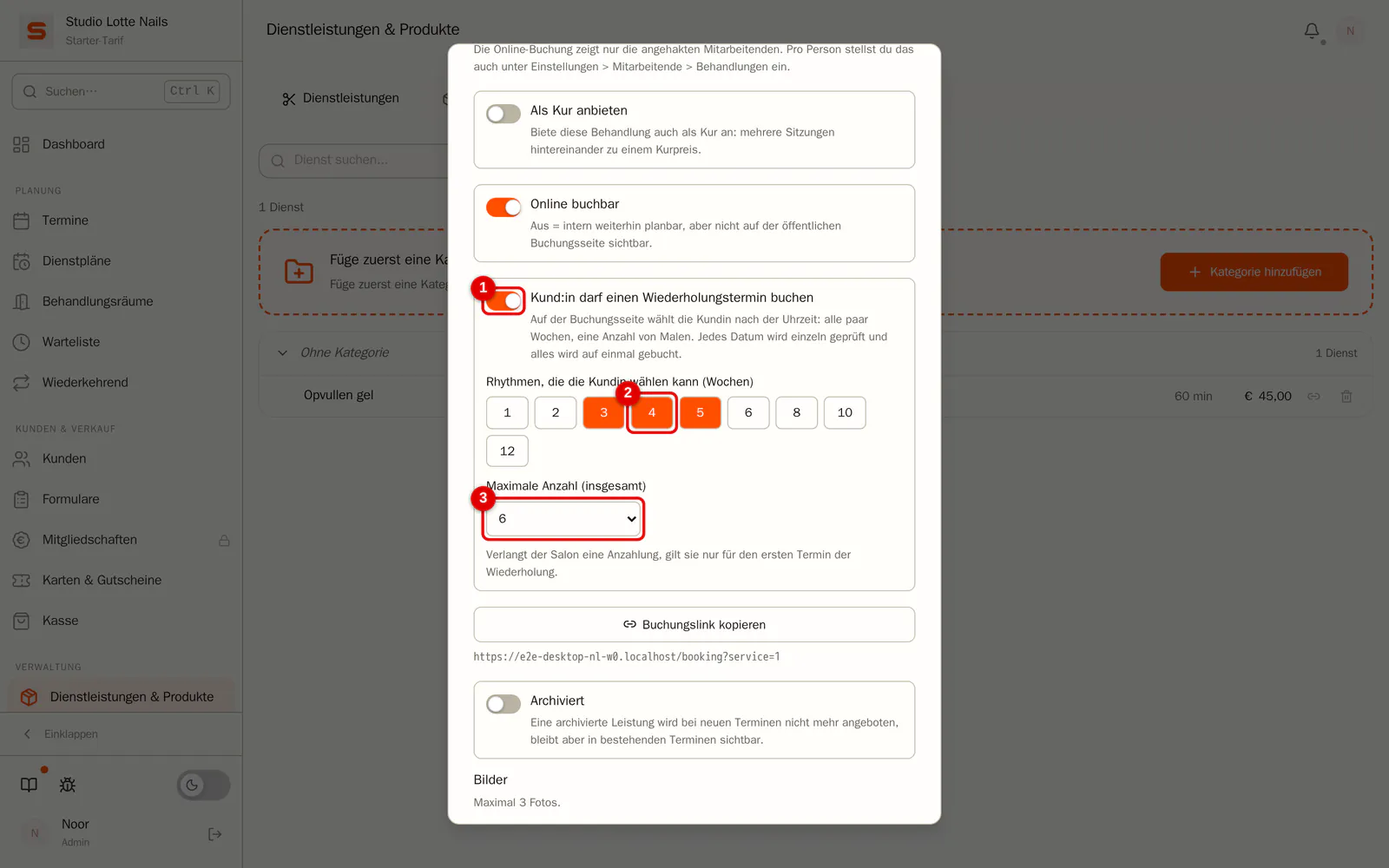
Gehe zu Dienstleistungen und öffne die Dienstleistung. Schalte Kund:in darf einen Wiederholungstermin buchen ein. Wähle unter Rhythmen, die die Kundin wählen kann (Wochen) die Rhythmen, zum Beispiel 3, 4 oder 5 Wochen, und unter Maximale Anzahl (insgesamt), wie viele Termine sie höchstens buchen kann, den ersten Termin eingerechnet. Klicke auf Speichern.
 (Bild vergrößern)
Der Schalter erscheint nur bei einer Dienstleistung, die online buchbar ist und genau einem Mitarbeiter zugeordnet ist. Bucht dein Salon mit Anfragen (Buchungsmodus Anfrage), geht es auch: siehe unten, Als Anfrage.
Was die Kundin sieht
-
Schritt 1: Diesen Termin wiederholen
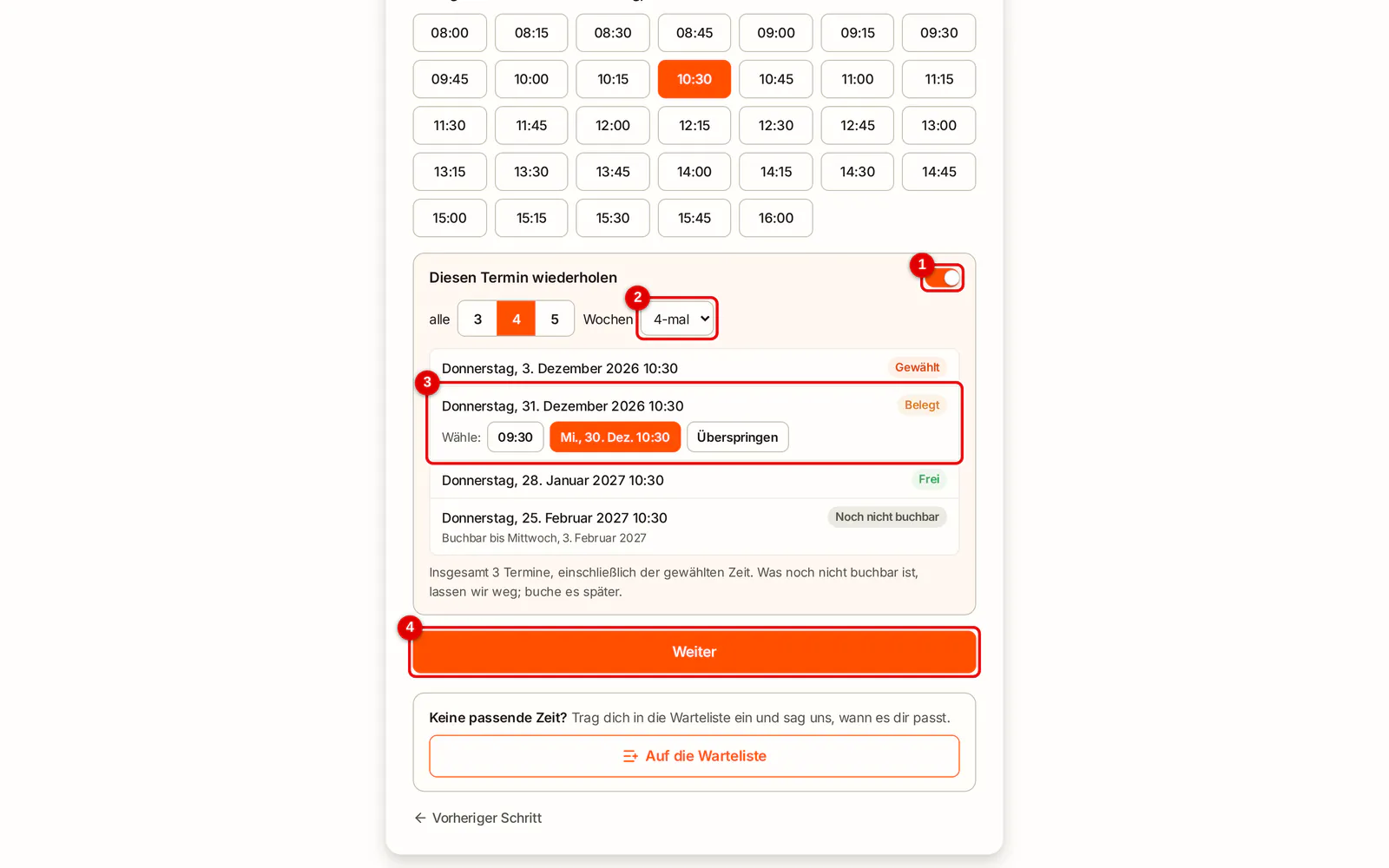
Nach der Wahl einer Uhrzeit steht unter den Zeiten Diesen Termin wiederholen. Die Kundin wählt alle X Wochen und wie oft. Bei jedem Datum sieht sie sofort, ob es frei ist:
- Frei: derselbe Mitarbeiter, dieselbe Uhrzeit.
- Belegt: Sie wählt einen Vorschlag (eine andere Zeit an diesem Tag oder den nächsten Tag zur selben Zeit) oder überspringt das Datum.
- Geschlossen: An diesem Tag ist der Salon zu oder es ist ein Feiertag. Auch dann bekommt sie einen Vorschlag.
- Noch nicht buchbar: Das Datum liegt weiter in der Zukunft, als du online buchen lässt. Das lassen wir weg; die Kundin bucht es später.
 (Bild vergrößern)
-
Schritt 2: Bestätigen
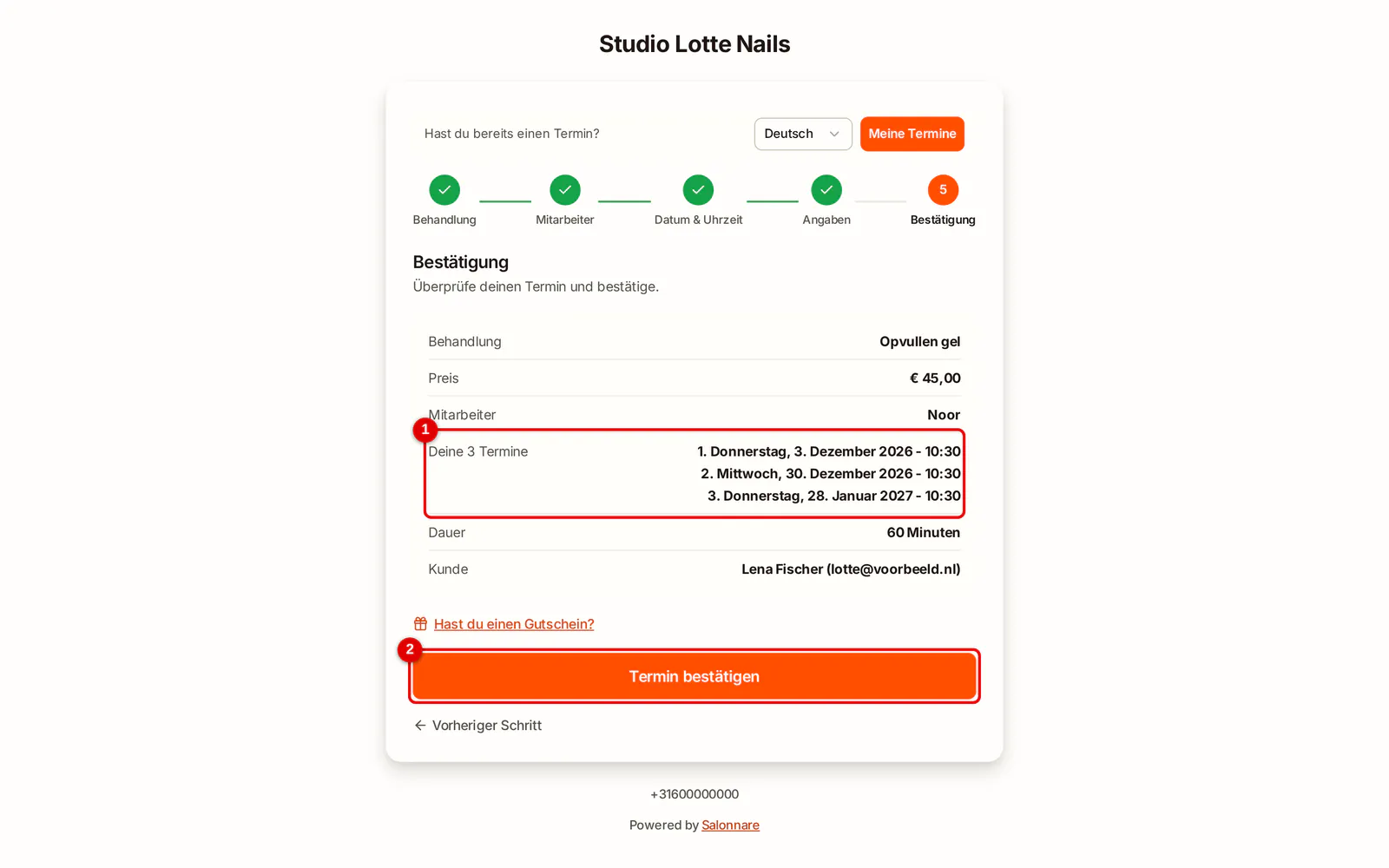
Bei Bestätigen stehen alle Termine untereinander. Alles wird in einem Schritt gebucht: Wird gerade ein Datum belegt, entsteht kein einziger Termin und die Kundin sieht die Daten erneut.
 (Bild vergrößern)
Im Kalender und unter Wiederkehrend
Die Termine sind normale Termine im Kalender, beim selben Mitarbeiter. Die Serie steht auch unter Wiederkehrend, damit du sie wiederfindest. Salonnare ergänzt die Serie einer Kundin nicht selbst: Sie endet beim letzten Datum, das die Kundin gewählt hat. Willst du sie verlängern, passe die Serie an oder lass die Kundin neu buchen. Siehe Wiederkehrende Termine.
Als Anfrage
Steht dein Salon auf Buchungsmodus Anfrage, kommen alle Termine der Wiederholung als Anfrage herein. Sie halten ihren Platz frei, bis du entscheidest. Die Kundin bekommt noch keine Bestätigung.
- Öffne einen der Termine im Kalender. Du siehst die ganze Serie, mit dem Stand pro Datum.
- Klicke auf Ganze Serie bestätigen oder Ganze Serie ablehnen. Das gilt für alle Termine der Serie auf einmal; einen einzelnen Termin separat freigeben geht nicht. Mit Kundin per E-Mail informieren wählst du, ob die Kundin eine E-Mail bekommt.
- Die Buttons in der E-Mail Neue Buchungsanfrage funktionieren genauso: Auch sie gelten für die ganze Serie.
- Bestätigst du, bekommt die Kundin die normale Bestätigung mit allen Daten. Lehnst du ab, bekommt sie eine E-Mail mit allen entfallenen Terminen, und die Serie steht unter Wiederkehrend als Abgelehnt.
- Einen einzelnen Termin verschieben oder stornieren geht wie immer. Bestätigst du einen im Kalender, bestätigst du die ganze Serie.
E-Mails und Erinnerungen
- Die Kundin bekommt eine Bestätigung mit allen Terminen untereinander, nicht eine E-Mail pro Termin. Im E-Mail-Editor heißt dieser Block Termine der Wiederholung.
- Vor jedem Termin geht die normale Erinnerung raus, wie bei jedem Termin.
- Du bekommst die Meldung Neue Online-Buchung einmal, mit allen Terminen der Serie.
Anzahlung
Verlangst du eine Anzahlung, gilt sie nur für den ersten Termin der Wiederholung. Solange sie nicht bezahlt ist, warten die anderen Termine mit. Nach der Zahlung stehen alle fest und die Kundin bekommt die E-Mail mit allen Terminen. Läuft die Zahlungsfrist ab, verfallen auch die anderen Termine.
Stornieren und verschieben
- Ein Termin: Die Kundin storniert oder verschiebt ihn unter Meine Termine, wie jeden Termin. Der Rest der Serie bleibt bestehen.
- Die ganze Serie: Unter Meine Termine steht bei einer Wiederholung Ganze Reihe stornieren. Das storniert diesen und alle folgenden Termine. Was in deine Stornierungsfrist fällt, bleibt bestehen; die Kundin sieht, welche Termine das sind. Sie bekommt eine Storno-E-Mail mit allen entfallenen Terminen.
- Unter Wiederkehrend steht so eine Serie danach als Von Kundin storniert. Mit dem Filter Alle Status findest du sie wieder.
Was, wenn ...
... eine Mitarbeiterin geht? Dann kann niemand mehr eine Wiederholung bei ihr buchen. Termine, die schon stehen, bleiben in ihrem Kalender: Verschiebe sie zu einer Kollegin, wie andere Termine auch.
... die Kundin keinen Mitarbeiter wählt? Dann wählt Salonnare jemanden, der an allen Terminen frei ist, damit die Kundin immer zur selben Person kommt.
... die Sommer- oder Winterzeit beginnt? Die Uhrzeit bleibt auf der Uhr des Salons gleich: 10:30 bleibt 10:30.
... die Kundin Produkte mitnehmen möchte oder mit einer Mehrfachkarte bucht? Das geht nur bei einem einzelnen Termin. Bei einer Wiederholung überspringt die Buchungsseite den Schritt mit den Produkten.