Feiertage und Schließtage
Mit Feiertagen und Schließtagen legst du die Tage fest, an denen dein Salon geschlossen ist. An diesen Tagen blockiert Salonnare automatisch die Online-Buchungen: Kundinnen und Kunden sehen dort keine verfügbaren Zeiten und können dort keinen Termin vereinbaren. So verhinderst du Buchungen an Tagen, an denen niemand arbeitet.
Auch dein eigener Kalender berücksichtigt sie: Planst du selbst einen Termin an einem Schließtag, fragt der Kalender zuerst, ob du das wirklich möchtest (Trotzdem buchen).
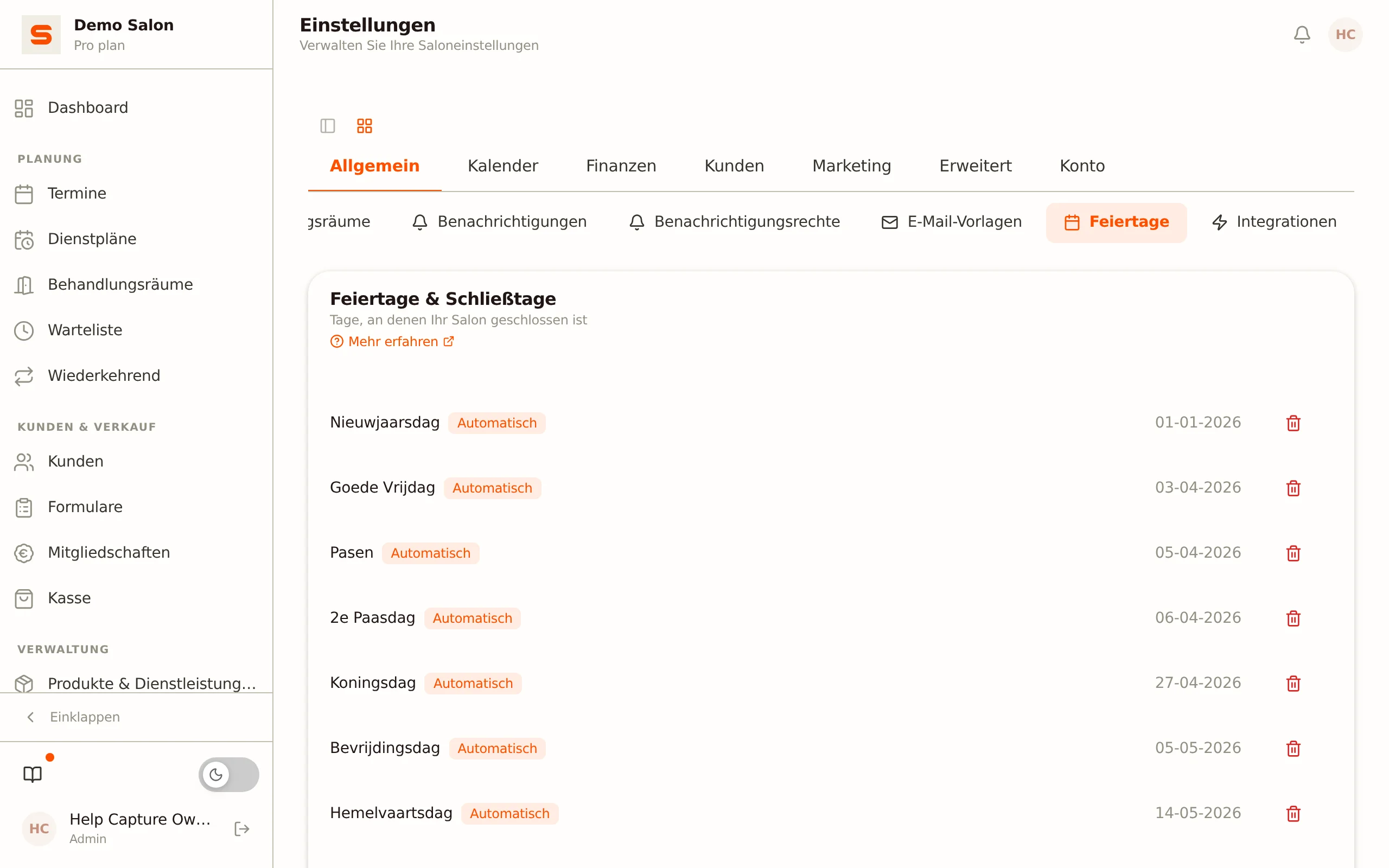
Die Übersicht öffnen
- Gehe zu Einstellungen.
- Öffne in der Gruppe Allgemein den Bereich Feiertage. Die Karte heißt Feiertage & Schließtage.
Du siehst eine Liste aller festgelegten Schließtage, aufsteigend nach Datum sortiert. Sind noch keine Tage eingerichtet, zeigt Salonnare „Keine Feiertage konfiguriert“.
Automatische und manuelle Tage
Es gibt zwei Arten von Tagen in der Liste:
| Typ | Bedeutung |
|---|---|
| Automatisch | Gesetzliche niederländische Feiertage, die Salonnare selbst hinzufügt (zum Beispiel Königstag, erster Weihnachtstag), jeweils für das laufende Jahr und die zwei folgenden Jahre. Sie erhalten ein orangefarbenes Abzeichen Automatisch. |
| Manuell | Tage, die du selbst hinzufügst, zum Beispiel ein Schulungstag, Urlaub oder ein zusätzlicher freier Tag. |
Beide Arten funktionieren gleich: An diesem Datum ist die Online-Buchung deaktiviert.
Einen Schließtag hinzufügen
- Gib im Feld Name des Feiertags... eine gut erkennbare Beschreibung ein, zum Beispiel „Sommerurlaub“ oder „Teamausflug“.
- Wähle das Datum mit der Datumsauswahl.
- Klicke auf Hinzufügen.
Der Tag erscheint sofort in der Liste, an der richtigen Stelle in der Datumsreihenfolge. Das Datum wird als TT-MM-JJJJ angezeigt. Pro Datum kann nur ein Tag in der Liste stehen: Wählst du ein Datum, das schon vorhanden ist, meldet Salonnare "An diesem Datum gibt es bereits einen Feiertag oder Schließtag."
Füge einen Schließtag frühzeitig hinzu. Kundinnen und Kunden, die weiter in die Zukunft buchen möchten, sehen den Tag dann sofort als nicht verfügbar und wählen von selbst ein anderes Datum.
Einen Schließtag entfernen
Klicke auf das Papierkorb-Symbol neben dem Tag, den du entfernen möchtest. Der Tag verschwindet aus der Liste, und Kundinnen und Kunden können an diesem Tag wieder online buchen (sofern an diesem Tag ein Mitarbeiter mit Dienstplan verfügbar ist).
Ein automatischer Feiertag, den du entfernst, bleibt weg. Salonnare merkt sich, dass du dieses Datum entfernt hast, und fügt es bei der täglichen Aktualisierung der Feiertagsliste nicht wieder hinzu. Das gilt pro Datum: Derselbe Feiertag im nächsten Jahr kommt ganz normal in die Liste. Möchtest du einen entfernten Feiertag später doch wieder schließen, füge den Tag einfach selbst erneut hinzu.
Entfernst du einen Tag, an dem bereits Termine eingetragen waren, bleiben diese bestehenden Termine einfach bestehen. Das Entfernen öffnet nur die Online-Verfügbarkeit wieder.
Wie Schließtage mit Dienstplänen zusammenwirken
Die Online-Verfügbarkeit ergibt sich aus zwei Dingen zusammen: den Dienstplänen deiner Mitarbeiter und deinen Schließtagen. Auch wenn ein Mitarbeiter an einem Feiertag einen Dienstplan hat, blockiert der Schließtag die Online-Buchungen für dieses Datum. So musst du rund um einen Feiertag nicht jeden Dienstplan einzeln anpassen.
Die Dienstpläne deiner Mitarbeiter richtest du über Planung > Dienstpläne im Menü ein; das öffnet Einstellungen > Mitarbeiter. Unter Online-Buchungen findest du alle Einstellungen für die Online-Buchung.
Tipps
- Plane deine festen Schließzeiten jährlich im Voraus. Urlaube, Schulungstage und lange Wochenenden fügst du auf einmal hinzu, sobald du sie kennst.
- Verwende klare Namen. „Weihnachtsurlaub“ ist für dich und dein Team leichter wiederzufinden als ein einzelnes Datum.
- Prüfe die automatischen Feiertage. Hast du an einem nationalen Feiertag doch geöffnet? Entferne diesen Tag dann aus der Liste; er kommt nicht zurück, und Kundinnen und Kunden können an diesem Tag wieder online buchen.