Branding (Farben und Logos)
Mit den Branding-Einstellungen machst du Salonnare optisch zu deinem eigenen. Du legst die Farben deiner automatischen E-Mails und die Logos auf deiner Buchungsseite und in deinen E-Mails fest, sodass alles, was deine Kundinnen und Kunden sehen, zu deinem Salon passt. Du findest es unter Einstellungen > Branding.
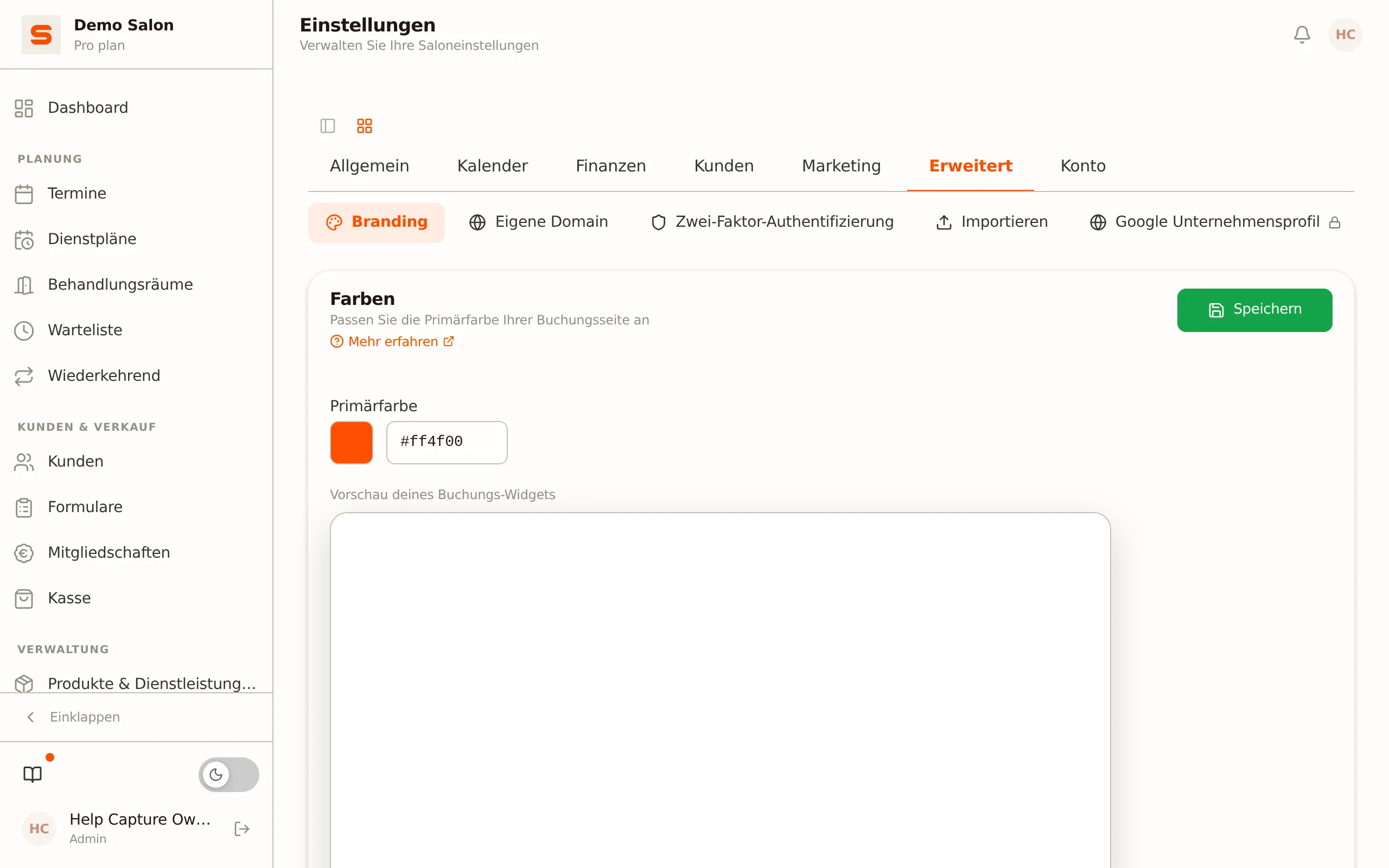
E-Mail-Farben
Unter E-Mail-Farben legst du fest, wie deine automatischen E-Mails aussehen. Diese Farben gelten für alle Mails mit Marken-Styling (Bestätigungen, Erinnerungen, Belege und mehr):
| Einstellung | Was es bewirkt |
|---|---|
| Akzentfarbe | Die Farbe von Balken und Überschriften in deinen E-Mails. |
| Knopffarbe | Die Farbe von Schaltflächen (Call-to-Actions wie "Anzahlen"). Lässt du dies leer, verwendet die Schaltfläche automatisch die Akzentfarbe. Mit Auf Akzentfarbe zurücksetzen setzt du es zurück. |
| E-Mail-Hintergrundfarbe | Die Hintergrundfarbe rund um die E-Mail. |
Jede Farbe wird gespeichert, sobald du den Farbwähler schließt.
Logos
Unter Logos lädst du Logos hoch, die an verschiedenen Stellen erscheinen:
- Buchungsseite -- das Logo oben auf deiner Online-Buchungsseite.
- E-Mails -- das Logo oben in deinen automatischen E-Mails.
Lässt du eines davon leer, greift Salonnare auf dein allgemeines Salonlogo aus Einstellungen > Allgemein zurück. Mit Logo-Höhe E-Mail stellst du ein, wie groß das Logo in deinen Mails angezeigt wird (zwischen 16 und 160 Pixeln).
Verwende ein Logo mit transparentem Hintergrund (PNG) für das beste Ergebnis, besonders wenn du einen farbigen Mail-Hintergrund wählst.
White-Label: das Badge ausblenden
Standardmäßig steht ein kleines "Powered by Salonnare"-Badge auf deiner Buchungsseite und in deinen E-Mails. Mit dem Schalter "Powered by Salonnare"-Badge ausblenden entfernst du es, sodass alles vollständig in deinem eigenen Branding erscheint.
Branding und White-Label gehören zum Pro-Abonnement (€59 pro Monat). Bei einem niedrigeren Abonnement siehst du die Optionen, aber sie sind mit einem Upgrade-Hinweis deaktiviert. Siehe Abrechnung.
Verwandte Themen
- E-Mail-Vorlagen anpassen -- der Inhalt deiner E-Mails, in den diese Farben und Logos automatisch übernommen werden.
- Online-Buchungen -- die Primärfarbe, das Hintergrundfoto, die Schriftart und den Slogan deiner Buchungsseite stellst du unter Einstellungen > Buchungslink & Widget ein.