Die Warteliste nutzen
Ein voll ausgebuchter Tag ist ein Luxusproblem -- aber Sie möchten keine Kundin verlieren, nur weil kein Platz frei ist. Dafür gibt es die Warteliste. Fügen Sie Kundinnen hinzu, die einen Termin möchten, und wenn ein Platz frei wird, können Sie sie mit einem Klick informieren.
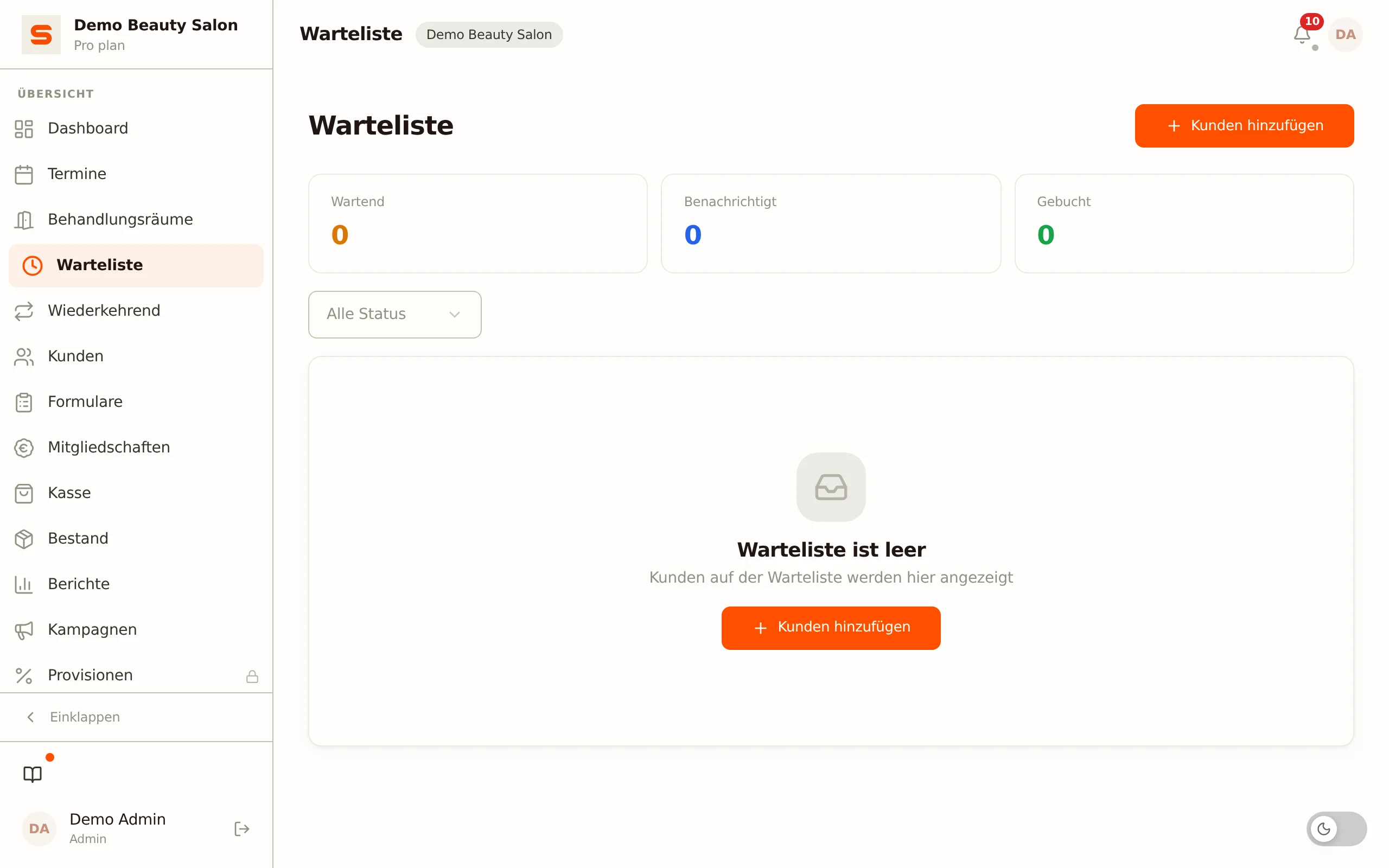
Die Warteliste hat eine eigene Seite im Menü: Warteliste.
Eine Kundin zur Warteliste hinzufügen
- Öffnen Sie Warteliste im Menü.
- Klicken Sie auf Kunden hinzufügen.
- Füllen Sie die Angaben aus:
- Kunde -- suchen Sie die Kundin nach Namen.
- Behandlungen -- wählen Sie mit Behandlung hinzufügen so viele, wie die Kundin möchte. Unter den Zeilen steht die Gesamtdauer; ein frei gewordener Platz muss mindestens so lang sein.
- Wunschtermine -- wählen Sie eine von zwei Formen:
- Einzelne Termine -- ein oder mehrere Daten (höchstens zehn), jeweils mit optionaler Von- und Bis-Zeit. Lassen Sie beide Zeiten leer, wenn die Kundin den ganzen Tag kann.
- Feste Wochentage -- klicken Sie die Tage an (Mo bis So) und geben Sie optional ein Zeitfenster mit Von und bis an. Nur abends ist zum Beispiel von 18:00 bis 21:00; lassen Sie beide Zeiten leer, wenn die Kundin an diesen Tagen den ganzen Tag kann. Mit Gültig ab und bis einschließlich können Sie das Muster optional begrenzen; bleiben die Felder leer, läuft es ohne Enddatum weiter.
- Notizen -- alles, was Sie festhalten möchten (zum Beispiel "nur vormittags verfügbar").
- Klicken Sie auf Kunden hinzufügen.
Möchten Sie später etwas ändern, klicken Sie beim Eintrag auf Bearbeiten. Sie können Behandlungen, Wunschtermine und Notizen anpassen.
Möchten Sie den Wunsch nach einer bestimmten Mitarbeiterin festhalten? Tragen Sie ihn ins Notizfeld ein -- so bleibt der Überblick vollständig, wenn Sie später einen Platz anbieten.
Wartelisten-Status
Jeder Wartelisteneintrag hat einen Status, damit Sie genau wissen, wie es steht:
| Status | Bedeutung |
|---|---|
| Wartet | Die Kundin wartet aktiv auf einen freien Platz. |
| Benachrichtigt | Die Kundin hat eine automatische E-Mail über einen frei gewordenen Platz erhalten. |
| Wartet auf Kunden | Ein vorläufiger Termin wurde angeboten; die Kundin muss ihn noch über den Link in der E-Mail bestätigen. |
| Gebucht | Der Eintrag wurde in einen Termin umgewandelt. |
| Storniert | Der Eintrag wurde abgelehnt und geschlossen. |
Oben auf der Seite sehen Sie Zähler für die Anzahl wartender, benachrichtigter und gebuchter Kundinnen. Sie können nach Status filtern. Die Schaltflächen bei einem Eintrag erscheinen nur, solange er auf Wartet, Benachrichtigt oder Wartet auf Kunden steht.
Automatische Nachricht bei einer Stornierung
Sobald ein Termin storniert wird, prüft Salonnare selbst, ob jemand auf der Warteliste passt. Eine Nachricht geht nur raus, wenn alle Bedingungen erfüllt sind:
- Es geht um die richtige Behandlung -- mindestens eine der gewünschten Behandlungen war im stornierten Termin enthalten.
- Der Zeitpunkt passt -- das Datum stimmt, oder bei festen Wochentagen der Wochentag (innerhalb des optionalen Gültigkeitszeitraums).
- Der Platz ist lang genug -- alle gewünschten Behandlungen zusammen passen in den Teil des frei gewordenen Zeitfensters, der im Zeitfenster der Kundin liegt.
Nur Einträge mit Status Wartet nehmen teil. Passen mehrere Kundinnen, erhält nur diejenige die E-Mail, die am längsten wartet. Sobald diese E-Mail tatsächlich verschickt ist, springt der Eintrag auf Benachrichtigt. Passt niemand oder haben Sie die Wartelisten-E-Mail unter Einstellungen > E-Mail-Vorlagen ausgeschaltet, geht keine Nachricht raus.
Eine Kundin kontaktieren
Möchten Sie eine Kundin selbst ansprechen, zum Beispiel bei einer kurzfristigen Lücke? Klicken Sie beim Eintrag auf Kontaktieren (das Nachrichten-Symbol). Es öffnet sich ein WhatsApp-Chat mit der Kundin. Ist keine Telefonnummer bekannt, ist die Schaltfläche ausgegraut. Der Status des Eintrags ändert sich dadurch nicht.
Einen Platz vergeben: Akzeptieren
Möchte die Kundin den Platz? Klicken Sie auf Akzeptieren (das Häkchen). Salonnare wandelt den Eintrag in einen Termin um und setzt den Status auf Gebucht.
Einen Tag beim Akzeptieren wählen
Nach dem Klick auf Akzeptieren wählen Sie in einem Kalender den Tag des Termins. Die Tage sind nach Auslastung eingefärbt: Grün bedeutet viel Platz, Orange noch ein paar Plätze, Rot voll. Danach wählen Sie eine Startzeit aus den Zeiten, die an diesem Tag tatsächlich frei sind -- Doppelbuchungen sind also nicht möglich. Wählen Sie heute, sehen Sie nur die Startzeiten, die noch kommen, gerechnet in der Zeitzone des Salons.
Der Termin ist genauso aufgebaut wie eine Online-Buchung: die Übergangszeit nach dem Termin (Kalender-Einstellungen) und, bei einer Kundin, die noch nie da war, die zusätzliche Zeit für einen Erstbesuch. Sie erscheinen schraffiert unten am Termin im Kalender, und die angezeigten Startzeiten rechnen mit dem ganzen Termin.
Tage, die außerhalb des Wunsches der Kundin liegen, erscheinen blass. Sie können sie trotzdem wählen, etwa nach Rücksprache, aber Salonnare fragt dann zuerst nach einer Bestätigung.
Ein Termin in der Vergangenheit ist nicht möglich. Ist das Wunschdatum der Kundin schon vorbei, weist Salonnare oben darauf hin und es ist kein Tag vorausgewählt: Wählen Sie im Kalender einen neuen Tag. Auch eine Uhrzeit, die bereits vorbei ist, wird abgelehnt.
Einen Eintrag schließen: Ablehnen
Klicken Sie auf Ablehnen (das Kreuz) und bestätigen Sie, um einen Eintrag zu schließen. Der Status wird Storniert und die Kundin erhält automatisch eine E-Mail, dass die Anmeldung verfallen ist (sofern eine E-Mail-Adresse bekannt ist). Geschlossene Einträge bleiben mit ihrem Status sichtbar.
Einen Eintrag ohne E-Mail löschen
Ist eine Anmeldung abgelaufen oder doppelt, und möchten Sie der Kundin keine Nachricht schicken? Klicken Sie auf Löschen (der Papierkorb) und bestätigen Sie. Der Eintrag verschwindet von der Warteliste, und die Kundin erhält keine E-Mail. Das geht bei jedem Eintrag, auch bei einem geschlossenen oder gebuchten. Sie benötigen dafür das Recht, die Warteliste zu bearbeiten. Auf dem Telefon stehen die Schaltflächen in zwei Spalten, mit ihrem Namen.
Ordnung halten
Prüfen Sie Ihre Warteliste regelmäßig und schließen Sie Einträge von Kundinnen, die zu lange warten oder bereits anderswo einen Termin gefunden haben. Eine aufgeräumte Warteliste hilft Ihnen, schnell zu reagieren, wenn Plätze frei werden.
Suchen Sie weitere Möglichkeiten, Ihren Kalender zu verwalten? Sehen Sie sich Termine verwalten an oder richten Sie Online-Buchungen ein.