Behandlungen und Kategorien
Behandlungen sind die Leistungen, die dein Salon anbietet -- Haarschnitte, Farbbehandlungen, Maniküren, Gesichtsbehandlungen und alles dazwischen. Wenn du sie in Kategorien organisierst, behältst du selbst den Überblick und deine Kundinnen und Kunden finden sich leicht zurecht.
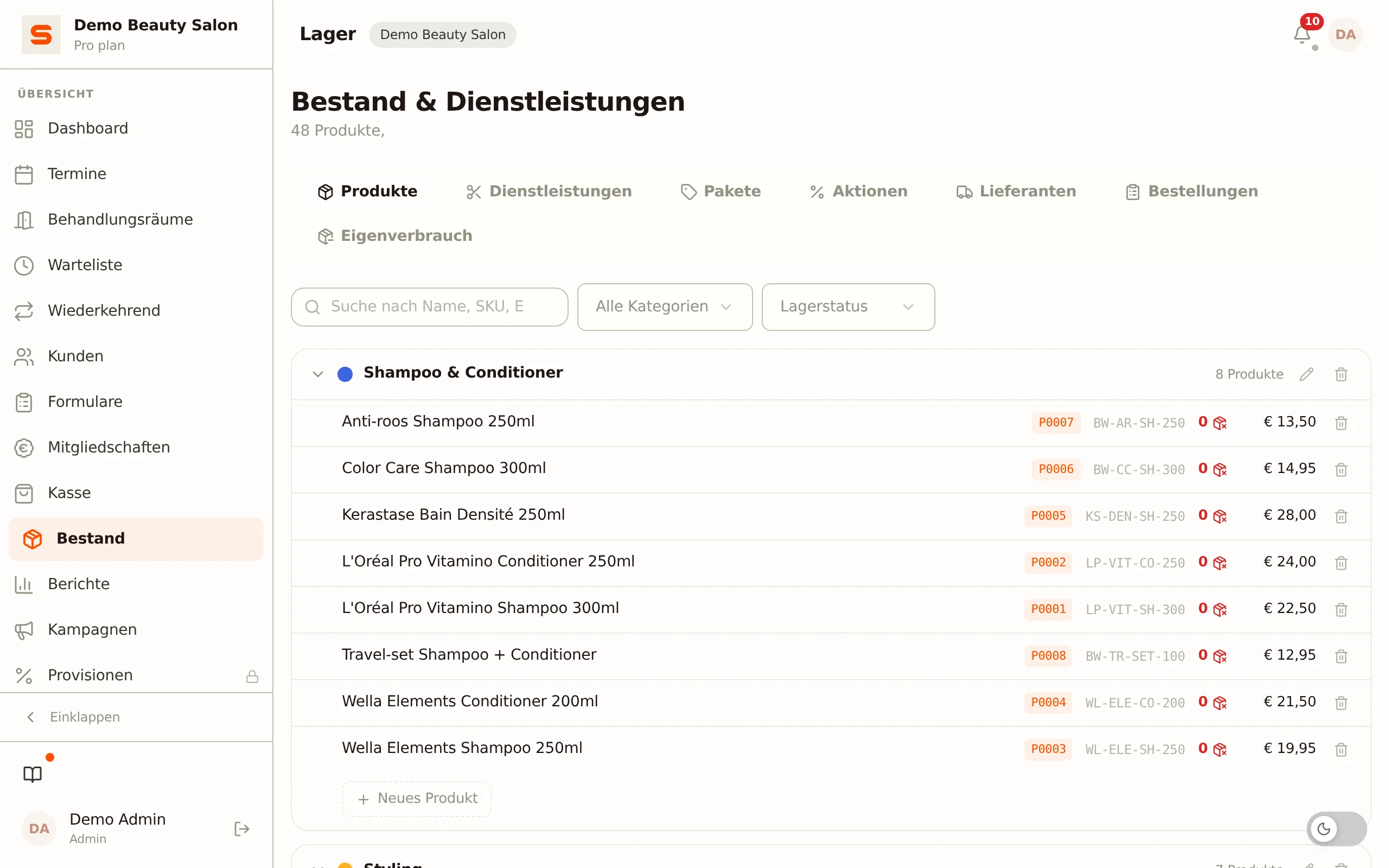
Wo findest du die Behandlungen?
Behandlungen verwaltest du unter Dienstleistungen & Produkte in der Seitenleiste. Die Seite öffnet sich im Reiter Dienstleistungen. Dort findest du all deine Kategorien mit den zugehörigen Behandlungen.
Auf derselben Seite findest du auch die Reiter Produkte und Aktionen (darin Pakete und Aktionen). Gehört eine Funktion nicht zu deinem Tarif, siehst du in diesem Reiter einen Hinweis zum Upgrade.
Kategorien verstehen
Kategorien sind wie Ordner, die verwandte Behandlungen gruppieren. Zum Beispiel:
- Haare -- Schneiden, Föhnen, Färben, Strähnchen
- Nägel -- Maniküre, Pediküre, Gelnägel
- Hautpflege -- Gesichtsbehandlung, Peeling, Augenbrauen
Kundinnen und Kunden sehen diese Kategorien auf deiner Online-Buchungsseite, daher hilft eine klare Struktur, schnell das Passende zu finden.
Eine Kategorie erstellen
- Gehe in der Seitenleiste zu Dienstleistungen & Produkte und öffne den Reiter Dienstleistungen.
- Klicke auf Neue Kategorie.
- Gib einen Namen ein und wähle eine Farbe für die Kategorie.
- Klicke auf Speichern.
Deine Kategorie ist fertig -- jetzt kannst du Behandlungen hinzufügen.
Die Reihenfolge der Kategorien ändern
Möchtest du deine Kategorien neu ordnen? Ziehe eine Kategorie an die gewünschte Stelle. Die hier festgelegte Reihenfolge ist die, die Kundinnen und Kunden auf deiner Buchungsseite sehen.
Eine Behandlung hinzufügen
- Öffne im Reiter Dienstleistungen die Kategorie, zu der du die Behandlung hinzufügen möchtest.
- Klicke auf Neuer Dienst.
- Fülle die Angaben aus:
- Name -- Der Name der Behandlung (sichtbar auf deiner Buchungsseite und auf Belegen).
- Kategorie -- Zu welcher Kategorie die Behandlung gehört.
- Dauer (Min.) -- Wie lange die Behandlung dauert, in Minuten.
- Preis -- Der Verkaufspreis.
- MwSt.-Satz -- Welcher MwSt.-Satz für diese Behandlung gilt.
- Klicke auf Speichern.
Die Artikelnummer wird automatisch vergeben.
Erstelle zuerst mindestens eine Kategorie -- du kannst eine Behandlung erst hinzufügen, wenn es eine Kategorie gibt, in die sie passt.
Inklusive Dienstleistung
Aktiviere den Schalter Inklusive Dienstleistung, wenn diese Behandlung einen festen Preis hat, unabhängig vom Geschlecht der Kundin oder des Kunden. Auf deiner öffentlichen Buchungsseite erscheint dann ein Hinweis-Badge -- praktisch für eine geschlechtsneutrale Preisgestaltung.
Behandlungsraum erforderlich
Aktiviere Behandlungsraum erforderlich für Behandlungen, die einen freien Behandlungsraum benötigen. Der Online-Buchungsassistent bietet dann nur Zeiten an, zu denen auch ein passender Raum frei ist, sodass du nie doppelt buchst. Mit Standard-Behandlungsraum wählst du den Raum, der für diese Behandlung automatisch gewählt wird. Siehe Behandlungsräume.
Anzahl Mitarbeiter
Unter Anzahl Mitarbeiter legst du fest, wie viele Mitarbeiter diese Behandlung gleichzeitig benötigt (1 bis 5). Das ist ein Standardwert: pro Termin kannst du ihn anpassen.
Beschreibung
Trage bei Beschreibung eine kurze Erklärung der Behandlung ein (maximal 500 Zeichen). Kunden sehen diesen Text auf deiner Online-Buchungsseite über ein (i)-Symbol neben dem Behandlungsnamen -- praktisch, um kurz zu erklären, was eine Behandlung beinhaltet, ohne die Karte selbst zu überladen.
Bilder
Unter Bilder fügst du maximal 3 Fotos der Behandlung hinzu. Bei einer neuen Behandlung werden sie hochgeladen, sobald du sie speicherst.
Kur
Aktiviere Als Kur anbieten, um diese Behandlung auch als Kur anzubieten: dieselbe Behandlung mehrmals hintereinander, zu einem Kurpreis, der niedriger sein darf als die Summe der Einzelpreise. Füge unter Kur-Optionen mit Kur-Option hinzufügen pro Kur-Option eine Zeile hinzu mit:
- Anzahl Behandlungen -- wie viele Sitzungen die Kur umfasst (2 bis 12).
- Kurpreis -- der Gesamtpreis der Kur. Wird auf Basis des Einzelpreises mal Anzahl vorausgefüllt, du kannst ihn aber senken.
- Zahlungszeitpunkt -- Alles im Voraus bezahlen oder Pro Behandlung bezahlen.
Du kannst mehrere Kur-Optionen nebeneinander für dieselbe Behandlung anbieten (z. B. eine 4x- und eine 6x-Option). Wie deine Kundin eine Kur bucht, wie das Bezahlen funktioniert und wie du eine Kur am Empfang verkaufst, steht in Kuren.
Online buchbar und archiviert
- Online buchbar -- Schaltest du das aus, kannst du die Behandlung weiterhin selbst im Kalender einplanen, sie steht aber nicht auf deiner öffentlichen Buchungsseite. In der Liste bekommt sie die Kennzeichnung Nicht online.
- Archiviert -- Eine archivierte Behandlung wird bei neuen Terminen nicht mehr angeboten, bleibt aber in bestehenden Terminen sichtbar. Praktisch, wenn du eine Behandlung nicht mehr anbietest, den Verlauf aber behalten möchtest.
Verfügbarkeit einschränken (erweitert)
Am Ende des Behandlungsformulars befindet sich ein aufklappbarer Block Verfügbarkeit (erweitert). Damit schränkst du ein, wann eine Behandlung online buchbar ist:
- Erlaubte Tage -- Markiere die Tage, an denen die Behandlung verfügbar ist. Lässt du alles leer (oder wählst du alle Tage), gilt keine Einschränkung.
- Erlaubte Zeitfenster -- Füge mit Fenster hinzufügen ein oder mehrere Zeitfenster hinzu (zum Beispiel 09:00 -- 12:00), innerhalb derer die Behandlung gebucht werden darf.
So schützt du zum Beispiel deine langen, lukrativen Slots, indem du kurze Behandlungen nur an bestimmten Tagen oder Zeiten anbietest.
Eine Behandlung bearbeiten
- Suche die Behandlung in deiner Liste.
- Klicke darauf oder auf das Bearbeiten-Symbol, um das Formular zu öffnen.
- Nimm deine Änderungen vor.
- Klicke auf Speichern.
Änderungen werden sofort wirksam -- auch auf deiner Online-Buchungsseite.
Behandlungen neu ordnen
Innerhalb einer Kategorie kannst du Behandlungen in die gewünschte Reihenfolge ziehen. Das ist die Reihenfolge, die Kundinnen und Kunden bei der Online-Buchung sehen, also setze deine beliebtesten Behandlungen nach oben.
Eine Behandlung löschen
Wenn du eine Behandlung nicht mehr anbietest, kannst du sie über das Löschen-Symbol neben der Behandlung entfernen. Die Behandlung verschwindet dann von deiner Buchungsseite und aus der Kasse. Steckt sie in einem Paket, verschwindet sie auch aus diesem Paket (siehe Pakete). Möchtest du den Verlauf lieber behalten, archiviere die Behandlung statt sie zu löschen.
Tipps für ein gutes Behandlungsmenü
- Halte Namen klar und einfach -- "Damenhaarschnitt" ist besser als "Cut & Style Deluxe Paket."
- Lege realistische Dauern fest -- Beziehe bei Bedarf Zeit für Vorbereitung und Aufräumen mit ein.
- Nutze Kategorien sinnvoll -- Lege nicht zu viele an. Drei bis fünf Kategorien funktionieren für die meisten Salons gut.
- Prüfe regelmäßig -- Entferne Behandlungen, die du nicht mehr anbietest.
Möchtest du Behandlungen zu einem Sonderpreis bündeln? Siehe Pakete.