Mehrere Behandlungen in einem Termin
Manchmal möchte eine Kundin mehr als eine Behandlung hintereinander -- zum Beispiel Schneiden und Färben, oder Waschen, Schneiden und Föhnen. Statt getrennte Termine anzulegen, verknüpfen Sie alle Behandlungen mit einer einzigen Buchung. Die Kundin erhält eine Bestätigungs-E-Mail, einen Kalendereintrag und eine Abrechnung an der Kasse.
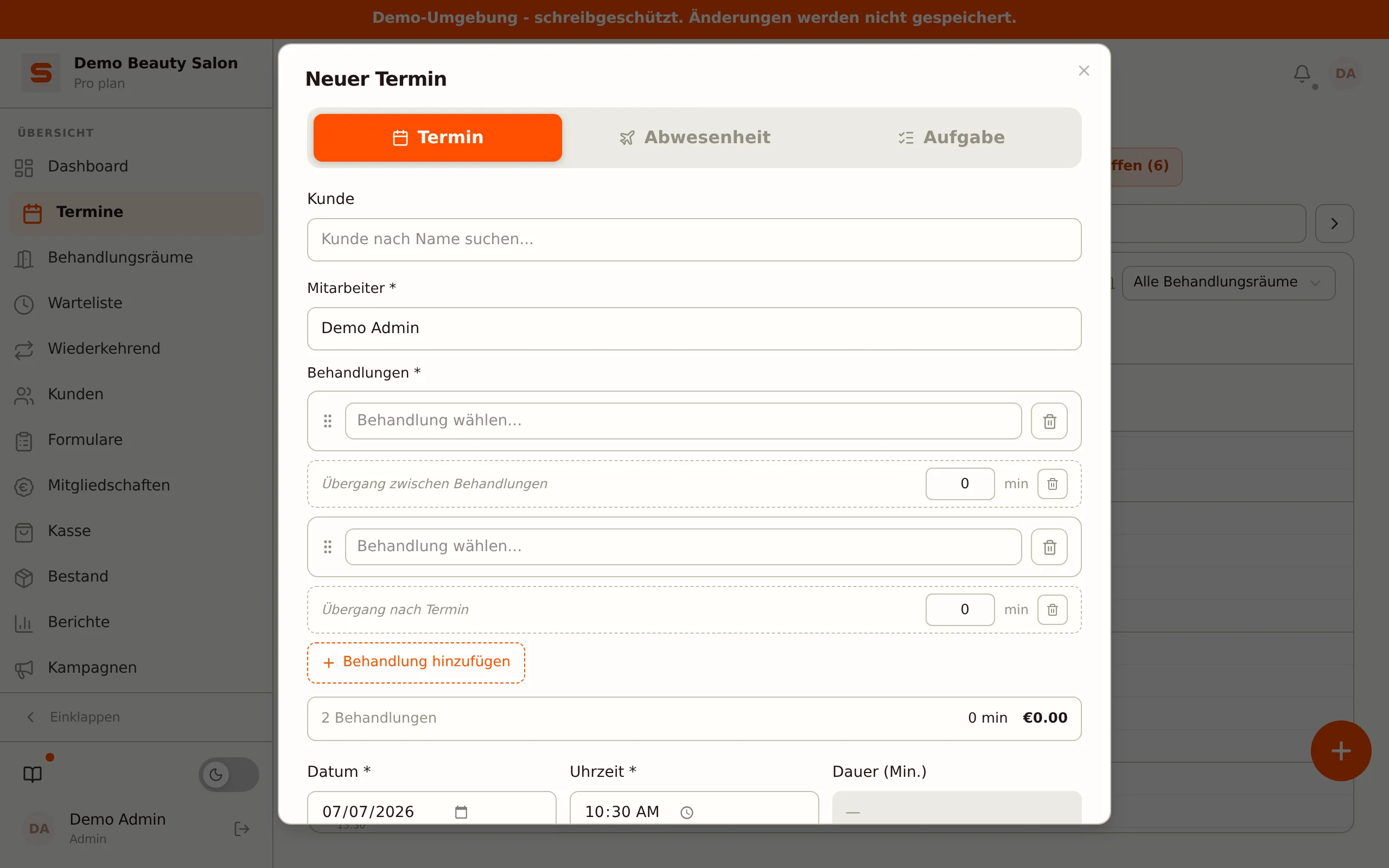
Mehrere Behandlungen pro Termin funktionieren immer -- Sie müssen nichts aktivieren. Jeder Termin kann bis zu zehn Behandlungen enthalten.
Wann nutzen Sie das
- Behandlungskombinationen -- Schneiden + Färben, Gesichtsbehandlung + Augenbrauen zupfen, Maniküre + Pediküre.
- Verschiedene Spezialistinnen pro Behandlung -- die Farbspezialistin färbt, eine andere Mitarbeiterin wäscht (nur wenn Mitarbeiter pro Behandlung aktiviert ist).
- Längere Blöcke mit klarer Preisaufschlüsselung -- die Kundin sieht genau, welche Behandlungen im Termin enthalten sind und was jede kostet.
Einen Termin mit mehreren Behandlungen anlegen (Admin)
- Öffnen Sie Termine und klicken Sie auf einen freien Zeitslot (oder auf Neuer Termin).
- Wählen Sie eine Kundin aus.
- Wählen Sie die Mitarbeiterin (gilt für alle Behandlungen, sofern Sie nicht pro Behandlung eine Mitarbeiterin festlegen).
- Fügen Sie die erste Behandlung aus der Liste hinzu.
- Klicken Sie auf Behandlung hinzufügen, um eine zweite oder dritte Behandlung zu wählen (bis maximal zehn).
- Optional: Klicken Sie über der Liste auf die Schaltfläche Mitarbeiter pro Behandlung und wählen Sie pro Zeile eine andere Mitarbeiterin. Diese Schaltfläche sehen Sie nur, wenn die Einstellung Mitarbeiter pro Behandlung aktiviert ist -- siehe unten.
- Gesamtdauer und Gesamtpreis werden unten automatisch berechnet.
- Klicken Sie auf Speichern.
Der Termin erscheint als ein einziger Block im Kalender. Die Länge des Blocks ist die Summe aller Behandlungen plus eventueller Übergangszeit dazwischen.
Eine Behandlung zu viel hinzugefügt? Klicken Sie auf das Papierkorb-Symbol neben der Zeile, um diese Behandlung zu entfernen.
Behandlungen in einem bestehenden Termin bearbeiten
Öffnen Sie den Termin und klicken Sie auf Bearbeiten. Im Behandlungs-Editor können Sie:
- Eine Behandlung mit der Schaltfläche Behandlung hinzufügen hinzufügen.
- Eine Behandlung mit dem Papierkorb-Symbol entfernen.
- Die Mitarbeiterin einer Behandlung ändern (wenn Mitarbeiter pro Behandlung aktiviert ist).
- Die Reihenfolge der Behandlungen per Ziehen am Griff ändern -- dem Ziehsymbol links neben jeder Behandlung. Die neue Reihenfolge wird beim Speichern übernommen und bestimmt die berechnete Endzeit.
Nach dem Speichern wird die Endzeit des Termins automatisch an die neue Gesamtdauer angepasst.
Mehrere Mitarbeiterinnen an einer Behandlung
Ist Mitarbeiter pro Behandlung aktiviert, können Sie unter jeder Behandlung auch Weitere Mitarbeiter hinzufügen -- für eine Behandlung, die zwei oder mehr Mitarbeiterinnen gemeinsam durchführen. Klicken Sie auf Mitarbeiter hinzufügen, wählen Sie die Mitarbeiterin und tragen Sie optional einen Umsatzanteil (%) ein. Der Hauptmitarbeiter-Anteil ist der Rest (100 % minus die weiteren Mitarbeiter) und wird von Salonnare selbst berechnet. Zusammen dürfen die weiteren Mitarbeiter nicht mehr als 100 % erhalten.
Wie viele Mitarbeiterinnen eine Behandlung standardmäßig braucht, stellen Sie pro Dienstleistung unter Anzahl Mitarbeiter ein (1 bis 5, siehe Dienstleistungen).
Einstellungen
Gehen Sie zu Einstellungen > Kalendereinstellungen, Block Mehrere Behandlungen, um das Verhalten zu konfigurieren. Hinweis: Es gibt keinen Schalter, um mehrere Behandlungen ein- oder auszuschalten -- das ist immer aktiv. Sie können einstellen:
- Mitarbeiter pro Behandlung -- aktivieren Sie dies, wenn verschiedene Spezialistinnen verschiedene Behandlungen durchführen. Ist dies aus, werden alle Behandlungen derselben Mitarbeiterin zugewiesen.
- Übergangszeit (Pufferzeit) -- reservieren Sie automatisch einen Puffer. Aktivieren Sie dies und füllen Sie danach zwei Felder aus (0 bis 60 Minuten): Übergang zwischen Behandlungen (Minuten) für die Zeit zwischen aufeinanderfolgenden Behandlungen im selben Termin und Übergang zwischen Terminen (Minuten) für die Zeit nach dem Termin, vor dem nächsten. Beides zählt zur Termindauer im Kalender.
- Maximale Blockdauer (Minuten) -- Obergrenze für die Gesamtdauer eines Termins (Standard 240 Minuten, also 4 Stunden). Bei Überschreitung erhalten Sie eine Warnung.
Die maximale Anzahl an Behandlungen pro Termin ist fest auf zehn gesetzt und kann nicht geändert werden.
Im Online-Buchungsassistenten
Auch Kundinnen können selbst mehrere Behandlungen wählen -- Sie müssen das nicht separat aktivieren. Im Buchungsassistenten sieht die Kundin:
- Schritt 1: Behandlungen wählen -- sie markieren mehrere Karten (bis maximal zehn). Die Kategorie-Tabs und die Suchleiste helfen, schnell die richtige Behandlung zu finden.
- Eine live aktualisierte Gesamtsummen-Leiste unten mit der Anzahl der gewählten Behandlungen, der Gesamtdauer und dem Gesamtpreis.
- Einen Hinweis, sobald sie das Maximum von zehn Behandlungen erreichen.
- Eine Übersicht aller gewählten Behandlungen im Bestätigungsschritt.
Die gesamte Auswahl an Behandlungen wird korrekt als ein einziger Termin gebucht.
An der Kasse
Beim Abrechnen eines Termins mit mehreren Behandlungen erscheint jede Behandlung als separate Zeile auf dem Beleg. Das bedeutet:
- Der Beleg zeigt jede Behandlung separat mit eigenem Namen und Preis -- praktisch für die Kundin und Ihre Buchhaltung.
- Sie können einen Rabatt pro Behandlung anwenden (zum Beispiel nur auf die Färbung).
- Die MwSt. wird pro Behandlung anhand des MwSt.-Satzes dieser bestimmten Leistung berechnet.
E-Mails an die Kundin
Bestätigungs-, Änderungs- und Erinnerungs-E-Mails zeigen alle Behandlungen in einer übersichtlichen Liste. Bei einer einzelnen Behandlung sieht die E-Mail genau wie bei einem normalen Termin aus.
Häufig gestellte Fragen
Muss ich mehrere Behandlungen irgendwo aktivieren? Nein. Mehrere Behandlungen pro Termin funktionieren immer, sowohl im Admin als auch in der Online-Buchung. Nur Mitarbeiter pro Behandlung und Übergangszeit sind optionale Einstellungen.
Wie viele Behandlungen kann ich mit einem Termin verknüpfen? Maximal zehn.
Kann eine Kundin zwischen den Behandlungen den Salon verlassen? Nein -- die Behandlungen werden als ein zusammenhängender Block geplant. Möchten Sie Pausen dazwischen? Legen Sie dann separate Termine an.
Kann eine Kundin selbst mehrere Behandlungen buchen? Ja, das ist im Online-Buchungsassistenten immer möglich. Die Kundin markiert einfach mehrere Behandlungen.