Gutscheine
Gutscheine sind eine der besten Möglichkeiten, neue Kunden zu gewinnen. Wenn jemand einen Gutschein für einen Freund oder ein Familienmitglied kauft, bekommst du eine neue Besucherin, die vielleicht Stammkundin wird. Im Folgenden liest du, wie du Gutscheine verkaufst, einlöst und verwaltest.
Gutscheine gehören zum Starter-Tarif und höher.
Einen Gutschein verkaufen
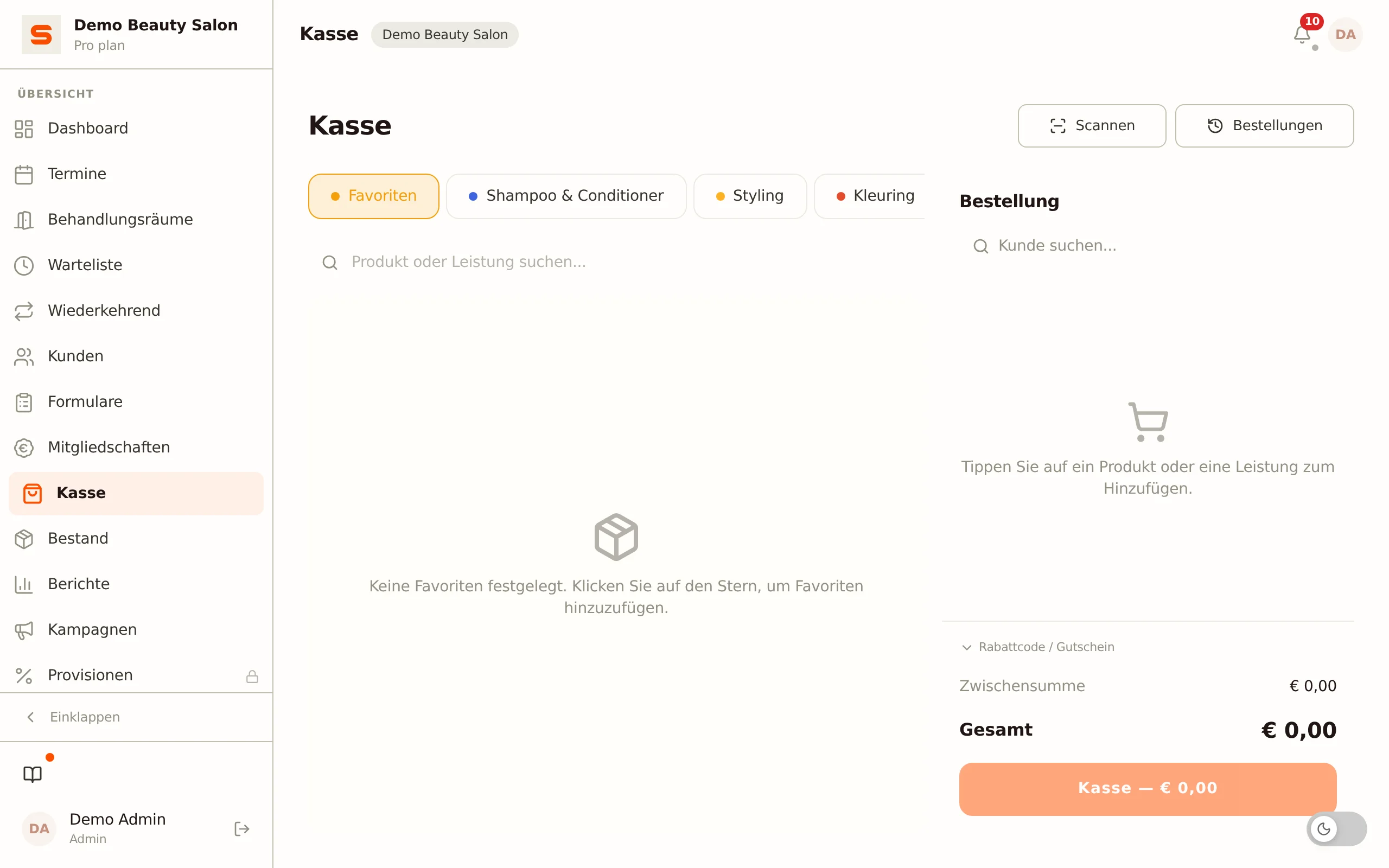
Gutscheine verkaufst du über die Kasse.
- Öffne die Kasse über die Seitenleiste.
- Verknüpfe die Kundin, die den Gutschein kauft. Dann findest du den Gutschein später in diesem Kundenprofil wieder, und Salonnare kann ihn per E-Mail an diese Kundin senden.
- Öffne den Reiter Aktionen und klicke auf die Kachel Gutschein.
- Gib den Wert ein, der auf den Gutschein geladen wird, und bestätige.
- Der Gutschein erscheint nun als Zeile im Auftrag. Schließe den Bezahlvorgang wie gewohnt ab.
Beim Bezahlvorgang erstellt Salonnare automatisch einen Gutschein mit einem eindeutigen Code und (je nach Einstellung) einem Ablaufdatum. Verkaufst du mehrere Gutscheine auf einmal, erhält jeder Gutschein seinen eigenen Code.
Hast du eine Kundin mit E-Mail-Adresse verknüpft und ist die Zeile Geschenkkarte unter Einstellungen > E-Mail-Vorlagen aktiv, erhält diese Kundin den Gutschein mit Code per E-Mail. Die Mail geht unter dem Namen deines Salons über die verifizierte Versanddomain von Salonnare hinaus. Ohne verknüpfte Kundin, oder mit dieser Zeile aus, wird der Gutschein trotzdem erstellt und du gibst den Code selbst an die Kundin weiter.
Gutscheine zu verkaufen ist ein hervorragender Upsell während der Feiertage. Stelle ein kleines Schild an deine Kasse, um Kunden daran zu erinnern.
Einen Gutschein einlösen
Wenn eine Kundin mit einem Gutschein bezahlen möchte:
- Öffne die Kasse und füge die Behandlungen oder Produkte zum Auftrag hinzu.
- Klappe unten im Warenkorb-Panel den Block Rabatt oder Gutschein auf.
- Gib den eindeutigen Code im Feld Rabattcode oder Gutschein ein und klicke auf Hinzufügen. Lieber scannen? Klicke auf die Schaltfläche mit dem Kamera-Symbol daneben und halte den QR-Code aus der E-Mail vor die Kamera -- der gescannte Code wird sofort angewendet.
- Der Gutscheinsaldo wird mit dem Auftrag verrechnet und erscheint unter Angewendet als Chip mit dem Code darauf.
Kostet der Auftrag mehr als der verbleibende Saldo, zahlt die Kundin die Differenz mit einer anderen Zahlungsmethode. Kostet der Auftrag weniger, bleibt der verbleibende Saldo für das nächste Mal auf dem Gutschein.
Ein Gutschein kann über mehrere Besuche verwendet werden. Der Saldo nimmt ab, bis er null erreicht -- dann erhält der Gutschein den Status "Aufgebraucht".
Gutscheine einer Kundin ansehen
Hast du den Gutschein mit einer Kundin verknüpft, findest du ihn im Kundenprofil wieder.
- Gehe zu Kunden und öffne das Profil.
- Unten befindet sich der Block Geschenkgutscheine mit Code, Saldo, Status und Ablaufdatum je Gutschein.
Alle Gutscheine ansehen
Möchtest du eine vollständige Übersicht aller verkauften Gutscheine oder den Saldo eines einzelnen Codes prüfen?
- Gehe zu Kunden in der Seitenleiste.
- Klicke oben auf die Schaltfläche Gutscheine.
- Suche nach Code oder Kundennamen, um den Gutschein zu finden -- du siehst Code, Saldo, Status und Ablaufdatum.
Ein Ablaufdatum festlegen
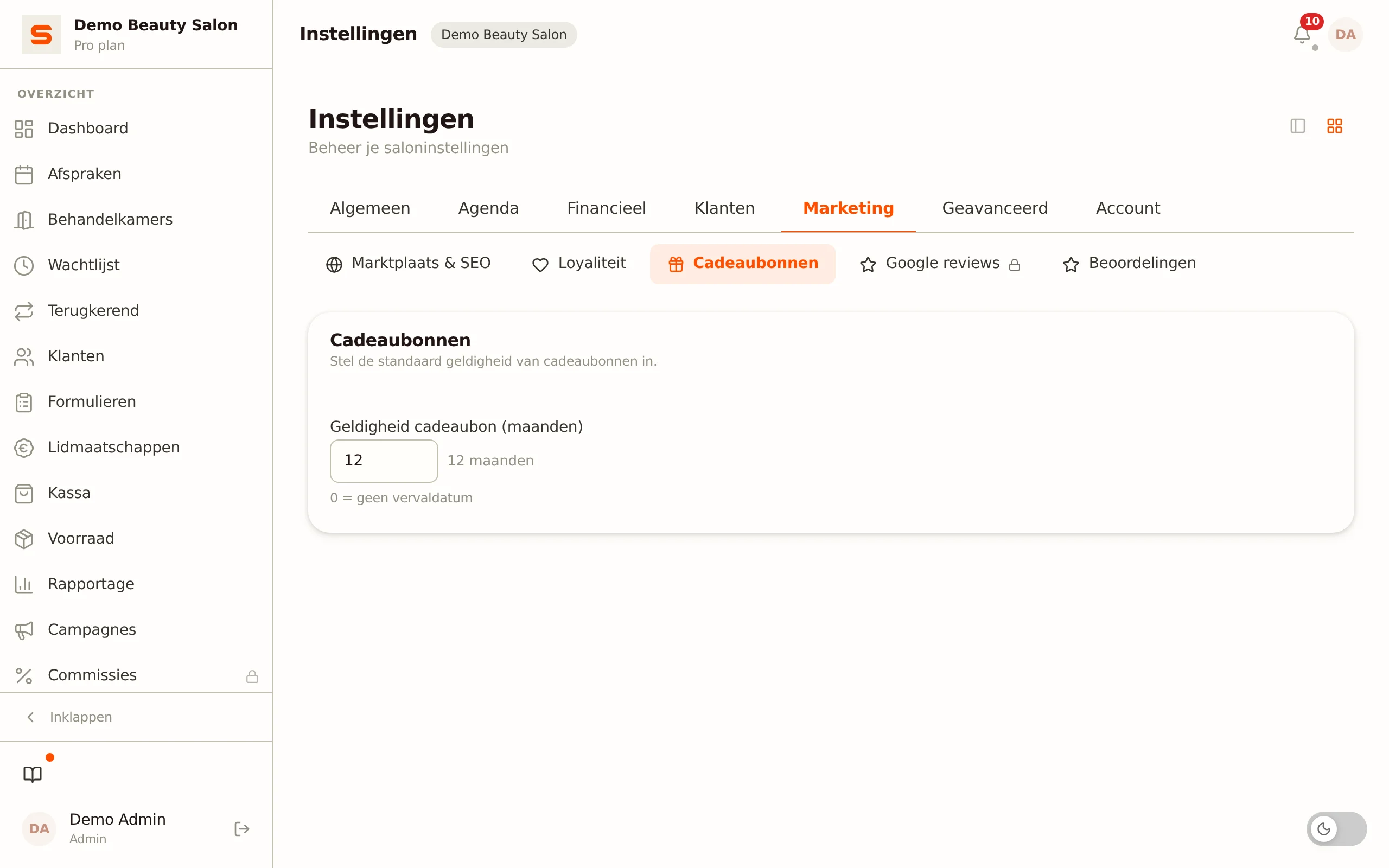
Standardmäßig erhalten neue Gutscheine eine Gültigkeit von 12 Monaten. So änderst du das:
- Gehe zu Einstellungen > Geschenkgutscheine (Gruppe Marketing).
- Stelle Gutschein-Gültigkeit (Monate) ein.
- Gib die Anzahl der Monate ein oder
0für kein Ablaufdatum.
Das Ablaufdatum wird in der Gutschein-E-Mail angegeben. Ein abgelaufener Gutschein kann nicht mehr eingelöst werden.
Das Ändern der Gültigkeitsdauer gilt nur für neu verkaufte Gutscheine. Bereits verkaufte Gutscheine behalten ihr ursprüngliches Ablaufdatum.