Feestdagen en sluitingsdagen
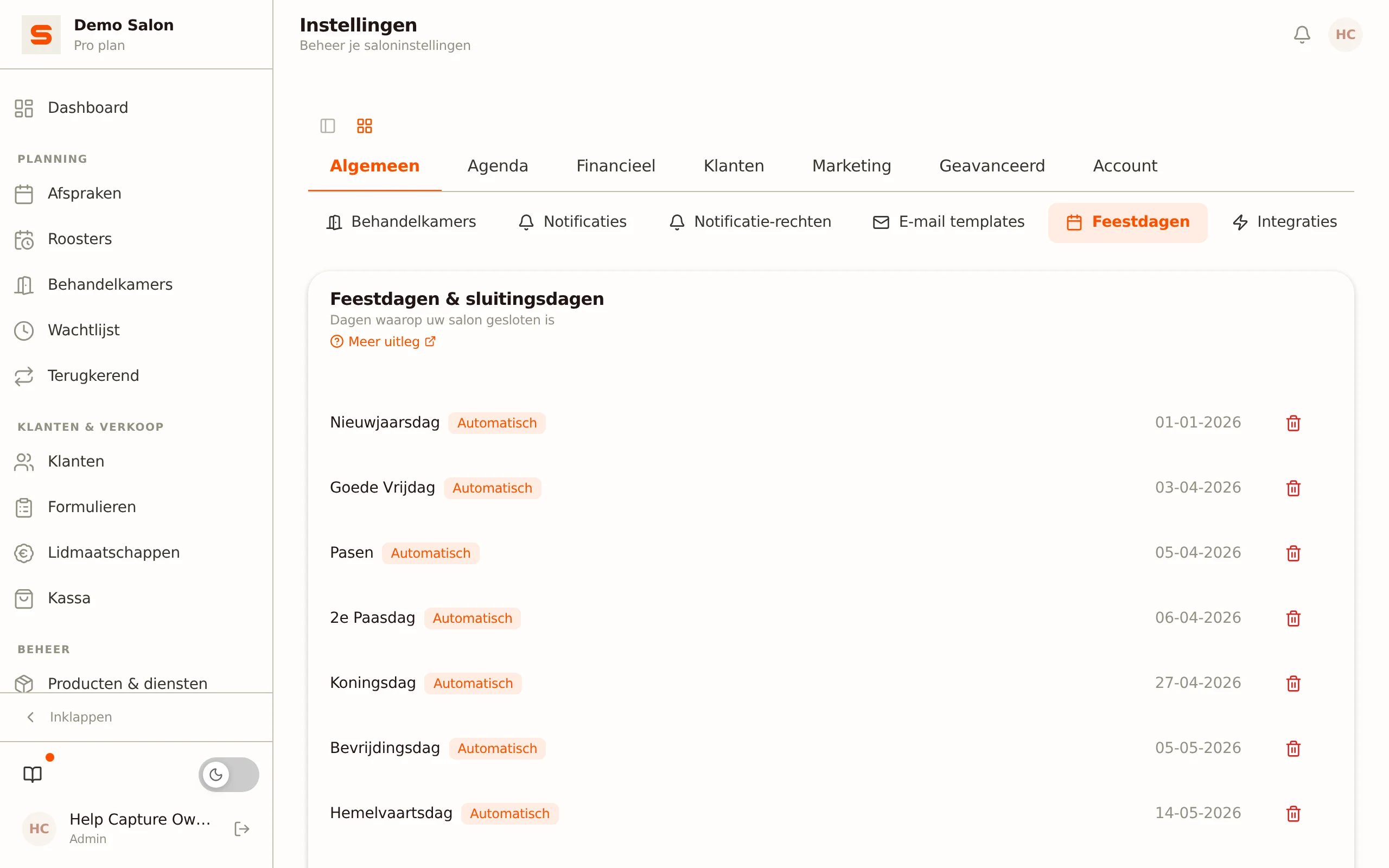
Met feestdagen en sluitingsdagen leg je de dagen vast waarop je salon dicht is. Op die data blokkeert Salonnare automatisch de online boekingen: klanten zien er geen beschikbare tijden en kunnen er geen afspraak maken. Zo voorkom je boekingen op dagen dat er niemand aan het werk is.
Ook in je eigen agenda houdt Salonnare er rekening mee: plan je zelf een afspraak op een sluitingsdag, dan vraagt de agenda eerst of je dat echt wilt (Toch boeken).
Het overzicht openen
- Ga naar Instellingen.
- Open in de groep Algemeen het onderdeel Feestdagen. De kaart heet Feestdagen & sluitingsdagen.
Je ziet een lijst met alle vastgelegde sluitingsdagen, oplopend gesorteerd op datum. Zijn er nog geen dagen ingesteld, dan toont Salonnare "Geen feestdagen ingesteld".
Automatische versus handmatige dagen
Er zijn twee soorten dagen in de lijst:
| Type | Wat het betekent |
|---|---|
| Automatisch | Wettelijke Nederlandse feestdagen die Salonnare zelf toevoegt (zoals Koningsdag, Eerste Kerstdag), steeds voor dit jaar en de twee jaren daarna. Ze krijgen een oranje badge Automatisch. |
| Handmatig | Dagen die je zelf toevoegt, zoals een studiedag, vakantie of een extra vrije dag. |
Beide typen werken hetzelfde: op die datum is online boeken uitgeschakeld.
Een sluitingsdag toevoegen
- Vul in het veld Naam feestdag... een herkenbare omschrijving in, bijvoorbeeld "Zomervakantie" of "Teamuitje".
- Kies de datum met de datumkiezer.
- Klik op Toevoegen.
De dag verschijnt direct in de lijst, op de juiste plek in de datumvolgorde. De datum wordt weergegeven als dd-mm-jjjj. Op een datum kan maar één dag in de lijst staan: kies je een datum die er al staat, dan meldt Salonnare "Op deze datum staat al een feestdag of sluitingsdag."
Voeg een sluitingsdag ruim van tevoren toe. Klanten die verder in de toekomst willen boeken, zien de dag dan meteen als niet-beschikbaar en kiezen vanzelf een andere datum.
Een sluitingsdag verwijderen
Klik op het prullenbakpictogram naast de dag die je wilt weghalen. De dag verdwijnt uit de lijst en klanten kunnen er weer online boeken (mits er die dag een medewerker met een rooster beschikbaar is).
Een automatische feestdag die je verwijdert, blijft weg. Salonnare onthoudt dat je die datum hebt weggehaald en zet hem bij de dagelijkse bijwerking van de feestdagenlijst niet meer terug. Dat geldt per datum: dezelfde feestdag in een volgend jaar komt gewoon in de lijst. Wil je een weggehaalde feestdag later toch weer dicht, voeg de dag dan zelf opnieuw toe.
Verwijder je een dag terwijl er al afspraken op stonden, dan blijven die bestaande afspraken gewoon staan. Het verwijderen heropent alleen de online beschikbaarheid.
Hoe sluitingsdagen samenwerken met roosters
Online beschikbaarheid ontstaat uit twee dingen samen: de roosters van je medewerkers en je sluitingsdagen. Ook als een medewerker op een feestdag een rooster heeft, blokkeert de sluitingsdag de online boekingen voor die datum. Zo hoef je niet elk rooster apart aan te passen rond een feestdag.
De roosters van je medewerkers stel je in via Planning > Roosters in het menu; dat opent Instellingen > Medewerkers. Zie Online boeken voor de volledige online-boekinginstellingen.
Tips
- Zet je vaste sluitingen jaarlijks vooruit. Vakanties, studiedagen en lange weekenden voeg je in één keer toe zodra je ze weet.
- Gebruik duidelijke namen. "Kerstvakantie" is voor jou en je team makkelijker terug te vinden dan een losse datum.
- Controleer de automatische feestdagen. Ben je op een nationale feestdag juist wel open? Verwijder die dag dan uit de lijst; hij komt niet terug, en klanten kunnen er dan weer online boeken.