Afspraken beheren
De agenda is waar je het grootste deel van je tijd in Salonnare doorbrengt. Sinds 21 april 2026 kun je in een afspraak meerdere behandelingen achter elkaar plannen -- handig voor klanten die bijvoorbeeld eerst knippen en daarna kleuren bij dezelfde of een andere medewerker.
Je agenda bekijken
Open Afspraken in de zijbalk. Bovenin kun je wisselen tussen weergaven:
- Dag -- alle afspraken van een dag, met per medewerker een kolom.
- Week -- het bredere overzicht voor je hele week.
- Weekoverzicht -- dezelfde week, maar uitgezoomd: alle zeven dagen passen in de breedte en je ziet ongeveer twaalf uur tegelijk.
- Maand -- een globaal overzicht, handig om drukke dagen in een oogopslag te spotten.
- Kamers -- verschijnt alleen wanneer je behandelkamers hebt ingesteld; toont een kolom per kamer.
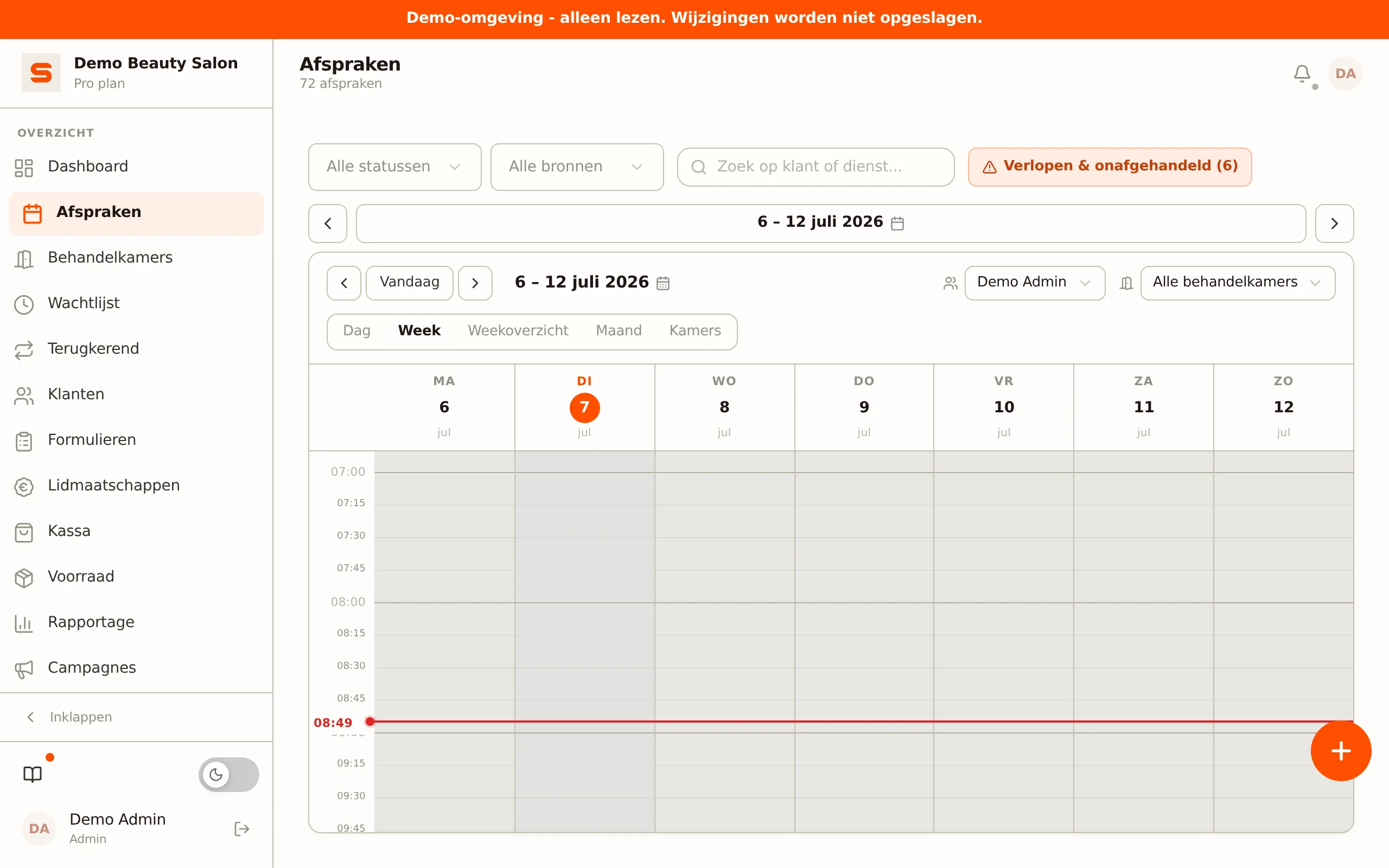
Met de pijltjes bovenin spring je vooruit of terug. Rechts van de datum staat een knop die je in één klik terugbrengt naar nu -- het label past zich aan de weergave aan: Vandaag in dagweergave, Deze week in weekweergave en Deze maand in maandweergave. Sta je al in die periode, dan is de knop grijs en doet hij niets.
De rode lijn met het huidige tijdstip staat alleen op vandaag. Open je in de dag- of kamerweergave een andere dag, dan scrolt de agenda naar het begin van de werkdag of naar de eerste afspraak, wat het eerst komt.
Een afspraak aanmaken
- Klik op een leeg slot of op de knop Nieuwe afspraak.
- Kies de klant -- typen volstaat om te zoeken.
- Voeg een of meerdere behandelingen toe. De eerste is het hoofdverhaal; daaronder kun je extra behandelingen plakken met + Behandeling toevoegen.
- Kies de medewerker. Staat Medewerker per behandeling aan (Instellingen > Agenda-instellingen, blok Meerdere behandelingen), dan kun je per behandeling een andere medewerker kiezen.
- Bevestig datum en starttijd. De eindtijd wordt automatisch berekend op basis van de duur per behandeling.
- Wijs eventueel een behandelkamer toe (alleen zichtbaar wanneer je kamers hebt ingesteld).
- Voeg eventueel notities of interne notities toe (zie hieronder).
- Klik op Opslaan.
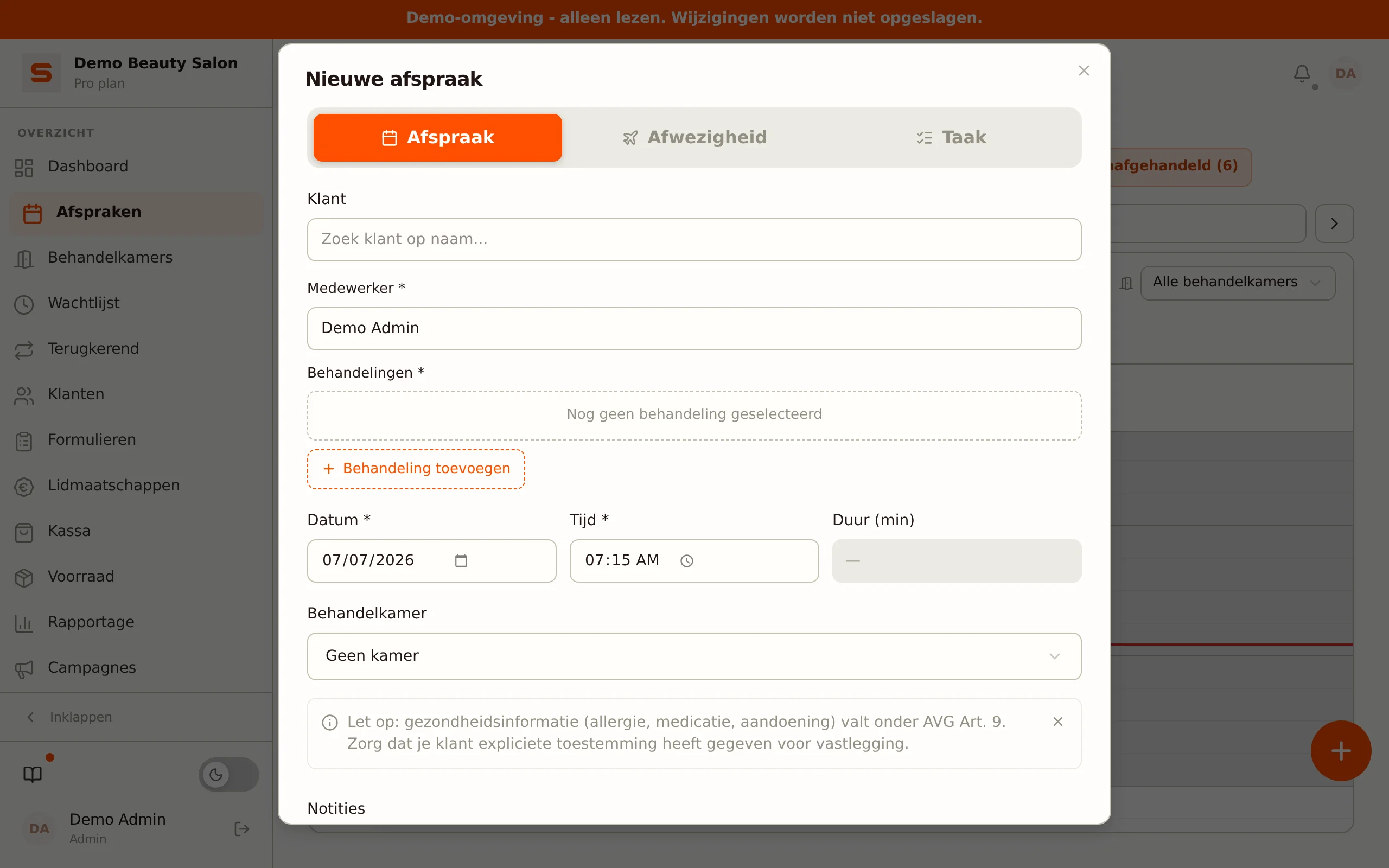
De afspraak landt direct in de agenda en je klant ontvangt automatisch een bevestigingsmail, tenzij je die mail hebt uitgezet onder Instellingen > E-mail templates.
Terwijl je tijd, medewerker, kamer of behandelingen invult, controleert Salonnare op de achtergrond op conflicten -- bijvoorbeeld een dubbelboeking van een medewerker of een bezette behandelkamer. Je ziet dan een waarschuwingsstrook nog voordat je opslaat.
Behandelduur aanpassen
Duurt een behandeling bij een bepaalde klant standaard net iets langer of korter dan de duur uit je dienstencatalogus -- bijvoorbeeld dik haar dat meer tijd kost, of een klant die juist sneller klaar is? Pas de duur dan per behandeling aan.
- Voeg in de afspraak-editor een behandeling toe (of open een bestaande afspraak).
- Naast de behandeling zie je een veld Duur (minuten) met de standaardduur van de dienst. Wijzig dit getal om de duur voor deze ene afspraak te overschrijven.
- De eindtijd van de afspraak wordt automatisch herberekend op basis van de aangepaste duur.
Elke behandeling in de afspraak heeft zijn eigen duurveld -- handig bij meerdere behandelingen achter elkaar (zie Meerdere behandelingen in één afspraak). De duur is begrensd op de Maximale blok-duur uit Instellingen > Agenda-instellingen, blok Meerdere behandelingen (standaard 240 minuten).
Duur onthouden per klant
Wil je dat Salonnare deze aangepaste duur ook bij de volgende afspraak van dezelfde klant vast voorstelt?
- Zet eerst de instelling Onthoud behandelduur per klant aan onder Klantinstellingen -- deze staat standaard uit.
- Vink in de afspraak-editor, naast het duurveld, Standaard voor deze klant aan. Dit vinkje verschijnt alleen wanneer de instelling aanstaat en er een klant gekozen is.
- Klik op Opslaan.
Bij de volgende afspraak van deze klant voor dezelfde behandeling vult Salonnare de onthouden duur automatisch in zodra je de behandeling kiest -- je kunt die daarna nog steeds handmatig overschrijven. Dit geldt niet alleen wanneer jij de afspraak inplant, maar ook wanneer de klant zelf online boekt.
Snel je beschikbaarheid regelen
Naast een nieuwe afspraak kun je een leeg tijdslot in de agenda ook gebruiken voor snelle rooster-acties.
- Desktop -- klik met de rechtermuisknop op een leeg tijdslot.
- Mobiel -- houd een leeg tijdslot ingedrukt.
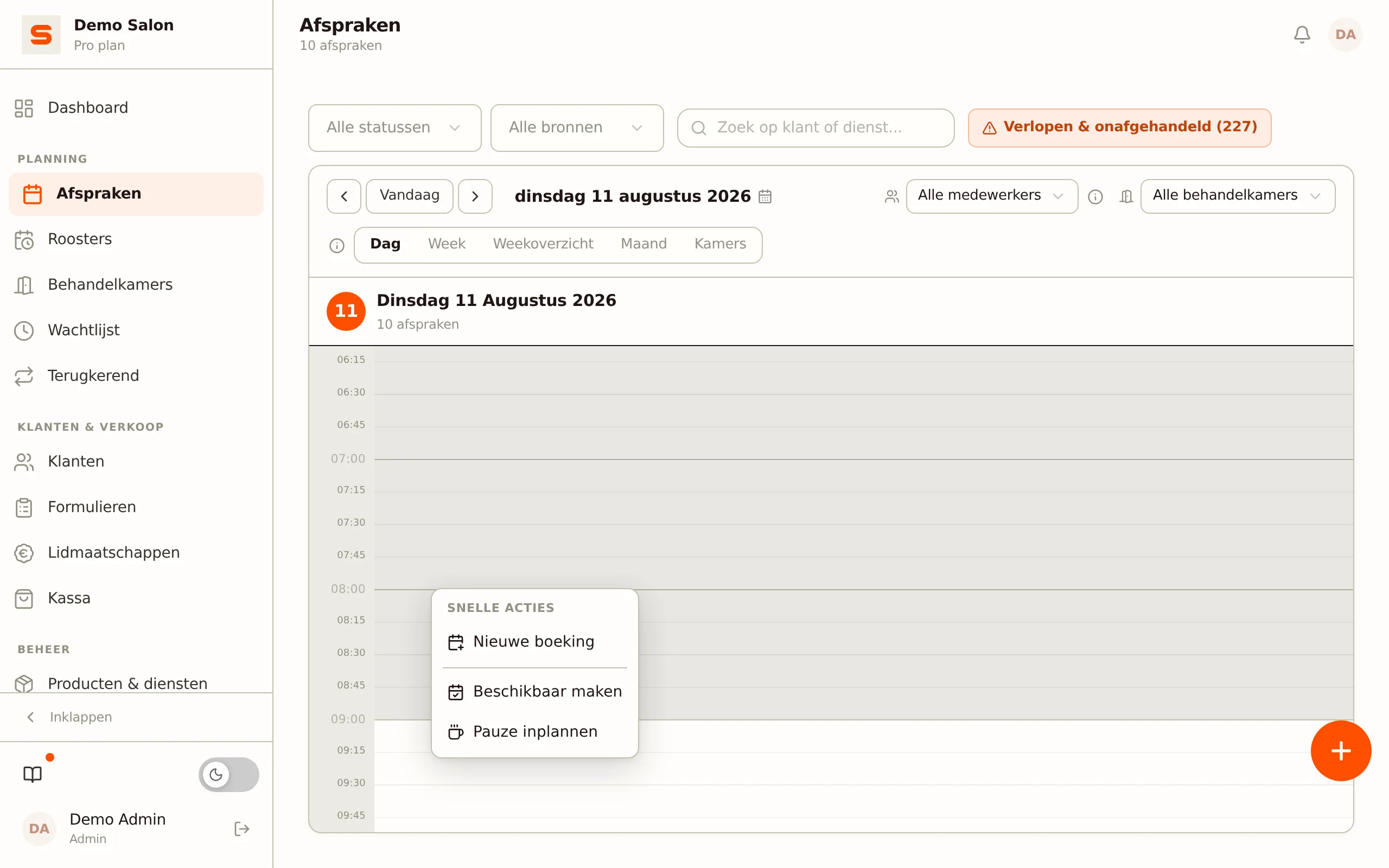
Het menu Snelle acties verschijnt met vier opties:
- Nieuwe boeking -- opent de afspraak-editor voor dit tijdslot.
- Beschikbaar maken -- markeert het tijdslot als ingeroosterd.
- Onbeschikbaar maken -- markeert het tijdslot als niet-ingeroosterd.
- Pauze inplannen -- maakt een pauzeblok met een eigen naam (standaard "Pauze", bijvoorbeeld te wijzigen in "Lunch" of "Overleg").
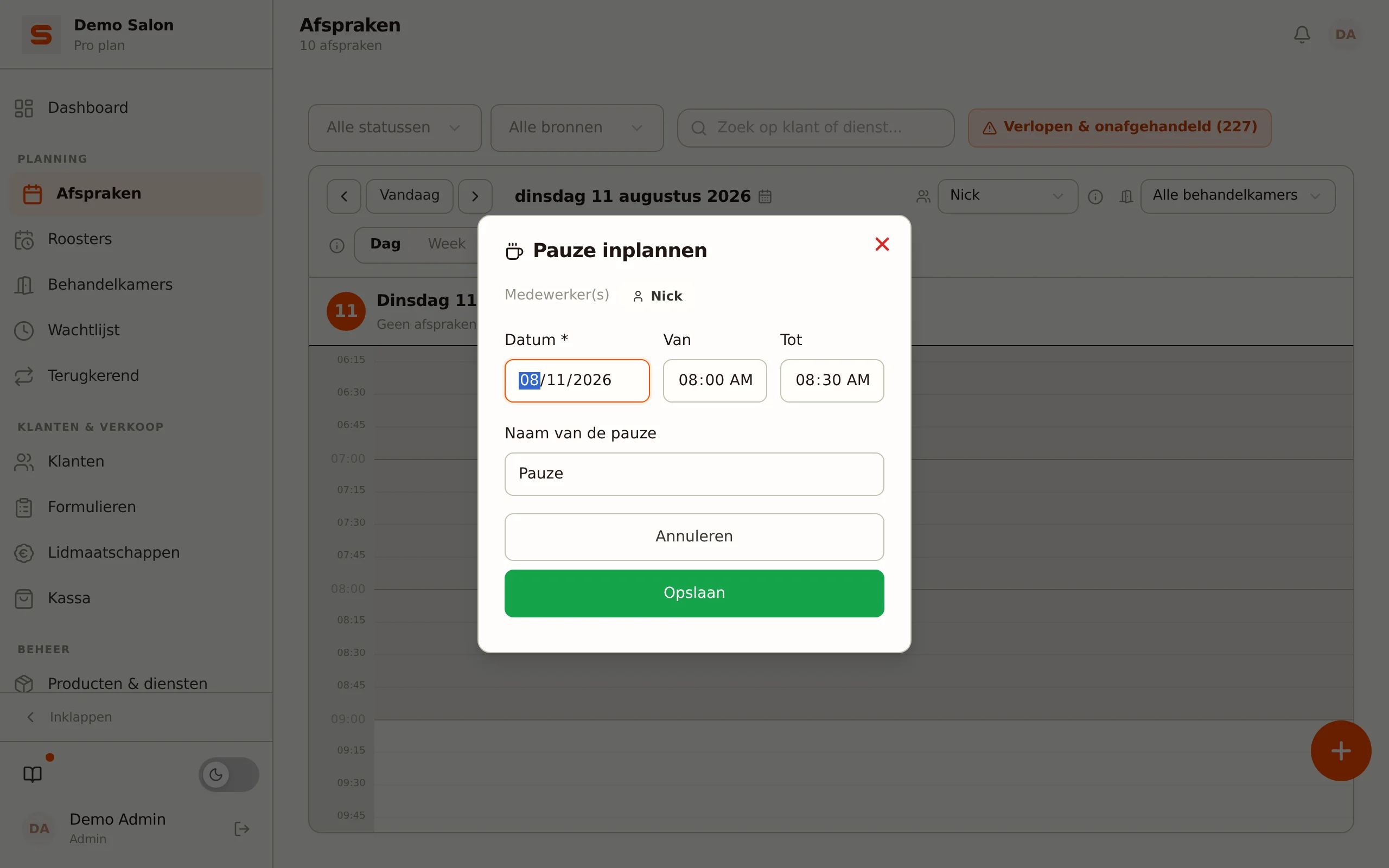
Elke actie opent een venster met een voorgevulde, aanpasbare begin- en eindtijd. De actie geldt voor de medewerker waarop de agenda op dat moment gefilterd staat -- staat de agenda op alle medewerkers, dan vraagt Salonnare je eerst een medewerker te kiezen via het filter.
Beschikbaar of onbeschikbaar maken past het rooster direct aan -- de achtergrond van de agenda verandert mee: ingeroosterde tijd krijgt een lichte achtergrond, niet-ingeroosterde tijd een grijze.
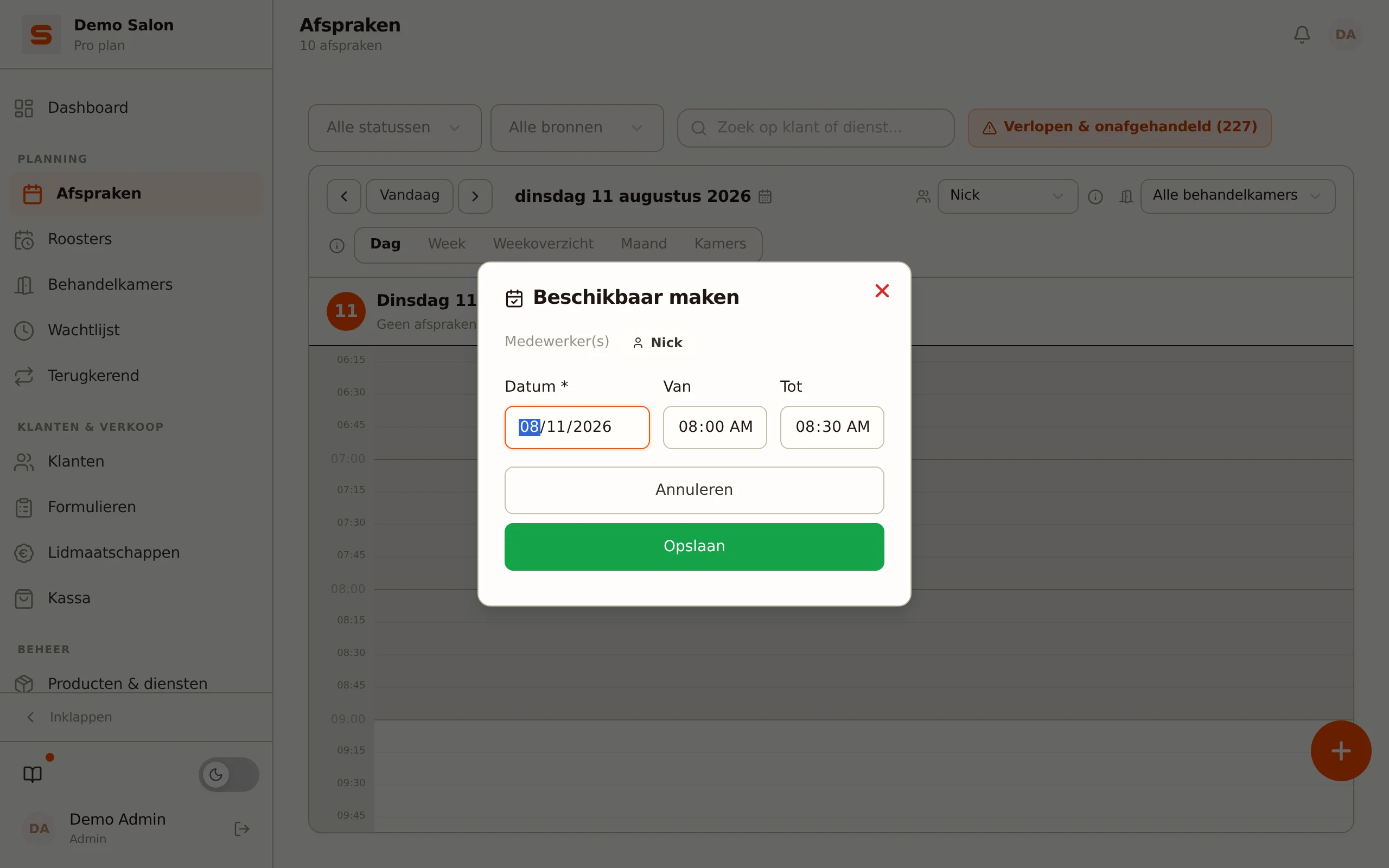
Automatische pauzes (zie Medewerkers) en handmatig ingeplande pauzes blokkeren allebei ook online boekingen. Wil je het rooster van een collega aanpassen in plaats van je eigen rooster? Daarvoor heb je het recht Rooster van iedereen beheren nodig (zie Medewerkers).
Notities en interne notities
In de editor staan twee tekstvelden:
- Notities -- opmerkingen over de afspraak die de klant ook ziet: deze notitie komt mee in de bevestigings- en herinneringsmail. Schrijf hier dus alleen wat de klant mag lezen (bijvoorbeeld "graag 10 minuten eerder aanwezig").
- Interne notities -- alleen zichtbaar voor medewerkers, nooit voor de klant. Dit veld heeft een gestreepte rand zodat het visueel verschilt van het gewone notitieveld.
Medische details, allergieen of huidaandoeningen horen niet in een van deze notitievelden. Daar bestaat een aparte versleutelde gezondheidsvault voor (zie Klanten). De notitievelden zijn voor styling-voorkeuren en algemene praktische opmerkingen.
Behandelkamers
Heb je behandelkamers ingesteld, dan kun je per afspraak een behandelkamer kiezen in de editor. In de agenda kun je dan filteren op kamer, en de Kamers-weergave toont een kolom per kamer. Afspraken zonder kamer-toewijzing vind je terug onder "Geen kamer".
De klantkaart openen vanuit een afspraak
Klik in de detailweergave van een afspraak op de naam van de klant. De klantkaart opent er bovenop, met bezoekgeschiedenis, notities, voorkeuren en cadeaubonnen. Sluit je die kaart, dan sta je meteen weer in de afspraak. Ook als je de klant vanuit die kaart bewerkt en opslaat, kom je terug in de afspraak -- je hoeft de agenda dus niet te verlaten om iets over een klant op te zoeken of te wijzigen.
Een afspraak bewerken
- Klik op een afspraak in de agenda en kies Bewerken.
- Pas aan wat nodig is: tijd, behandelingen, medewerkers, kamer of notities.
- Klik op Opslaan.
Verandert de datum of tijd, dan krijgt de klant automatisch een wijzigingsmail. Die gaat na 30 minuten de deur uit, zodat meerdere aanpassingen kort na elkaar in één mail belanden. Andere wijzigingen (behandeling, notitie, kamer) leveren geen mail op.
Een afspraak kopiëren
Wil je snel een vergelijkbare afspraak inplannen -- bijvoorbeeld een vervolgafspraak voor dezelfde klant, of dezelfde combinatie van behandelingen voor iemand anders op een ander moment? Gebruik dan Kopiëren in plaats van alles opnieuw in te typen.
- Klik op de afspraak om de detailweergave te openen.
- Klik onderaan op Kopiëren.
- De agenda staat nu in kopieermodus, net als bij Verplaatsen: een balk bovenin zegt voor welke klant je een kopie maakt. Blader gerust naar een andere dag of week.
- Tik in de agenda op het moment voor de kopie (een leeg slot, of een andere afspraak om haar begintijd over te nemen).
- Controleer datum en tijd en klik op Kopie inplannen. De kopie krijgt dezelfde klant, behandeling(en) (inclusief een eventueel aangepaste duur), medewerker, kamer en overgangstijd. De oorspronkelijke afspraak blijft staan.
Botst het moment met een andere afspraak of een bezette kamer, dan vraagt Salonnare eerst of je de kopie toch wilt inplannen. Stoppen kan met het kruisje in de balk. Werk je niet vanuit de agenda, dan opent Kopiëren zoals voorheen de afspraak-editor met datum en tijd leeg.
Kopiëren is ideaal voor losse vervolgbezoeken die niet periodiek genoeg zijn voor een herhalende afspraak -- je hoeft niet elke keer opnieuw de klant en behandelingen op te zoeken.
Een afspraak verplaatsen
Verplaatsen gaat over datum en tijd. Wil je ook de medewerker wijzigen, doe dat dan in de editor.
Slepen (op een computer)
Pak de afspraak en sleep hem naar een ander moment; loslaten verplaatst hem meteen.
De sprongen tellen vanaf de starttijd van de afspraak zelf, in stappen van de slotgrootte die je onder Instellingen hebt gekozen. Een afspraak van 15:05 gaat dus naar 15:20 en 15:35, niet naar 15:15. Passeer je de rand van iets anders -- een andere afspraak, een pauze, of het begin of einde van de werkdag -- dan sluit hij daar eerst tegenaan. Vanaf dat punt telt het interval opnieuw.
Na het loslaten verschijnt de melding Verplaatst naar ... met een knop Ongedaan maken. Ctrl+Z werkt ook.
Een moment aanwijzen
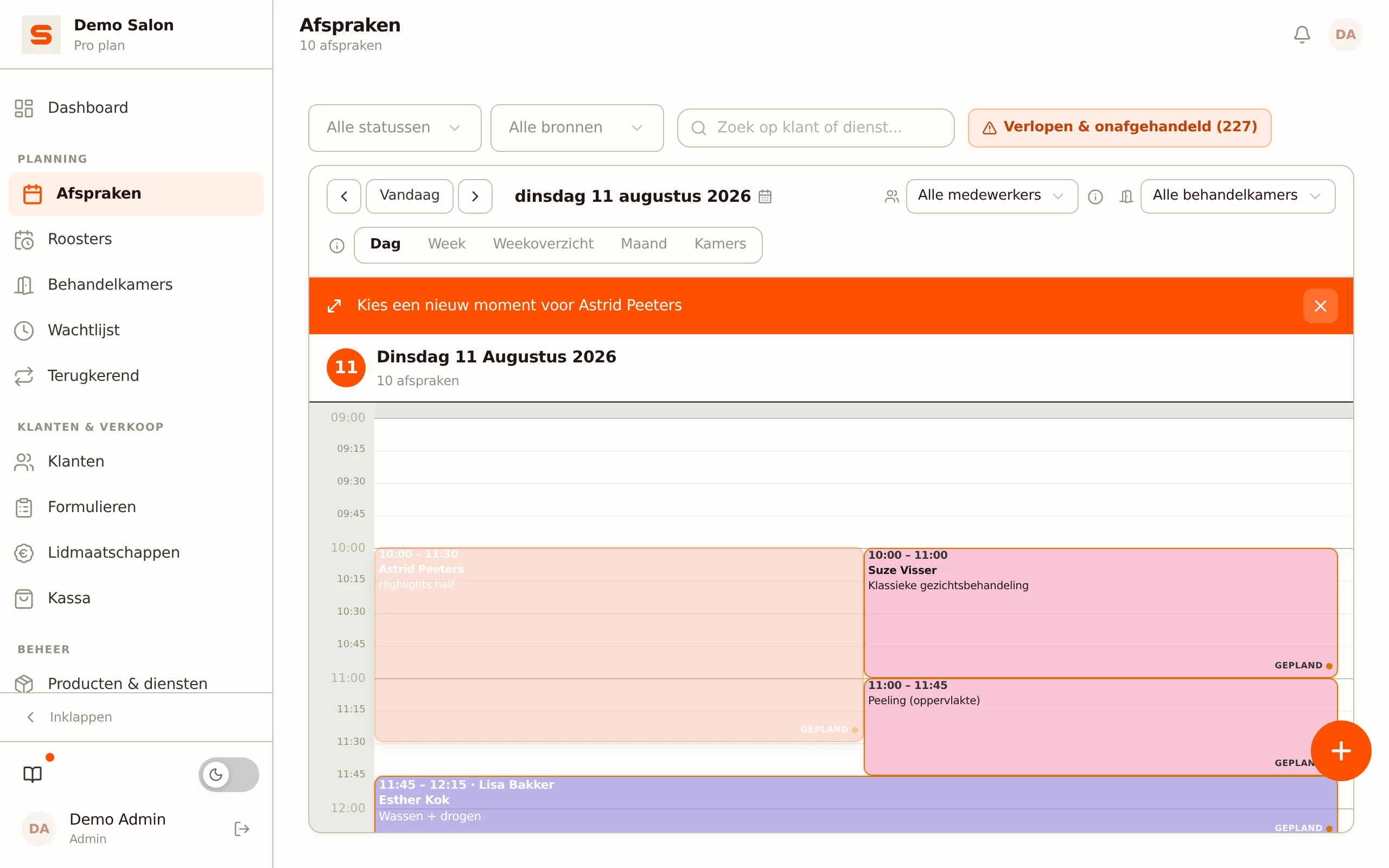
- Kies Verplaatsen in het actiemenu van de afspraak -- rechtsklik in de agenda, of onderin de detailweergave.
- Bovenin verschijnt een balk met de naam van de klant, en de afspraak wordt gedimd zodat je blijft zien waar hij vandaan komt.
- Blader gerust naar een andere dag of week; de modus blijft actief tot je hem sluit met het kruisje.
- Klik of tik op het moment waar de afspraak naartoe moet. Tik je op een bestaande afspraak, dan neemt hij diens begintijd over -- zo sluiten de twee op elkaar aan.
- Er opent een venster met datum en tijd, allebei aanpasbaar. Klik op Verplaatsen.
Op een telefoon is slepen uitgeschakeld, zodat je bij het scrollen door de agenda niet per ongeluk een afspraak meeneemt. Verplaatsen gaat daar altijd via het actiemenu.
Staat er op de nieuwe plek al iets voor die medewerker, of is de behandelkamer bezet, dan vraagt Salonnare eerst om bevestiging. Kies Alsnog verplaatsen als je bewust dubbel wilt plannen (zie Bewust dubbel plannen).
Pauzes en afwezigheidsblokken verplaats je op precies dezelfde manier.
Bewust dubbel plannen
Heeft een medewerker op dat moment al een afspraak, dan vraagt Salonnare bij het opslaan of verplaatsen eerst om bevestiging in het venster Medewerker dubbel geboekt. Dat geldt ook wanneer die medewerker niet de hoofdmedewerker van de andere afspraak is, maar daar meewerkt: als extra medewerker, of bij een van de behandelingen (met Medewerker per behandeling). Je kiest:
- Alsnog plaatsen (bij opslaan in de editor) of Alsnog verplaatsen (bij verplaatsen in de agenda) -- de afspraak komt er bewust bij. Dat kan ook wanneer beide afspraken op precies dezelfde starttijd beginnen.
- Tijd aanpassen -- er wordt niets opgeslagen. Bij opslaan blijft de editor open, zodat je een ander tijdstip of een andere medewerker kiest; bij verplaatsen springt de afspraak terug naar haar oude plek.
Een bezette behandelkamer werkt op dezelfde manier, met het venster Behandelkamer bezet en de knoppen Alsnog plaatsen of Alsnog verplaatsen en Annuleren.
Die vraag komt ook als een collega precies tegelijk een afspraak op hetzelfde moment voor dezelfde medewerker of kamer opslaat: wie als tweede opslaat, krijgt dezelfde keuze in plaats van een stille dubbelboeking.
Eén uitzondering: staat een extra medewerker van de afspraak op precies dezelfde starttijd al op een andere afspraak, dan kun je niet doorzetten. Je ziet dan de melding dat die medewerker al een afspraak heeft op exact deze starttijd; kies een andere starttijd of een andere medewerker.
Online boekingen worden nooit dubbel geboekt: je klanten zien alleen tijden waarop de medewerker echt vrij is, ook als die medewerker elders meewerkt.
Een afspraak annuleren
- Klik op de afspraak en kies Bewerken.
- Zet het veld Status op Geannuleerd.
- Bevestig.
Je klant ontvangt automatisch een annuleringsmail (tenzij je die hebt uitgezet onder Instellingen > E-mail templates). De afspraak blijft bewaard in je administratie en wordt enkel als geannuleerd gemarkeerd.
Afspraakstatussen
Elke afspraak heeft een status:
- Gepland -- ingepland (de standaardstatus van een nieuwe afspraak).
- Onder voorbehoud -- wacht op jouw goedkeuring (bij boeking-op-verzoek) of op een aanbetaling van de klant.
- Voltooid -- de behandeling is afgerond.
- Geannuleerd -- de afspraak is afgezegd.
- No-show -- de klant is niet verschenen.
Wijzig een status via het veld Status in de editor (bij het bewerken van een afspraak), via Markeren als afgerond of Markeren als no-show in het actiemenu (rechtsklik op de afspraak), of via de snel-acties in het meldingscentrum.
Een afspraak die nog Gepland staat terwijl de eindtijd al voorbij is, telt als "verlopen & onafgehandeld". Met de chip bovenin de agenda filter je deze afspraken in een klik, zodat je ze alsnog kunt afronden of op no-show kunt zetten.
No-shows afhandelen
- Kies Markeren als no-show in het actiemenu van de afspraak (rechtsklik in de agenda) of in het meldingscentrum.
- Bevestig met Ja, no-show. Loopt de afspraak nog, dan staat de knop uit en zie je tot hoe laat: een no-show kan pas na de eindtijd.
- Kies wat de klant krijgt: een Herstelmail (een vriendelijk bericht zonder kosten), Verzuimkosten (een mail met een betaallink, alleen zichtbaar als er no-show kosten van toepassing zijn, met het bedrag erbij) of Niets sturen.
- Klik op Versturen. De afspraak staat daarna op No-show, ook als je Niets sturen kiest.
Zie No-show kosten voor de instellingen.
Tips voor een soepele agenda
- Transitie-tijd -- zet onder Instellingen > Agenda-instellingen, blok Meerdere behandelingen, de Transitie-tijd (overgangstijd) aan om automatisch tijd te reserveren tussen behandelingen en tussen afspraken, voor opruimen of klant-overdracht.
- Kleurmodus -- kies onder Instellingen > Agenda-instellingen bij Kleurmodus afspraken of afspraken per categorie of per medewerker gekleurd worden -- wat helpt om de agenda snel te scannen.
- Begin met het dashboard -- check elke ochtend even het Dashboard voor de dag-overzichten.
Wil je afspraken automatisch laten herhalen? Lees Herhalende afspraken.