Meerdere behandelingen in één afspraak
Soms wil een klant meer dan één behandeling achter elkaar -- bijvoorbeeld knippen én kleuren, of wassen, knippen en föhnen. In plaats van aparte afspraken maken koppel je alle behandelingen aan één boeking. De klant krijgt één bevestigingsmail, één agenda-item en één afrekening aan de kassa.
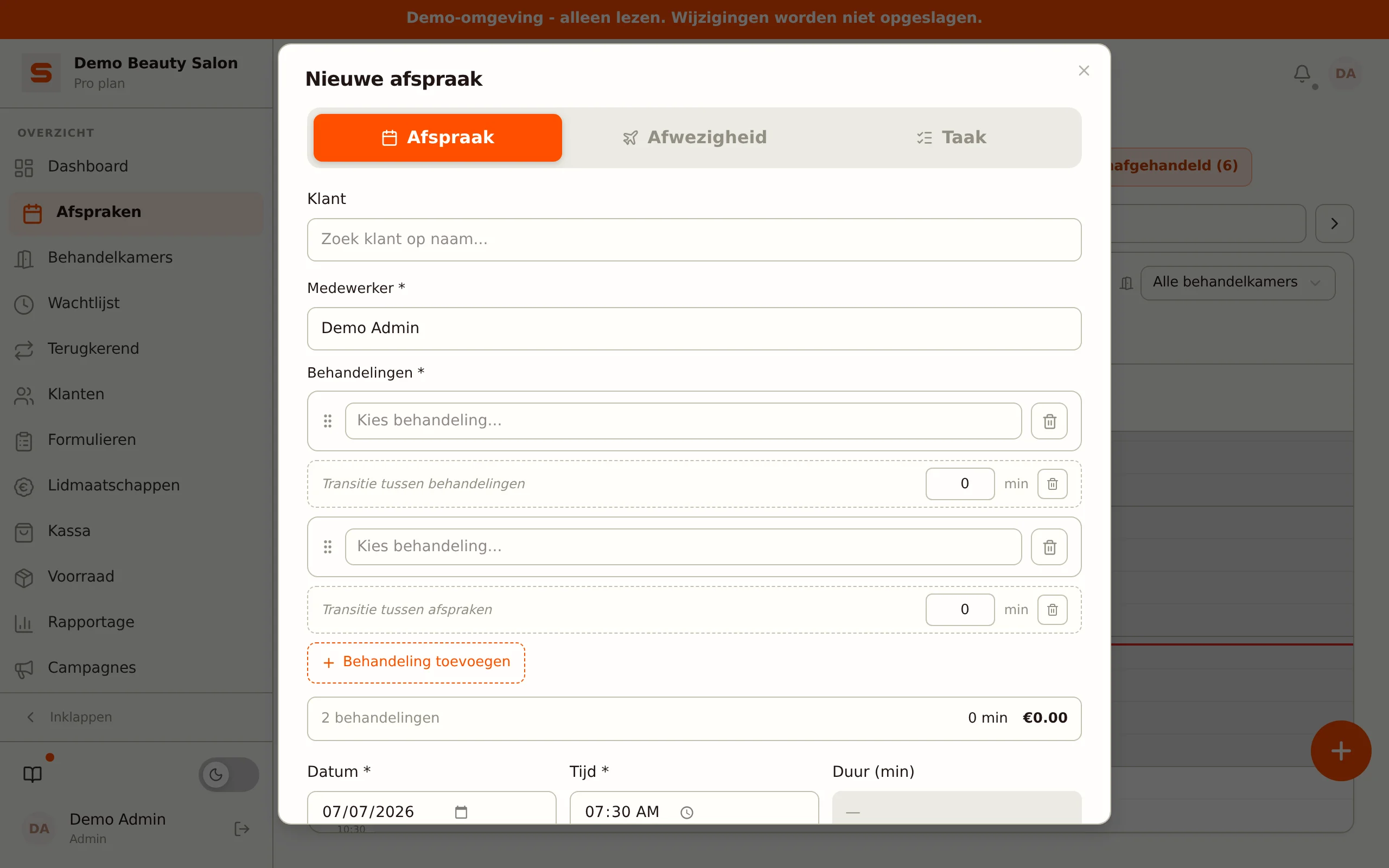
Meerdere behandelingen per afspraak werkt altijd -- je hoeft niets aan te zetten. Elke afspraak kan tot tien behandelingen bevatten.
Wanneer gebruik je dit
- Combinaties van behandelingen -- knippen + kleuren, gezichtsbehandeling + wenkbrauwen epileren, manicure + pedicure.
- Verschillende specialisten per behandeling -- de kleurspecialist doet de kleuring, een andere medewerker de wasbeurt (alleen als Medewerker per behandeling aanstaat).
- Langere blokken met duidelijke prijsopbouw -- de klant ziet precies welke behandelingen in de afspraak zitten en wat elk kost.
Een afspraak met meerdere behandelingen maken (admin)
- Open Afspraken en klik op een leeg tijdslot (of op Nieuwe afspraak).
- Selecteer een klant.
- Kies de medewerker (geldt voor alle behandelingen, tenzij je per behandeling een medewerker instelt).
- Voeg de eerste behandeling toe uit de lijst.
- Klik op Behandeling toevoegen om een tweede of derde behandeling te kiezen (tot maximaal tien).
- Optioneel: klik boven de lijst op de knop Medewerker per behandeling en kies per regel een andere medewerker. Die knop zie je alleen als de instelling Medewerker per behandeling aanstaat -- zie hieronder.
- De totale duur en totaalprijs worden onderaan automatisch berekend.
- Klik op Opslaan.
De afspraak verschijnt als één blok in de agenda. De duur van het blok is de som van alle behandelingen, plus eventuele transitie-tijd ertussen.
Heb je per ongeluk een behandeling te veel toegevoegd? Klik op het prullenbakje naast de regel om die behandeling te verwijderen.
Behandelingen bewerken in een bestaande afspraak
Open de afspraak en klik op Bewerken. In de behandelingen-editor kun je:
- Een behandeling toevoegen met de knop Behandeling toevoegen.
- Een behandeling verwijderen met het prullenbakje.
- De medewerker van een behandeling wijzigen (als Medewerker per behandeling aanstaat).
- De volgorde van de behandelingen aanpassen door te slepen aan de greep -- het sleep-icoon links van elke behandeling. De nieuwe volgorde wordt bij opslaan bewaard en bepaalt de berekende eindtijd.
Na opslaan wordt de eindtijd van de afspraak automatisch aangepast aan de nieuwe totale duur.
Meerdere medewerkers aan één behandeling
Staat Medewerker per behandeling aan, dan kun je onder elke behandeling ook Extra medewerkers toevoegen -- voor een behandeling die twee of meer medewerkers samen doen. Klik op Medewerker toevoegen, kies de medewerker en vul eventueel een Omzetaandeel (%) in. Het Aandeel hoofdmedewerker is wat overblijft (100% min de extra medewerkers) en rekent Salonnare zelf uit. Samen mogen de extra medewerkers niet meer dan 100% krijgen.
Hoeveel medewerkers een behandeling standaard nodig heeft, stel je per dienst in met Aantal medewerkers (1 tot 5, zie Diensten).
Instellingen
Ga naar Instellingen > Agenda-instellingen, blok Meerdere behandelingen, om het gedrag te configureren. Let op: er is géén schakelaar om meerdere behandelingen aan of uit te zetten -- dat staat altijd aan. Wel kun je instellen:
- Medewerker per behandeling -- zet aan als verschillende specialisten verschillende behandelingen doen. Staat dit uit, dan worden alle behandelingen aan dezelfde medewerker toegewezen.
- Transitie-tijd (overgangstijd) -- reserveer automatisch een buffer. Zet dit aan en vul daarna twee velden in (0 tot 60 minuten): Transitie tussen behandelingen (minuten) voor de tijd tussen opeenvolgende behandelingen in dezelfde afspraak, en Transitie tussen afspraken (minuten) voor de tijd na de afspraak, vóór de volgende. Beide tellen mee in de afspraakduur op de agenda.
- Maximale blok-duur (minuten) -- bovengrens voor de totale duur van één afspraak (standaard 240 minuten, oftewel 4 uur). Overschrijd je dit, dan krijg je een waarschuwing.
Het maximaal aantal behandelingen per afspraak is vast op tien en kun je niet wijzigen.
In de online-boekingswizard
Ook klanten kunnen zelf meerdere behandelingen kiezen -- dit hoef je niet apart in te schakelen. In de boekingswizard ziet de klant:
- Stap 1: behandelingen kiezen -- ze vinken meerdere kaartjes aan (tot maximaal tien). Met de categorie-tabs en zoekbalk vinden ze snel de juiste behandeling.
- Een live lopende-totaal-balk onderaan met het aantal gekozen behandelingen, de totale duur en de totaalprijs.
- Een melding zodra ze het maximum van tien behandelingen bereiken.
- Bij de bevestigingsstap een overzicht van alle gekozen behandelingen.
De volledige set behandelingen die de klant kiest, wordt correct als één afspraak geboekt.
Bij de kassa
Bij het afrekenen van een afspraak met meerdere behandelingen verschijnt elke behandeling als losse regel op de bon. Dat betekent:
- De bon toont elke behandeling apart met eigen naam en prijs -- handig voor klantinzicht én boekhouding.
- Je kunt een korting per behandeling toepassen (bijvoorbeeld alleen op de kleuring).
- De btw wordt per behandeling berekend volgens het btw-tarief van die specifieke dienst.
E-mails aan de klant
De bevestigings-, wijzigings- en herinneringsmails tonen alle behandelingen in een overzichtelijke lijst. Bij één behandeling ziet de mail er precies zo uit als bij een gewone afspraak.
Veelgestelde vragen
Moet ik meerdere behandelingen ergens aanzetten? Nee. Meerdere behandelingen per afspraak werkt altijd, zowel in de admin als in de online-boeking. Alleen Medewerker per behandeling en Transitie-tijd zijn optionele instellingen.
Hoeveel behandelingen kan ik aan één afspraak koppelen? Maximaal tien.
Kan een klant tussen de behandelingen door de salon verlaten? Nee -- de behandelingen worden als één aaneengesloten blok ingepland. Wil je pauzes ertussen? Plan dan aparte afspraken.
Kan een klant zelf meerdere behandelingen boeken? Ja, dat kan altijd in de online-boekingswizard. De klant vinkt simpelweg meerdere behandelingen aan.