Réservations en ligne
Laissez vos clients réserver leurs propres rendez-vous -- à tout moment et où qu'ils soient. Salonnare dispose d'une page de réservation en ligne intégrée que vous pouvez partager sur votre site web, les réseaux sociaux ou dans des e-mails. Aucun outil supplémentaire nécessaire.
Trouver votre lien de réservation
- Allez dans Paramètres et, dans le groupe Agenda, ouvrez Lien de réservation et widget.
- En haut se trouve la carte Lien de réservation & widget avec votre Lien de réservation direct.
- Cliquez sur Copier et partagez le lien où vous voulez.
Vous pouvez placer ce lien sur votre site web, dans votre bio Instagram, sur votre page Facebook ou dans des e-mails aux clients.
Personnaliser votre page de réservation
Sur la même page (Paramètres > Lien de réservation et widget), sous le lien de réservation, vous trouverez deux cartes qui déterminent l'apparence de votre page de réservation, avec un aperçu en direct sous les champs.
- Couleur principale (carte Couleurs de la page de réservation) - la couleur d'accentuation pour les boutons et les mises en avant. Choisissez une couleur avec le sélecteur de couleur ou saisissez le code hexadécimal (par exemple
#ff4f00). - Photo de fond (carte Page de réservation) - une photo d'ambiance sur toute la largeur, en haut de votre page de réservation. Redimensionnée et compressée automatiquement ; vous n'avez rien à optimiser vous-même.
- Police du nom du salon - choisissez parmi neuf polices (sans serif, serif ou manuscrite) pour le titre avec le nom de votre salon.
- Slogan - une courte phrase sous le nom de votre salon, par exemple votre devise (280 caractères maximum).
Le nom de votre salon et votre slogan se trouvent toujours dans une carte sous la photo, jamais superposés à la photo elle-même, afin que le texte reste lisible quelle que soit la photo choisie. Votre logo de page de réservation (depuis la carte Logos sous Paramètres > Identité visuelle) apparaît rond, à la jointure entre la photo et la carte.
Sans photo de fond, votre page de réservation garde exactement l'apparence qu'elle a sans ces réglages - la photo d'ambiance est entièrement facultative.
Depuis septembre 2026, le widget que vous intégrez sur votre propre site
affiche exactement le même en-tête que votre page de réservation : votre
photo d'ambiance, votre logo, le nom de votre salon et votre slogan. Il n'y a
plus de variante compacte distincte. Les visiteurs font défiler vos
prestations à l'intérieur du widget ; avec data-height, donnez-lui la
hauteur qui convient à votre page (700 est une valeur confortable).
La photo de fond, la police et le slogan font partie de l'abonnement Pro (€59 par mois). Avec un abonnement inférieur, vous voyez les champs, mais ils sont désactivés avec une suggestion de mise à niveau. La couleur principale est disponible avec tous les abonnements. Voir Abonnement & facturation.
Ce que voient vos clients
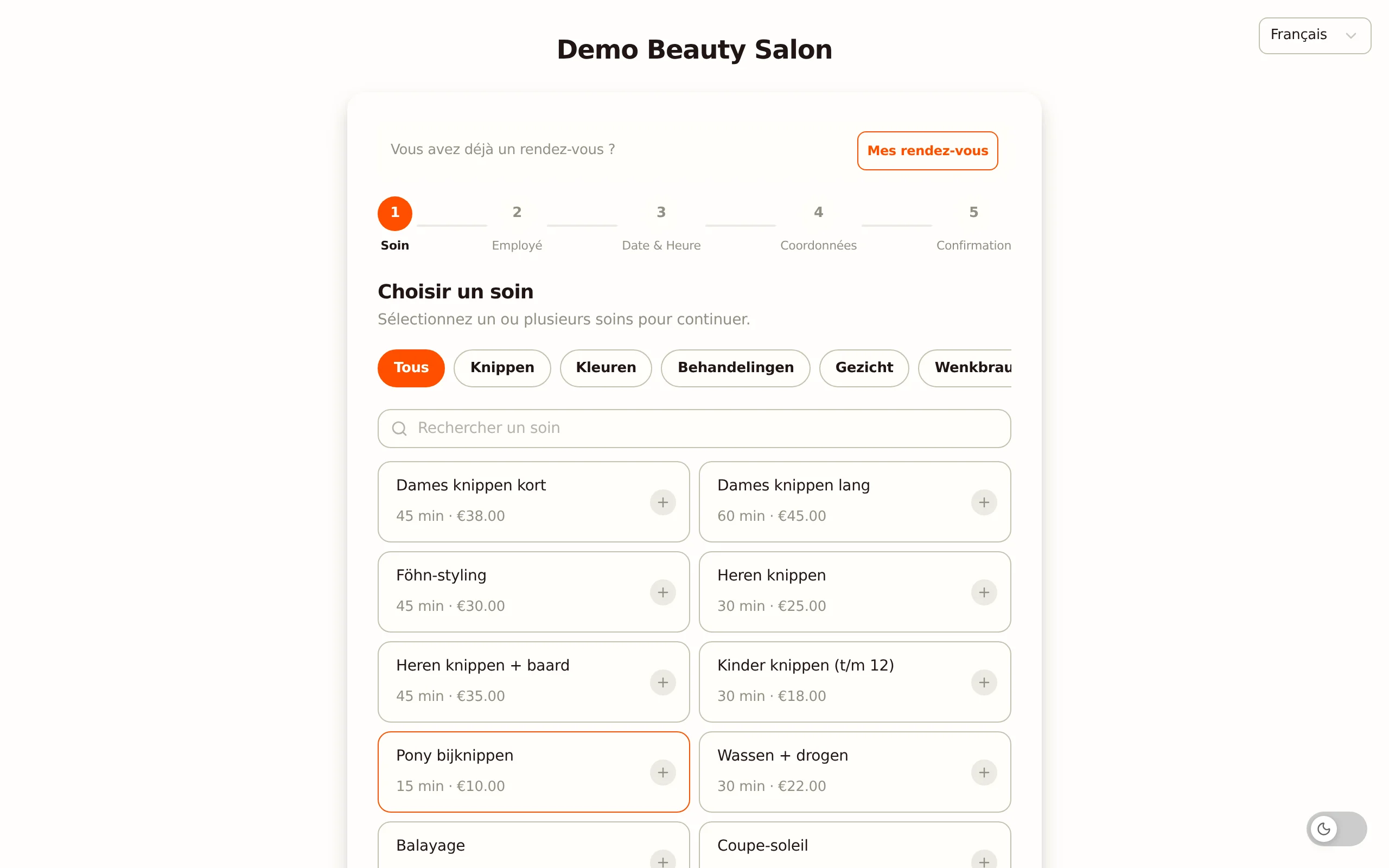
Lorsque quelqu'un visite votre lien de réservation, il suit un assistant comportant les étapes suivantes :
- Choisir une ou plusieurs prestations -- les clients peuvent combiner plusieurs prestations dans la même réservation. Une barre de total en bas affiche le prix et la durée estimée.
- Choisir un membre du personnel -- cette étape n'apparaît que si vous avez activé le choix du personnel. Sinon, Salonnare attribue automatiquement la personne la plus disponible et l'étape est ignorée.
- Choisir la date et l'heure -- seuls les créneaux disponibles sont cliquables, selon votre agenda et les horaires du personnel.
- Saisir les coordonnées -- nom, e-mail, numéro de téléphone. Ils peuvent éventuellement créer un compte ici.
- Confirmer -- ils vérifient le récapitulatif et confirment le rendez-vous.
Une prestation nécessite-t-elle deux membres du personnel ou plus en même temps (par exemple un massage à quatre mains) et avez-vous activé Le client choisit aussi le(s) membre(s) du personnel supplémentaire(s) ? Une étape supplémentaire apparaît alors après le choix de la date et de l'heure. Le client y voit qui est disponible à ce moment-là et choisit un nom, ou « peu importe » -- Salonnare attribue alors automatiquement quelqu'un, comme auparavant. S'il n'y a qu'un seul membre du personnel disponible, celui-ci est déjà présélectionné. Si quelqu'un d'autre réserve ce membre du personnel entre-temps, le client voit un message indiquant que le créneau n'est plus disponible et peut choisir à nouveau.
Il n'y a pas d'étape de paiement séparée dans l'assistant. Ce qui se passe après Confirmer dépend de vos paramètres :
- Aucun acompte requis -- le rendez-vous est créé immédiatement et le client voit directement l'écran de confirmation.
- Acompte requis -- après la confirmation, le client est automatiquement redirigé vers une page de paiement sécurisée (Mollie ou Stripe). Le rendez-vous reste provisoire jusqu'à la réception de l'acompte. Voir Configurer les acomptes.
- Acompte requis, mais aucun prestataire de paiement connecté -- le rendez-vous est créé normalement, sans acompte, et le client voit tout de suite l'écran de confirmation. Vous recevez une notification à ce sujet dans le centre de notifications. Voir Sans prestataire de paiement connecté.
Le rendez-vous apparaît dans votre agenda dès qu'il est confirmé.
La page de réservation est responsive -- la plupart des clients réservent depuis leur téléphone. Testez vous-même le parcours sur mobile avant de le diffuser.
Ajuster vos paramètres de réservation
Vous trouverez ces paramètres sous Paramètres > Réservation en ligne (groupe Agenda).
Réservation en ligne activée ou désactivée
Activer la réservation en ligne détermine si vos clients peuvent prendre rendez-vous eux-mêmes. Lorsqu'elle est désactivée, votre page de réservation indique que votre salon ne prend pas de rendez-vous en ligne pour le moment et invite les clients à vous contacter. Les clients qui ont déjà un rendez-vous peuvent toujours le consulter et l'annuler dans Mes rendez-vous. Cela vaut aussi pour le widget de réservation sur votre propre site.
Mode de réservation
- Confirmation directe -- Les rendez-vous sont confirmés instantanément. Le client reçoit une confirmation et la réservation va directement dans votre agenda (sauf si un acompte est requis ; la réservation n'est alors définitive qu'après paiement).
- Demande -- Les rendez-vous nécessitent d'abord votre approbation. La réservation arrive comme provisoire et le client voit un message indiquant que la demande a été reçue et attend confirmation.
Le mode Demande est idéal si vous voulez examiner les réservations avant qu'elles ne soient confirmées -- par exemple pour vérifier les conflits d'horaires ou attribuer le bon membre du personnel. Aucun acompte n'est demandé en mode Demande.
Clients autorisés
- Tous les clients -- Toute personne disposant du lien peut réserver.
- Clients existants -- Seuls les clients ayant déjà un compte peuvent réserver. Ils doivent d'abord se connecter.
Options d'affichage
- Afficher les prix -- Choisissez si les prix sont visibles sur la page de réservation.
- Afficher la durée -- Choisissez si la durée de la prestation est affichée.
- Autoriser le choix du collaborateur -- Laissez les clients choisir leur membre du personnel préféré, ou laissez Salonnare en attribuer un automatiquement (l'étape du personnel est alors ignorée).
- Le client choisit aussi le(s) collaborateur(s) supplémentaire(s) -- Utilisable uniquement si Autoriser le choix du collaborateur est également activé ; si ce n'est pas le cas, ce bouton est grisé et n'a aucun effet, pas même via l'API. Une fois activé, pour une prestation nécessitant deux membres du personnel ou plus en même temps, le client peut aussi choisir lui-même le(s) membre(s) supplémentaire(s), au lieu que Salonnare les attribue automatiquement.
Restrictions horaires
- Délai min. avant réservation -- Définissez le nombre minimum d'heures avant qu'un rendez-vous puisse être réservé. Réglez-le par exemple sur 2 heures pour éviter les réservations de dernière minute.
- Réservation max. à l'avance -- Jusqu'où dans le futur les clients peuvent réserver. Par exemple, 60 jours signifie qu'ils ne peuvent pas réserver plus de deux mois à l'avance.
Temps supplémentaire pour les nouveaux clients
Avec Temps supplémentaire nouveau client (min), vous ajoutez automatiquement des minutes au rendez-vous d'un nouveau client, par exemple pour une prise de contact ou un entretien préalable. Cela vaut pour les réservations en ligne et pour les rendez-vous que vous planifiez vous-même au salon. Rien ne change pour les clients existants.
Ce temps supplémentaire et la transition après le rendez-vous (paramètres de l'agenda) apparaissent hachurés en bas du rendez-vous dans l'agenda, comme pour un rendez-vous pris au salon. En ligne, seuls les créneaux dans lesquels tient tout le rendez-vous, temps supplémentaire compris, sont proposés : une première visite ne tombe donc jamais sur une pause, une absence ou le rendez-vous suivant. Comme le client ne saisit ses coordonnées qu'après avoir choisi l'heure, la page de réservation compte le temps supplémentaire lors de l'affichage des créneaux, sauf si le client est connecté et est déjà venu.
Qui compte comme nouveau client ? Une personne sans rendez-vous ni ticket antérieur dans Salonnare. Un client que vous avez importé (par exemple depuis Salonized) n'est jamais une première visite, même si ses rendez-vous de l'ancien système n'ont pas été repris. La même règle détermine la mention Première visite dans l'éditeur de rendez-vous.
Lorsque vous planifiez vous-même un rendez-vous pour un client qui vient pour la première fois, l'éditeur de rendez-vous place le temps supplémentaire dans la dernière ligne de transition, avec la mention dont ... min de temps supplémentaire pour une première visite. Il apparaît ainsi hachuré dans l'agenda et aucun autre rendez-vous ne peut être réservé par-dessus. Si ce temps n'est pas nécessaire, raccourcissez ou supprimez la ligne : cela ne concerne que ce rendez-vous. Si vous choisissez ensuite un client déjà venu, le temps supplémentaire disparaît de lui-même. Pour une cure, seul le premier rendez-vous reçoit le temps supplémentaire, en ligne comme au salon ; les rendez-vous suivants ne reçoivent que la transition. Une copie d'un rendez-vous n'est jamais une première visite et ne reprend donc pas le temps supplémentaire. Lorsqu'une cliente déplace elle-même son premier rendez-vous en ligne, elle ne voit que les créneaux dans lesquels ce rendez-vous tient avec le temps supplémentaire. Les rendez-vous déjà dans l'agenda ne sont pas modifiés.
Lorsqu'une nouvelle cliente réserve elle-même en ligne, l'écran de confirmation après la réservation affiche la durée de ses soins plus le temps supplémentaire, avec la mention dont ... min de temps supplémentaire pour une première visite. L'étape précédente n'affiche que la durée des soins : ce n'est qu'à la réservation que l'on sait s'il s'agit d'une première visite. Dans l'agenda, le détail du rendez-vous indique ce même temps supplémentaire à la transition finale.
Un rendez-vous que vous planifiez depuis la liste d'attente et une réservation via Réserver avec Google reçoivent eux aussi le temps supplémentaire lors d'une première visite, hachuré dans l'agenda. Les heures de début proposées par la liste d'attente tiennent compte du rendez-vous entier, temps supplémentaire compris. Google ne sait pas qui réserve : les créneaux affichés y comptent donc toujours le temps supplémentaire, et une cliente habituelle voit au plus un créneau de moins. Les rendez-vous récurrents ne reçoivent jamais de temps supplémentaire : une cliente habituelle n'est plus une première visite après la première fois, et une série garde exactement le créneau que vous avez défini dans la série.
Délai d'annulation
Avec Délai d'annulation, vous décidez jusqu'à combien d'heures avant le rendez-vous une cliente peut annuler ou reporter en ligne elle-même dans Mes rendez-vous. Vous choisissez entre Aucun délai (par défaut : l'annulation en ligne est possible jusqu'au début du rendez-vous), 2, 4, 12, 24, 48 ou 72 heures. Pendant ce délai, la cliente ne peut plus modifier le rendez-vous elle-même et la page de réservation l'invite à vous contacter.
Le délai s'applique à tout votre salon. Si un établissement a son propre délai, celui-ci s'applique aux rendez-vous de cet établissement.
Gérer les demandes de réservation
Si vous utilisez le mode de réservation Demande :
- Une nouvelle réservation arrive et apparaît comme provisoire dans votre agenda. Vous recevez aussi une notification dans l'application.
- L'adresse e-mail de votre salon reçoit un e-mail avec les détails de la réservation et deux boutons : Bevestigen (confirmer) et Weigeren (refuser). Cet e-mail est pour l'instant toujours en néerlandais. Vous l'activez ou le désactivez, ainsi que la notification push, sous Paramètres > Notifications (carte Demandes de réservation).
- Cliquez sur Bevestigen pour rendre le rendez-vous définitif, ou sur Weigeren pour l'annuler.
Si vous confirmez ou refusez avec les boutons de cet e-mail, Salonnare n'envoie pas d'e-mail séparé au client. Prévenez donc le client vous-même, surtout en cas de refus.
Essayez de répondre rapidement aux demandes de réservation -- les clients apprécient une réponse rapide, et trop attendre peut signifier qu'ils réservent ailleurs.
Connexion pour les clients existants
Lorsque « Clients existants » est activé, les clients voient un écran de connexion avant de pouvoir réserver. Ils peuvent se connecter avec :
- E-mail et mot de passe -- S'ils ont créé un compte.
- Lien magique -- Une option sans mot de passe où ils reçoivent un lien de connexion par e-mail.
- Mot de passe oublié -- Sous le champ du mot de passe figure "Mot de passe oublié ?". Le client reçoit alors un e-mail contenant un lien pour choisir lui-même un nouveau mot de passe ; ce lien est valable une heure et ne fonctionne qu'une fois. L'e-mail est rédigé dans la langue de votre salon et porte la couleur de votre marque. Le lien pointe vers votre propre domaine si vous l'avez configuré et vérifié, sinon vers votre sous-domaine Salonnare.
La réponse affichée est toujours la même, même pour une adresse que vous ne connaissez pas. Ainsi personne ne peut utiliser ce formulaire pour découvrir qui sont vos clients. Nous ne conservons volontairement pas le contenu de cet e-mail dans l'historique du client : il contient un lien actif.
Mes rendez-vous : modifier ou annuler soi-même
Une cliente connectée à votre page de réservation (via Vous avez déjà un rendez-vous ? en haut) voit ses prochains rendez-vous sous Mes rendez-vous. Chaque rendez-vous comporte deux boutons :
- Modifier -- choisir une nouvelle date et une nouvelle heure. Le rendez-vous garde la même prestation, le même membre du personnel et la même durée. Si quelqu'un d'autre a réservé l'horaire choisi entre-temps, la cliente voit le message indiquant que le créneau n'est plus disponible et choisit un autre horaire. Le nouvel horaire doit convenir comme pour une nouvelle réservation : le professionnel travaille à ce moment-là, l'horaire ne tombe pas pendant une pause, une absence ou un jour de fermeture, et il se situe dans votre fenêtre de réservation et dans les heures où la prestation peut être réservée. Le rendez-vous entier compte, y compris la transition et l'éventuel temps supplémentaire pour une première visite. Si le professionnel ne travaille pas à ce moment-là, la cliente voit « Le professionnel n'est pas disponible à cet horaire (hors horaires de travail, en pause ou en congé). Veuillez choisir un autre horaire. »
- Annuler -- annuler le rendez-vous, après une demande de confirmation.
Modifier ou annuler soi-même n'est possible que pour un rendez-vous encore ouvert (Planifié ou Provisoire) et situé dans le futur :
- Un rendez-vous déjà terminé, ou marqué comme absent, ne peut plus être modifié en ligne. La cliente voit alors « Ce rendez-vous est déjà terminé et ne peut plus être modifié en ligne. »
- Un rendez-vous passé non plus : « Un rendez-vous passé ne peut plus être modifié en ligne. »
- Si vous avez fixé un délai d'annulation (ou si l'établissement du rendez-vous a son propre délai), la cliente ne peut plus annuler ni reporter en ligne pendant ce délai. Elle voit alors par exemple « L'annulation ou le report en ligne est possible jusqu'à 24 heures avant le rendez-vous. Veuillez contacter le salon. » Un délai de 0 heure signifie que l'annulation en ligne est toujours possible.
Dans tous ces cas, le rendez-vous reste inchangé. Si la cliente veut malgré tout changer quelque chose, elle vous contacte et vous modifiez le rendez-vous dans l'agenda.
Intégration sur votre site web
Vous voulez ajouter les réservations directement sur votre site web ? Dans la carte Lien de réservation & widget sous Paramètres > Lien de réservation et widget, vous trouverez des extraits de code prêts à l'emploi pour :
- Bouton flottant -- Un bouton de réservation qui apparaît dans le coin de votre site web.
- Widget intégré -- Intégrez le formulaire de réservation directement dans une page.
- Bouton de réservation -- Un bouton prêt à l'emploi à l'endroit où vous le placez. Par défaut, il ouvre votre page de réservation dans une superposition, afin que le visiteur reste sur votre site. Avec
data-target="tab", il s'ouvre dans un nouvel onglet, etdata-textvous permet de choisir le texte. - HTML lien direct -- Un simple lien vers votre page de réservation complète. La mise en forme est à votre charge.
Copiez le code et collez-le dans votre site web.
Vous voulez en savoir plus sur la gestion des rendez-vous entrants ? Voir Gérer les rendez-vous.