Formulaires (anamnèse)
Avec les formulaires, vous recueillez des informations pertinentes auprès des clients, comme les allergies connues avant une coloration ou un questionnaire de type de peau avant un soin du visage. Un formulaire peut être rempli de deux manières : par un membre du personnel au salon (l'option par défaut) ou par le client lui-même via un lien sécurisé.
Vous travaillez avec les formulaires sur la page Formulaires (/app/forms). Elle indique, par client, si un formulaire a déjà été rempli, et permet de remplir, d'attribuer ou d'envoyer des formulaires au client. Vous configurez les champs d'un formulaire dans le constructeur de formulaire.
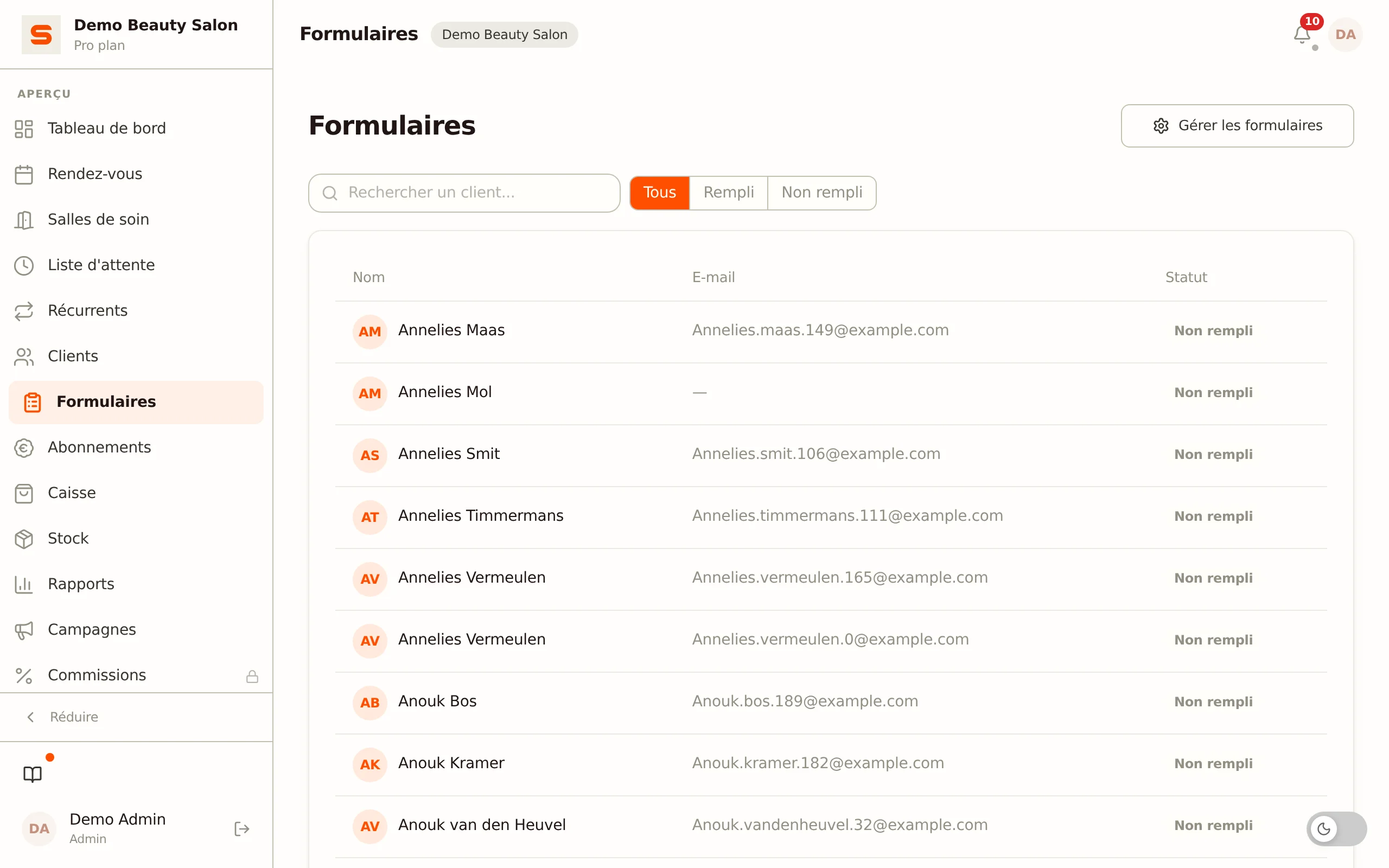
Créer un formulaire
- Allez dans Formulaires dans le menu latéral.
- Cliquez en haut à droite sur Gérer les formulaires. Vous arrivez dans l'aperçu de vos formulaires sous Paramètres > Clients > Formulaires.
- Cliquez sur Nouveau formulaire.
- Donnez au formulaire un nom et une description facultative.
- Choisissez comment le formulaire est rempli (voir Choisir le mode de remplissage).
- Ajoutez les champs que vous souhaitez demander (voir Types de champ).
- Réglez la Durée de conservation (mois) et l'interrupteur Actif.
- Cliquez sur Enregistrer le formulaire.
Choisir le mode de remplissage
En haut du constructeur se trouve le choix Qui remplit ce formulaire ? :
- Salon -- l'option par défaut. Un membre du personnel remplit le formulaire au nom du client, par exemple pendant ou juste avant le rendez-vous. Vous pouvez en plus toujours envoyer le formulaire au client sous forme de lien.
- Client -- le client remplit lui-même le formulaire via un lien sécurisé. Ce n'est qu'avec ce mode qu'apparaît le bloc Appliquer aux services : il vous permet de lier le formulaire à un ou plusieurs services, afin que le client le reçoive automatiquement lorsqu'un rendez-vous pour un tel service est planifié (voir Envoi automatique).
Vous hésitez ? Laissez-le sur Salon. Vous gardez ainsi la main et pouvez toujours envoyer le formulaire par e-mail au client quand c'est plus pratique.
Types de champ
| Type | Utilisation |
|---|---|
| Texte court | Question ouverte courte (par ex. nom du médecin traitant). |
| Texte long | Question ouverte plus longue (par ex. décrivez votre problème de peau). |
| Choix unique | Liste de sélection avec une seule réponse (par ex. couleur de cheveux). |
| Choix multiple | Liste de sélection où plusieurs réponses peuvent être cochées. |
| Case à cocher | Une seule case oui/non (par ex. un consentement ou une confirmation). |
| Date | Champ de date (par ex. date de naissance). |
| Nombre | Champ numérique. |
| Téléversement de photo | La personne qui remplit téléverse jusqu'à 5 images (par ex. photo de référence ou de la peau), de 8 Mo maximum chacune. |
Pour chaque champ, vous pouvez régler :
- Champ obligatoire -- le formulaire ne peut pas être enregistré sans ce champ.
- Texte d'aide (facultatif) -- une explication sous la question.
- Donnée de santé (RGPD) -- marque le champ comme donnée de catégorie particulière (voir ci-dessous).
- Case de consentement -- uniquement sur une case à cocher ; marque la case comme le consentement pour les données sensibles.
Pour les champs Choix unique et Choix multiple, vous saisissez les options sur des lignes séparées : chaque ligne est une option, et Ajouter une option en ajoute une nouvelle. La dernière option restante ne peut pas être supprimée. Pour un champ Téléversement de photo, vous réglez le nombre maximal de photos (1 à 5).
Ordonnez les champs avec les flèches haut/bas ; supprimez un champ avec la corbeille.
Données de santé et RGPD
Salonnare fait la distinction entre les données ordinaires et les catégories particulières de données personnelles (RGPD Art. 9), comme les allergies, les affections cutanées ou la prise de médicaments.
Activez Donnée de santé (RGPD) sur un champ s'il concerne des données de santé. Ces réponses sont stockées chiffrées dans un coffre-fort séparé avec AES-256-GCM -- à part de la fiche client ordinaire. Le champ reçoit dans le constructeur un badge AVG Art. 9.
Ajoutez toujours une case à cocher de consentement lorsque vous utilisez des champs RGPD, et activez-y Case de consentement. Salonnare bloque l'envoi de réponses sensibles sans ce consentement. Lorsque le client coche la case, le consentement est enregistré sur sa fiche comme consentement explicite (voir Quelle base légale choisir ?).
Faire remplir un formulaire par un membre du personnel
- Allez dans Formulaires et recherchez ou sélectionnez le client dans la liste.
- Le panneau avec les formulaires de ce client s'ouvre. Cliquez sur Remplir maintenant pour le bon formulaire (ou Modifier les réponses s'il y a déjà des réponses).
- Remplissez les champs. Pour les champs photo, vous pouvez téléverser des photos directement.
- Cliquez sur Enregistrer.
Le client n'a pas encore de formulaire dans la liste ? Cliquez alors sur Attribuer un formulaire, choisissez un formulaire puis Remplir maintenant.
Envoyer un formulaire au client
- Dans Formulaires, ouvrez le client.
- Cliquez sur Envoyer par e-mail au client pour le formulaire (ou via Attribuer un formulaire > Envoyer par e-mail au client).
- Le client reçoit un e-mail avec un lien de remplissage sécurisé.
Le même formulaire ne peut être envoyé au même client qu'une fois toutes les 24 heures. Si vous essayez plus tôt, Salonnare indique que le formulaire a déjà été envoyé.
Comment un client remplit le formulaire
- Le client ouvre le lien sécurisé sur son téléphone ou son ordinateur.
- Le client remplit les champs ; le brouillon est enregistré automatiquement pendant la saisie.
- Pour les champs sensibles (RGPD), le client doit d'abord donner son accord via la case de consentement.
- Après Envoyer le formulaire, le formulaire est rempli et visible sur la page Formulaires.
Les clients peuvent remplir le formulaire en partie et continuer plus tard -- le brouillon est enregistré automatiquement. Les champs sensibles ne sont enregistrés définitivement qu'après l'envoi.
Consulter les réponses
- Allez dans Formulaires et ouvrez le client.
- Pour un formulaire rempli, le bouton Voir les réponses apparaît. Cliquez dessus pour voir les réponses.
- Les photos téléversées sont affichées sous forme de galerie.
Dans la liste des clients et le panneau des formulaires, vous voyez pour chaque formulaire s'il est Rempli ou Non rempli, et quand il a été envoyé pour la dernière fois. Les réponses aux champs RGPD ne sont visibles que par les administrateurs ou le personnel disposant de droits de lecture explicites sur les fiches d'accueil ; l'accès est journalisé.
Désactiver ou supprimer un formulaire
- Désactiver -- ouvrez le formulaire dans le constructeur et désactivez Actif. Un formulaire client n'est alors plus envoyé automatiquement pour les nouveaux rendez-vous, mais les réponses déjà remplies sont conservées.
- Supprimer -- dans l'aperçu des formulaires (Paramètres > Clients > Formulaires), cliquez sur la corbeille à côté du formulaire et confirmez. Le formulaire disparaît ; les réponses que les clients ont déjà remplies restent sur leurs fiches.
Envoi automatique lors de la création du rendez-vous
Si un formulaire est réglé sur Client et lié à un service, Salonnare envoie automatiquement le formulaire dès qu'un rendez-vous pour ce service est créé ou modifié dans l'agenda -- à condition que le client ne l'ait pas encore rempli et qu'il ait une adresse e-mail.
Le client reçoit alors un e-mail séparé avec le lien de remplissage sécurisé. Rien ne doit être envoyé manuellement.
Cela se produit pour les rendez-vous que vous ou un membre du personnel créez ou modifiez dans l'agenda. Lorsqu'un client réserve lui-même en ligne via votre page de réservation, l'invitation n'est pas envoyée automatiquement. Dans ce cas, envoyez vous-même le formulaire via Envoyer par e-mail au client.
Si une invitation a déjà été envoyée et que le client n'a toujours pas rempli le formulaire environ 24 heures avant le rendez-vous, il reçoit automatiquement un e-mail de rappel. Vous êtes ainsi sûr que les informations arrivent à temps. L'invitation et le rappel ne partent pas si vous avez désactivé l'e-mail d'invitation au formulaire sous Paramètres > Modèles d'e-mail.
Supprimer les réponses (RGPD)
Si vous voulez supprimer les réponses remplies d'un client -- par exemple à sa demande dans le cadre du RGPD --, vous pouvez le faire par formulaire :
- Allez dans Formulaires et ouvrez le client.
- Cliquez sur Supprimer les réponses pour le formulaire rempli.
- Confirmez la suppression.
La suppression efface les réponses ordinaires, les réponses sensibles (Art. 9) stockées chiffrées et les éventuelles photos téléversées. Le retrait du consentement est enregistré.
La suppression est irréversible. Assurez-vous toujours d'avoir identifié le client et de pouvoir justifier la demande avant d'effacer des données.
Page d'anamnèse publique -- votre image de marque
La page sur laquelle un client remplit le formulaire s'adapte aux paramètres de votre salon :
- Logo -- votre logo apparaît en haut de la page : le logo des e-mails défini dans Paramètres > Image de marque, ou s'il est vide, le logo de la page de réservation ou le logo général de votre salon.
- Couleurs -- la barre d'accent utilise la couleur d'accent et les boutons la couleur des boutons que vous avez définies dans Paramètres > Image de marque.
- Pied de page « Powered by Salonnare » -- une mention discrète figure en bas de la page. Avec l'abonnement Pro, vous pouvez la masquer via Masquer le badge « Powered by Salonnare » dans Paramètres > Image de marque.
Définissez votre logo et vos couleurs dans Paramètres > Image de marque avant d'envoyer les premiers formulaires. La page de remplissage paraît ainsi tout de suite professionnelle pour le client.
Durée de conservation
Chaque formulaire a une durée de conservation en mois (120 au maximum). À son expiration, les réponses sont effacées automatiquement par une tâche en arrière-plan. La valeur par défaut est de 24 mois. Indiquez 0 pour conserver les réponses indéfiniment.