Cartes cadeaux
Les cartes cadeaux sont l'un des meilleurs moyens d'attirer de nouveaux clients. Lorsqu'une personne achète une carte cadeau pour un ami ou un membre de sa famille, vous gagnez un nouveau visiteur qui peut devenir un habitué. Vous lisez ci-dessous comment vendre, utiliser et gérer les cartes cadeaux dans Salonnare.
Les cartes cadeaux font partie du plan Starter et supérieurs.
Vendre une carte cadeau
Vous vendez les cartes cadeaux via la Caisse.
- Ouvrez la Caisse depuis la barre latérale.
- Liez le client qui achète la carte cadeau. Vous retrouverez alors la carte plus tard dans ce profil client, et Salonnare pourra l'envoyer par e-mail à ce client.
- Ouvrez l'onglet Promotions et cliquez sur la tuile Carte cadeau.
- Saisissez la valeur à charger sur la carte et confirmez.
- La carte cadeau apparaît maintenant comme une ligne dans la commande. Encaissez comme d'habitude.
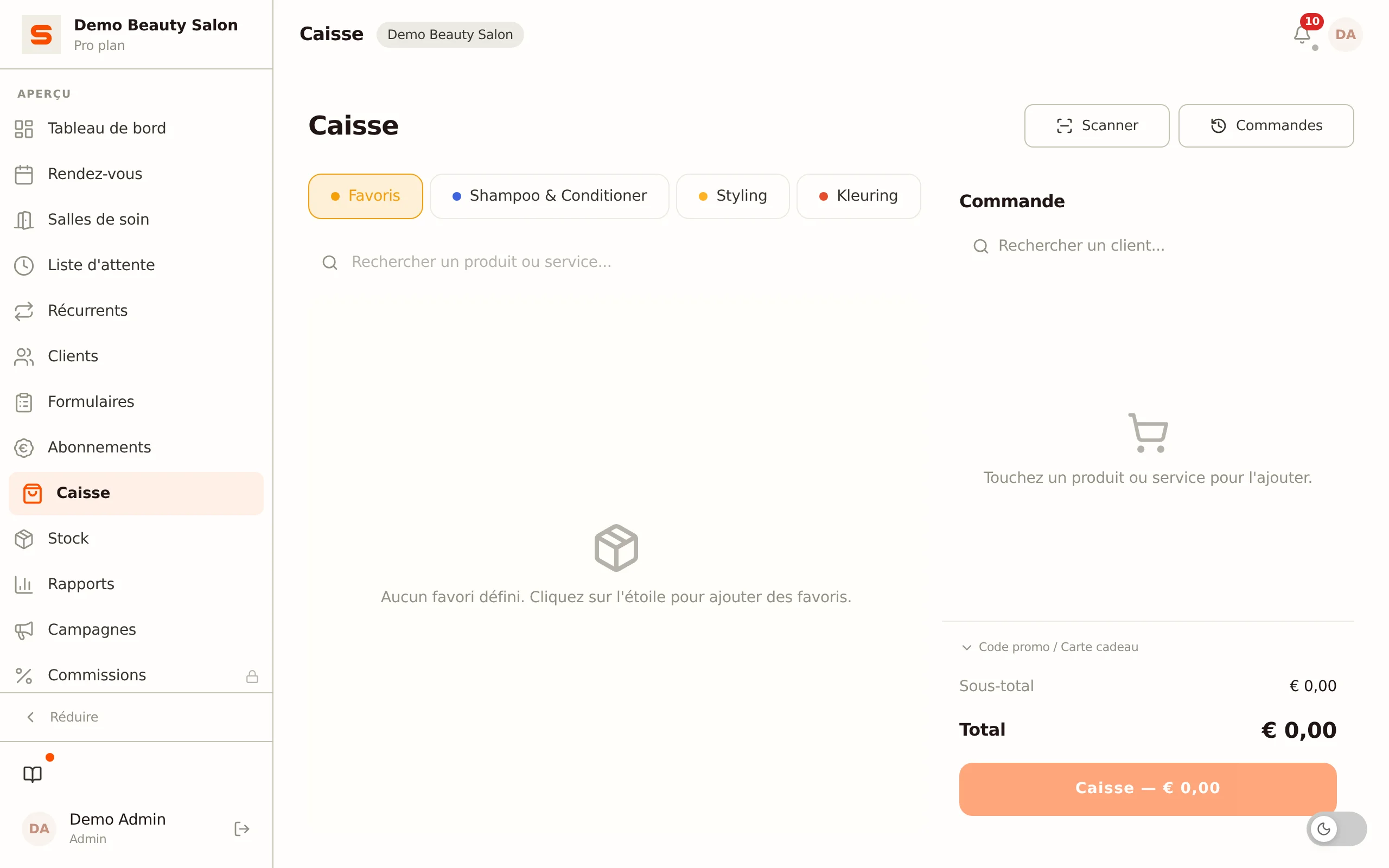
À l'encaissement, Salonnare crée automatiquement une carte cadeau avec un code unique et (selon votre paramètre) une date d'expiration. Si vous vendez plusieurs cartes cadeaux à la fois, chaque carte reçoit son propre code.
Si un client avec une adresse e-mail est lié et que la ligne Carte cadeau est activée sous Paramètres > Modèles d'e-mail, ce client reçoit la carte cadeau avec son code par e-mail. L'e-mail part au nom de votre salon, via le domaine d'envoi vérifié de Salonnare. Sans client lié, ou avec cette ligne désactivée, la carte cadeau est bien créée et vous remettez vous-même le code au client.
Vendre des cartes cadeaux est une excellente vente additionnelle pendant les fêtes. Placez une petite affiche à votre comptoir pour le rappeler aux clients.
Utiliser une carte cadeau
Lorsqu'un client souhaite payer avec une carte cadeau :
- Ouvrez la Caisse et ajoutez les soins ou produits à la commande.
- En bas du panneau du panier, dépliez le bloc Remise ou bon.
- Saisissez le code unique dans le champ Code promo ou carte-cadeau et cliquez sur Ajouter. Vous préférez scanner ? Cliquez sur le bouton avec l'icône d'appareil photo à côté et présentez le QR code de l'e-mail devant la caméra -- le code scanné est appliqué immédiatement.
- Le solde de la carte cadeau est déduit de la commande et apparaît sous Appliqué comme une puce portant le code.
Si la commande coûte plus que le solde restant, le client paie la différence avec un autre moyen de paiement. Si la commande coûte moins, le solde restant reste sur la carte pour la prochaine fois.
Une carte cadeau peut être utilisée sur plusieurs visites. Le solde diminue jusqu'à atteindre zéro -- la carte reçoit alors le statut "épuisée".
Consulter les cartes cadeaux d'un client
Si vous avez liée la carte cadeau à un client, vous la retrouvez dans le profil client.
- Allez dans Clients et ouvrez le profil.
- En bas se trouve le bloc Cartes cadeaux, indiquant le code, le solde, le statut et la date d'expiration de chaque carte.
Consulter toutes les cartes cadeaux
Vous souhaitez une vue d'ensemble de toutes les cartes cadeaux vendues, ou vérifier le solde d'un code précis ?
- Allez dans Clients dans la barre latérale.
- Cliquez sur le bouton Cartes cadeaux en haut.
- Recherchez par code ou nom de client pour trouver la carte -- vous voyez le code, le solde, le statut et la date d'expiration.
Définir une date d'expiration
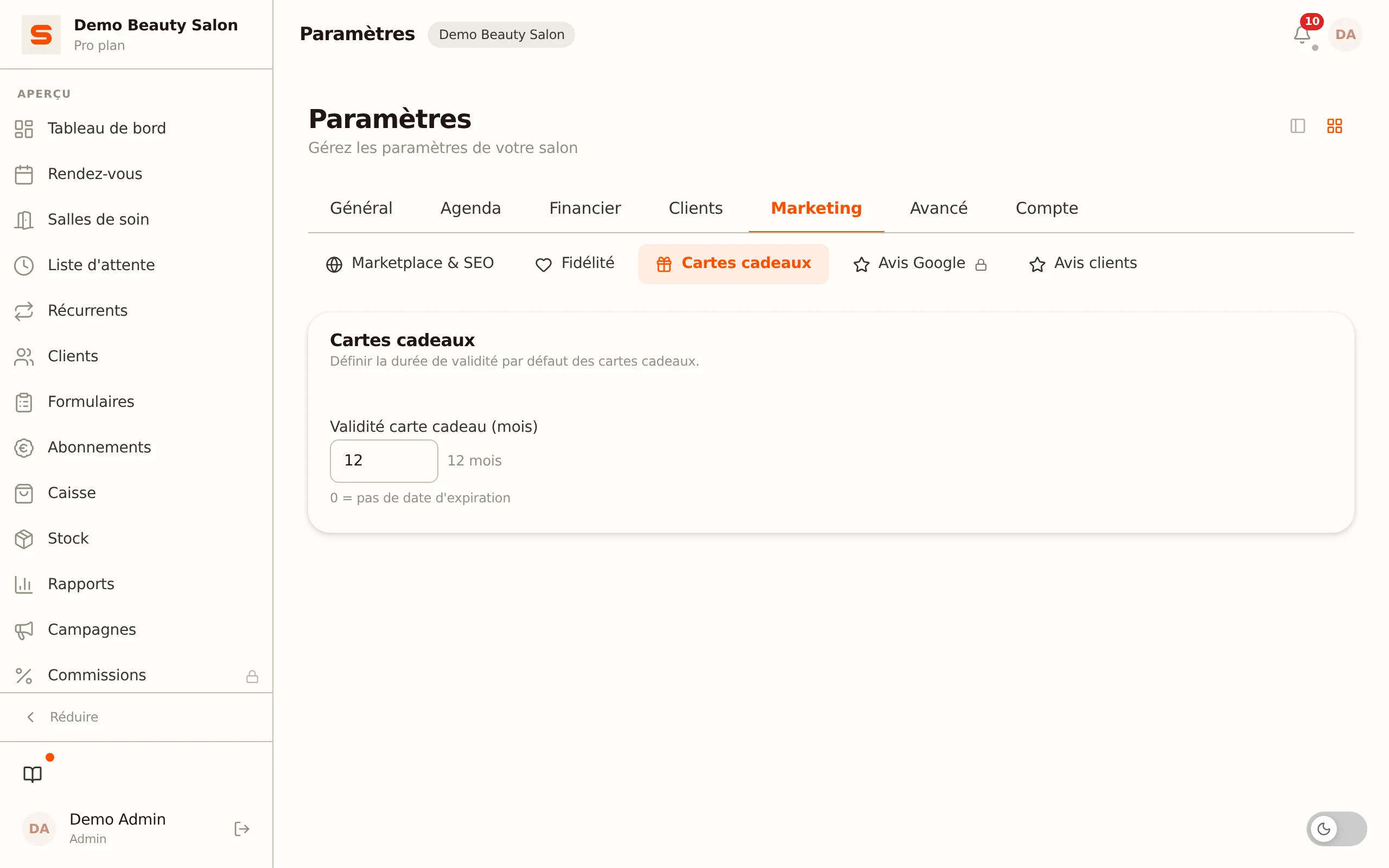
Par défaut, les nouvelles cartes cadeaux ont une validité de 12 mois. Pour la modifier :
- Allez dans Paramètres > Cartes cadeaux (groupe Marketing).
- Réglez Validité carte cadeau (mois).
- Saisissez le nombre de mois, ou
0pour aucune expiration.
La date d'expiration figure sur l'e-mail de la carte cadeau. Une carte cadeau expirée ne peut plus être utilisée.
La modification de la période de validité ne s'applique qu'aux cartes cadeaux nouvellement vendues. Les cartes déjà vendues conservent leur date d'expiration d'origine.