Rendez-vous récurrents
Certaines clientes sont des habituées -- même jour, même heure, même prestation, chaque semaine. Les rendez-vous récurrents vous évitent de créer manuellement la même réservation encore et encore. Configurez-le une fois et Salonnare crée les rendez-vous pour vous.
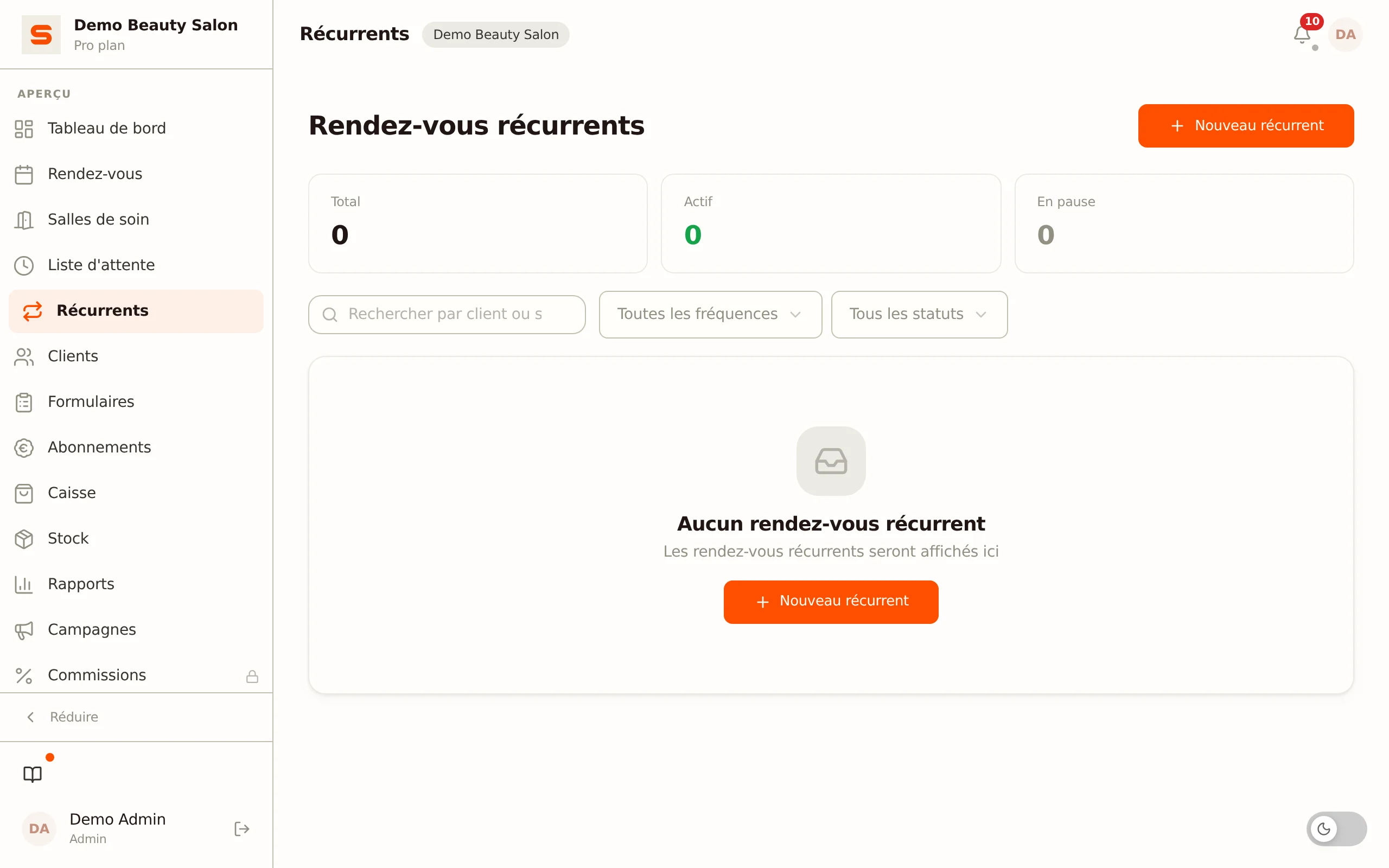
Les rendez-vous récurrents ont leur propre page dans le menu : Récurrents. Ce n'est donc pas une partie de l'écran des réservations, mais une vue d'ensemble distincte.
Créer une série récurrente
- Ouvrez Récurrents dans le menu.
- Cliquez sur Nouveau récurrent.
- Sélectionnez la cliente (recherche par nom), le service et le membre du personnel.
- Choisissez la fréquence :
| Fréquence | Signification |
|---|---|
| Hebdomadaire | Chaque semaine le jour choisi |
| Toutes les 2 semaines | Une semaine sur deux le jour choisi |
| Toutes les 4 semaines | Toutes les quatre semaines le jour choisi |
| Mensuel | Chaque mois à la même date |
- Choisissez le jour et l'heure de début. La durée est déduite automatiquement du service choisi et ne peut pas être modifiée séparément.
- Facultatif : ajoutez des notes.
- Cliquez sur Enregistrer.
Salonnare crée immédiatement les quatre premiers rendez-vous de la série. Ils apparaissent dans votre agenda comme des réservations normales. Salonnare ne planifie pas de rendez-vous un jour férié de votre liste de jours fériés ; la série passe alors à une date ultérieure. Si le même membre de l'équipe a déjà un rendez-vous exactement à la même heure de début, ce rendez-vous est sauté et la série continue simplement. Ensuite, Salonnare complète la série chaque jour, pour qu'il y ait toujours au moins quatre rendez-vous à venir dans l'agenda, au rythme de la série. Un rendez-vous que vous annulez vous-même n'est pas recréé. Si un moment est ignoré lorsque vous enregistrez une nouvelle série, un message vous indique aussitôt combien.
À la création, une série récurrente ne vérifie pas si un rendez-vous chevauche en partie un autre rendez-vous, une pause ou une salle. C'est un choix délibéré : une cliente fidèle garde sa place habituelle, et vous décidez au cas par cas si vous déplacez quelque chose. Jetez donc un œil à l'agenda après la création pour vérifier que les nouveaux rendez-vous s'intègrent bien.
Avec Mensuel, le jour de la semaine choisi n'est pas utilisé : le premier rendez-vous tombe le lendemain de la création, puis chaque mois à cette même date. Si vous voulez un jour de semaine fixe, choisissez Toutes les 4 semaines.
Les rendez-vous récurrents sont idéaux pour les clientes fidèles qui veulent toujours le même créneau. Vous placez les prochains rendez-vous dans l'agenda en une fois, sans ressaisir le même rendez-vous à chaque fois.
Modifier, mettre en pause ou reprendre une série
Ouvrez la page Récurrents et cliquez sur la série à modifier. Vous pouvez changer la cliente, le service, le membre du personnel, la fréquence, le jour, l'heure ou les notes. Lors de la modification, vérifiez le service et la fréquence avant d'enregistrer.
Une modification de la série ne s'applique pas aux rendez-vous déjà présents dans l'agenda. Si ceux-ci doivent aussi changer, modifiez-les dans l'agenda.
Avec le bouton pause de la liste (l'icône pause, Mettre en pause), vous rendez une série inactive ; avec le bouton à l'icône lecture (Reprendre), vous la réactivez. Les rendez-vous déjà créés restent dans l'agenda dans les deux cas. Une série en pause n'est pas complétée.
Modifier un rendez-vous individuel de la série
Vous modifiez un rendez-vous d'une série dans l'agenda comme n'importe quel autre rendez-vous (voir Gestion des rendez-vous). Dans la vue détaillée, vous voyez la ligne Fait partie d'une série récurrente. Ce que vous y modifiez -- heure, statut, notes -- ne s'applique qu'à ce rendez-vous ; les autres rendez-vous de la série restent inchangés.
Supprimer une série
- Ouvrez la page Récurrents.
- Cliquez sur la série puis, en bas, sur Supprimer.
- Confirmez. Tous les rendez-vous futurs de cette série encore au statut Planifié sont annulés. Les rendez-vous passés sont conservés.
Voir toutes vos séries récurrentes
La page Récurrents vous donne une vue d'ensemble avec, par série, la cliente, le service, la fréquence, le jour et l'heure, le membre du personnel, la Prochaine date et le statut. La colonne Statut indique Actif ou Inactif (une série en pause), avec à côté le bouton pour mettre en pause ou reprendre.
Au-dessus de la liste, vous pouvez rechercher et filtrer :
- Rechercher par client ou service... -- recherche dans le nom de la cliente, du service et du membre du personnel.
- Toutes les fréquences -- n'affiche que les séries ayant la fréquence choisie : Hebdomadaire, Toutes les 2 semaines, Toutes les 4 semaines ou Mensuel.
- Tous les statuts -- n'affiche que les séries Actif ou En pause.
En haut, vous voyez des compteurs pour Total, Actif et En pause. Ils comptent sur toutes les pages de la liste et tiennent compte de votre recherche et du filtre de fréquence, mais pas du filtre de statut : si vous choisissez Actif, le compteur En pause reste tel quel.
Si une série utilise un autre intervalle que les quatre fréquences ci-dessus, cet intervalle est écrit en toutes lettres dans la fréquence, par exemple Toutes les 3 semaines, Tous les 10 jours, Tous les 2 mois ou Quotidien. Si vous modifiez une telle série, le même intervalle apparaît aussi dans le champ Fréquence, et la série le garde, sauf si vous choisissez vous-même une autre fréquence.
Vous voulez en savoir plus sur d'autres fonctions de réservation ? Voir Gérer les rendez-vous ou Réservations en ligne.