Personnaliser les modèles d'e-mail
Salonnare envoie automatiquement des e-mails à vos clients : une confirmation après une réservation, un rappel avant le rendez-vous, une demande d'avis ensuite, et plus encore. Chaque modèle dispose d'un texte par défaut soigné, mais vous pouvez adapter entièrement l'objet et le contenu à votre propre identité -- par langue.
Ouvrir l'aperçu
-
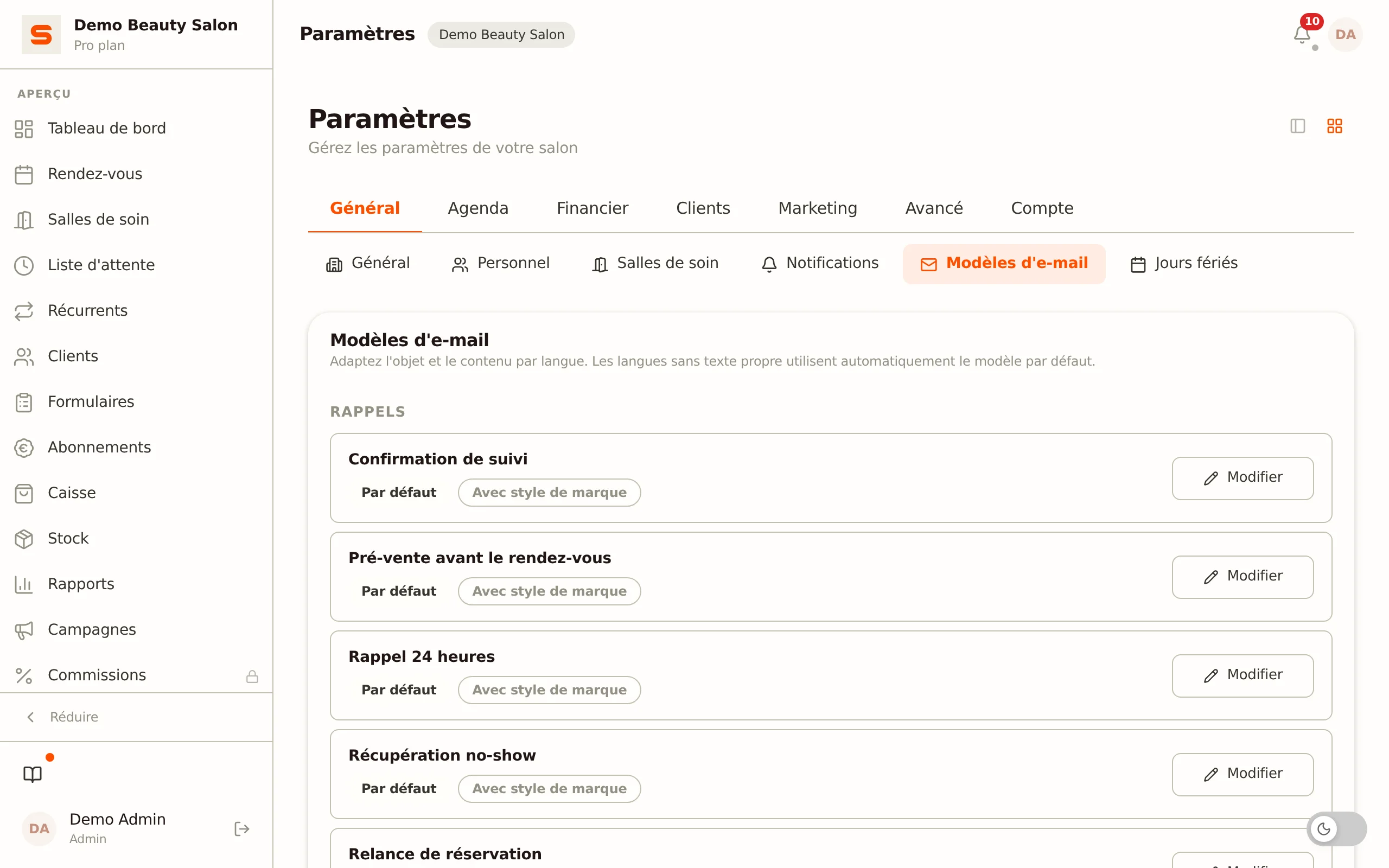
Accédez à Paramètres dans la barre latérale.
-
Ouvrez la section Modèles d'e-mail.
-
Vous voyez tous les modèles, regroupés par catégorie :
- Rappels -- e-mails de suivi autour du rendez-vous (24 heures avant, relance de réservation).
- Réservation -- confirmation, modification et annulation d'un rendez-vous.
- Non-présentation -- e-mail de récupération, e-mail de frais et la confirmation que les frais ont été reçus, pour un rendez-vous manqué, regroupés ensemble afin que vous les voyiez côte à côte.
- Paiements -- acompte, confirmation de paiement, reçu et lien de paiement.
- Abonnements -- paiement, rappel après un paiement échoué, et l'e-mail sur une adhésion qui arrive bientôt à son terme (Renouvellement d'adhésion).
- Marketing -- bienvenue aux nouveaux clients, anniversaire, remerciement après la visite, demande d'avis, rappel pour reprendre rendez-vous, carte cadeau, liste d'attente et invitation à la fiche d'accueil.
Chaque modèle porte deux étiquettes :
- Personnalisé ou Par défaut -- si vous avez personnalisé ce modèle (dans au moins une langue).
- Avec style de marque ou Mise en page libre -- si le modèle est intégré à votre modèle de marque (logo, couleurs) ou possède sa propre mise en page libre.
- À côté du nom de chaque modèle se trouve une icône (i). Cliquez dessus pour une brève explication du moment exact où cet e-mail est envoyé.
- À droite de la ligne se trouvent le bouton d'activation, le bouton Réglages (minutage, explication et exceptions par e-mail) et le bouton Modifier. Si vous avez personnalisé le modèle, Réinitialiser par défaut s'y ajoute.
Activer ou désactiver un e-mail
À droite de chaque ligne se trouve un bouton d'activation. Il détermine si Salonnare envoie cet e-mail à vos clients -- sans que vous ayez à ouvrir le modèle.
- Le bouton enregistre immédiatement. Il n'y a pas de bouton d'enregistrement et rien n'est mis en file d'attente : si vous désactivez un e-mail, l'envoi s'arrête aussitôt.
- Si l'enregistrement échoue, le bouton revient à sa position précédente et le message Modification non enregistrée apparaît. Ce que vous voyez à l'écran correspond donc toujours à ce qui est enregistré.
- Lorsqu'un e-mail est désactivé, le nom et les étiquettes à gauche deviennent semi-transparents. Les boutons restent pleinement utilisables : vous pouvez préparer tranquillement le texte d'un e-mail désactivé.
Quand le bouton est verrouillé
Si un e-mail ne fait pas partie de votre formule, le bouton est verrouillé et porte un cadenas. En dessous, vous lisez Cet e-mail ne fait pas partie de votre formule. avec le lien Voir votre abonnement. Vous ne pourrez l'activer qu'une fois ce droit inclus dans votre abonnement.
Quand la fonction elle-même est désactivée
C'est tout autre chose : l'e-mail fait bien partie de votre formule, mais la fonction à laquelle il appartient est désactivée -- par exemple Acomptes ou Frais de non-présentation. Le bouton reste alors utilisable, ce qui vous permet d'activer l'e-mail à l'avance. En dessous s'affiche la ligne Ce bouton concerne uniquement l'e-mail, pas la fonction elle-même., suivie de L'e-mail ne part qu'une fois cette fonction activée : et d'un lien vers la section où se trouve cette fonction.
La différence compte. Verrouillé concerne votre abonnement ; la fonction est désactivée concerne un réglage que vous pouvez activer vous-même. Le bouton des modèles d'e-mail n'active ni ne désactive jamais cette fonction -- il ne concerne que l'e-mail.
D'où viennent ces boutons
Jusqu'à récemment, ils étaient dispersés dans six sections de paramètres. Ils se trouvent désormais tous dans Modèles d'e-mail :
| Avant | Maintenant |
|---|---|
| Notifications > carte « Séquence de rappels » (rappel 24 heures, relance de réservation, y compris les heures et les jours) | Modèles d'e-mail > la ligne concernée > Réglages |
| Notifications > Notifications par e-mail > l'e-mail de non-présentation | Modèles d'e-mail > Frais no-show requis |
| Paramètres clients > e-mail de bienvenue pour les nouveaux clients | Modèles d'e-mail > Bienvenue nouveau client |
| Avis clients > e-mail de demande d'avis et le délai en heures | Modèles d'e-mail > Demande d'avis (le délai a été supprimé -- voir plus bas) |
| Acomptes > l'e-mail d'acompte | Modèles d'e-mail > Acompte requis et Acompte reçu |
| Frais de non-présentation > le bouton de l'e-mail | Modèles d'e-mail > Frais no-show requis et Frais no-show reçus |
| Connecter les paiements > reçu par e-mail | Modèles d'e-mail > Reçu |
Deux boutons pilotaient autrefois deux e-mails à la fois. Ils sont maintenant séparés : Acompte requis côtoie Acompte reçu, et Frais no-show requis côtoie Frais no-show reçus. Lors du déplacement, votre réglage existant a été repris à l'identique -- rien ne change donc tant que vous ne modifiez rien vous-même.
Réglages par e-mail
Cliquez sur Réglages dans une ligne : une fenêtre s'ouvre avec tout ce qui concerne cet e-mail précis. La structure est la même pour chaque e-mail, de haut en bas :
- Quand cet e-mail part-il ? -- une phrase sur le moment de l'envoi.
- Attention -- un cadre rouge, uniquement sur les e-mails où la désactivation fait plus que retenir le message.
- Envoyer cet e-mail -- le même bouton que dans la ligne.
- Un champ numérique pour le minutage -- uniquement sur les deux e-mails qui choisissent eux-mêmes leur moment.
- Même lorsque cet e-mail est activé, il ne part pas vers : -- les clients qui ne le reçoivent pas malgré tout. Il s'agit d'une explication, pas d'un réglage : ces préférences se trouvent par client sur la fiche client.
- La ligne sur votre formule ou sur la fonction, le cas échéant.
- Modifier le contenu ou l'objet ? Utilisez Modifier dans la liste.
En bas de la fenêtre se trouvent Enregistrer et Annuler.
Annuler ne change rien -- même si vous venez de basculer le bouton dans la fenêtre. Pour conserver cette modification, cliquez sur Enregistrer. Le bouton de la ligne elle-même fonctionne autrement : celui-là enregistre immédiatement.
Minutage : deux e-mails choisissent leur propre moment
| Modèle | Champ | De -- à | Par défaut |
|---|---|---|---|
| Rappel 24 heures | Combien d'heures avant le rendez-vous | 1 -- 168 heures | 24 |
| Relance de réservation | Combien de jours après le rendez-vous | 1 -- 365 jours | 30 |
Les autres e-mails n'ont pas de champ de délai -- ils dépendent d'un événement (une réservation, un paiement, un anniversaire) et partent dès qu'il se produit.
La Demande d'avis avait elle aussi un champ ici jusqu'à récemment : le délai en heures. Ce champ a disparu. Ce message part désormais le lendemain matin du rendez-vous, à 09h00 dans le fuseau horaire de votre salon. Il y a deux exceptions : si vous passez vous-même un rendez-vous à terminé dans l'agenda sans l'encaisser à la caisse, la demande part immédiatement ; si vous associez après coup un ticket à un rendez-vous, aucune demande ne part. Voir Avis clients.
Relance de réservation : un rythme propre par type de prestation
La Relance de réservation -- l'e-mail "vous revenez bientôt ?" -- n'a qu'un seul intervalle général pour toutes vos clientes. Cela convient rarement partout : les extensions de cils demandent un remplissage toutes les trois à quatre semaines, une coupe plutôt toutes les six à huit.
Vous pouvez donc créer des groupes. Un groupe est un ensemble de prestations avec son propre intervalle en jours. Vous en créez autant que vous voulez.
Vous les trouvez sous Paramètres > Modèles d'e-mail > la ligne Relance de réservation > Réglages.
Par groupe, vous indiquez :
- Un nom que vous reconnaissez : "Cils", "Coupes", "Ongles".
- Les prestations qui en font partie.
- L'intervalle en jours au bout duquel l'e-mail doit partir.
- Un interrupteur pour désactiver le groupe sans le supprimer.
Les règles
- Les prestations sans groupe conservent l'intervalle général. Les groupes sont un ajout : si vous n'en créez aucun, rien ne change par rapport à aujourd'hui.
- Une prestation appartient à un seul groupe au maximum. Si vous essayez de la placer dans un deuxième groupe, Salonnare refuse avec un message indiquant les prestations concernées. Un groupe est un intervalle : deux groupes donneraient deux réponses à la même question.
- Les trois derniers rendez-vous terminés déterminent le groupe d'une cliente. Le groupe qui y revient le plus souvent l'emporte. Une exception ne change donc pas le rythme (un contre deux) ; deux visites d'affilée pour autre chose, si -- exactement le moment où vous diriez vous-même que la cliente a changé d'habitude.
- En cas d'égalité, c'est le groupe de la visite la plus récente qui l'emporte.
- L'intervalle se compte à partir du dernier rendez-vous DANS ce groupe, pas du dernier rendez-vous tout court. Si votre cliente cils est passée entre-temps pour une couleur, ses cils ont toujours besoin d'un remplissage au bout de 21 jours et l'e-mail part à ce moment-là.
- Un seul message à la fois par cliente. Si une cliente entre dans deux groupes, elle en reçoit un -- pas deux e-mails.
- Un groupe désactivé ne compte nulle part. Ses prestations retombent sur l'intervalle général ; vous ne perdez ni le groupe ni ses prestations.
Le texte de cet e-mail se règle toujours par salon, pas par groupe : cela se fait via Modifier sur la même ligne. Seul le rythme diffère d'un groupe à l'autre.
Renouvellement d'adhésion
Dans le groupe Abonnements se trouve la ligne Renouvellement d'adhésion. C'est l'e-mail envoyé à un client dont l'adhésion a été résiliée pour la fin de la période et qui arrive bientôt à son terme. Il invite le client à vous contacter s'il souhaite la renouveler.
- L'e-mail part sept jours et trois jours avant la fin de l'adhésion, donc deux fois par adhésion qui se termine.
- Une adhésion qui continue normalement ne reçoit pas cet e-mail.
- L'interrupteur est activé par défaut. Désactivez-le si vous ne voulez pas rappeler à vos clients que leur adhésion se termine.
- Il n'a pas de champ de minutage : le moment est fixe.
Voir Abonnements salon.
Remerciement après la visite et rappel pour reprendre rendez-vous
Deux e-mails appartiennent à la fonctionnalité Séquences de suivi (Paramètres > Fonctionnalités). Cette fonctionnalité est désactivée par défaut ; tant qu'elle l'est, aucun des deux e-mails ne part, même si l'interrupteur de la ligne est activé.
- Remerciement après la visite -- part vers le client un jour après un rendez-vous terminé. Peu importe que vous ayez terminé le rendez-vous dans l'agenda ou via la caisse.
- Rappel pour reprendre rendez-vous -- part après le nombre de jours de la fréquence de visite (dans Fonctionnalités), comme invitation à réserver de nouveau.
Chaque e-mail a son propre interrupteur dans la liste : vous pouvez envoyer le remerciement sans le rappel, ou l'inverse. L'objet et le contenu se modifient via Modifier, comme pour les autres e-mails.
Quand ils ne partent PAS :
- Pas aux clients qui ne veulent pas de rappels ou dont les rappels sont temporairement suspendus (fiche client).
- Le rappel pour reprendre rendez-vous pas si le client a déjà un nouveau rendez-vous, et pas si la Relance de réservation est activée : demander deux fois "vous revenez bientôt ?", c'est une fois de trop.
- Rien avec plus de trois jours de retard, et rien pour un rendez-vous que vous terminez plus de trois jours après sa fin. Un remerciement pour une visite d'il y a plusieurs semaines ressemble à une erreur.
La demande d'avis n'en fait pas partie. C'est un e-mail distinct avec son propre interrupteur (Demande d'avis), qui part toujours le lendemain matin du rendez-vous à 09h00. Voir Avis clients.
Les avertissements dans le cadre rouge
Six avertissements, répartis sur huit e-mails. Pour ceux-ci, la désactivation fait plus que retenir le message :
- Juste après la réservation, Rendez-vous modifié et Rendez-vous annulé : "Votre client n'est alors plus informé de son rendez-vous - ni confirmation, ni modification, ni annulation. En tant que salon, vous continuez à recevoir votre propre notification."
- Acompte requis : "Sans cet e-mail, le client ne reçoit aucun lien de paiement. Le rendez-vous reste en attente et est annulé automatiquement après l'échéance."
- Frais no-show requis : "Si cet e-mail est désactivé, aucune demande de paiement n'est envoyée après une non-présentation et rien n'est débité : ni automatiquement, ni lorsque vous marquez vous-même un rendez-vous comme non-présentation. Cela vaut aussi pour une carte enregistrée à l'avance par le client."
- Carte cadeau : "La carte cadeau est tout de même créée ; vous transmettez le code au client vous-même."
- Invitation au questionnaire : "Les clients ne rempliront plus le formulaire d'admission à l'avance."
- Lien de paiement : "Le bouton permettant d'envoyer un lien de paiement disparaît de la caisse."
Qui ne reçoit pas l'e-mail malgré tout
Sous Même lorsque cet e-mail est activé, il ne part pas vers :, la fenêtre indique qui ne reçoit pas cet e-mail précis :
- Pour Rappel 24 heures, Relance de réservation et Récupération no-show : "Les clients qui ne veulent pas recevoir de rappels." et "Les clients dont les rappels sont temporairement suspendus."
- Pour Demande d'avis : "Les clients qui ne veulent pas recevoir de demande d'avis."
- Pour Reçu : "La préférence de la fiche client l'emporte : réglée sur « toujours envoyer », le ticket part même si ce bouton est désactivé."
- Pour chaque e-mail, toujours en bas : "Les adresses non distribuables, celles ayant signalé un spam ou s'étant désabonnées, et les clients qui ne reçoivent temporairement plus d'e-mail après un envoi échoué."
Ces exceptions ne se règlent pas ici : elles se trouvent par client sur la fiche client.
Sur un téléphone ou une tablette, le nom, le bouton et les boutons d'action s'empilent les uns sous les autres. Le bouton d'activation, Réglages et Réinitialiser par défaut y fonctionnent normalement ; seul Modifier -- l'éditeur visuel -- demande un écran plus grand. L'application le dit d'ailleurs : "Le contenu d'un e-mail se modifie sur un écran plus grand. L'activation, le minutage et les réglages fonctionnent ici normalement."
Modifier un modèle
- Cliquez sur Modifier pour le modèle que vous souhaitez changer.
- Le modèle s'ouvre dans un éditeur plein écran.
- Choisissez la langue en haut (NL, EN, DE, FR, ES). Vous modifiez chaque langue séparément.
- Ajustez l'Objet dans le champ de texte en haut.
- Modifiez le contenu dans l'éditeur visuel : faites glisser des blocs, saisissez du texte et définissez la mise en forme -- aucune connaissance du code n'est requise.
- Cliquez sur Enregistrer.
Les langues que vous ne personnalisez pas utilisent automatiquement le modèle par défaut. Vous n'avez donc pas besoin de modifier les cinq langues -- seulement celles que vous utilisez réellement.
Insérer des balises de fusion
Les balises de fusion sont des espaces réservés remplis automatiquement avec les vraies informations du client et du rendez-vous lors de l'envoi. Au-dessus de l'éditeur, elles apparaissent sous forme de puces cliquables -- cliquez sur l'une d'elles pour l'insérer à la position du curseur.
Balises couramment utilisées :
{{clientName}}-- le nom du client{{salonName}}-- le nom de votre salon{{date}},{{startTime}},{{endTime}}-- date et heure du rendez-vous{{serviceName}},{{serviceDuration}},{{servicePrice}}-- la prestation réservée{{staffName}}-- le membre de l'équipe{{behandelingen}}-- une liste multiligne de toutes les prestations réservées (ne figure pas parmi les puces ; saisissez-la vous-même dans le texte){{notes}}-- la note du rendez-vous{{amount}},{{paymentMethod}}-- montant et mode de paiement (dans les e-mails de paiement){{reviewUrl}},{{paymentUrl}},{{bookingUrl}}-- liens vers l'avis, le paiement ou la réservation en ligne
Les balises pertinentes dépendent du modèle : utilisez {{amount}} uniquement dans un e-mail de paiement, {{reviewUrl}} uniquement dans la demande d'avis, etc.
Bouton CTA : définir le lien
Si vous faites glisser le bouton CTA sur la zone de travail, vous pouvez définir vers quoi le bouton renvoie. Sélectionnez le bouton et ouvrez le panneau de paramètres (icône d'engrenage) :
- Choisissez Page de réservation pour renvoyer vers votre page de réservation en ligne publique.
- Choisissez Site web du salon pour renvoyer vers votre propre site web (disponible uniquement si vous avez défini un site web du salon dans les coordonnées de l'entreprise).
- Choisissez Lien personnalisé pour saisir vous-même une URL complète.
Le choix par défaut est la page de réservation -- le lien le plus utilisé dans un bouton CTA. Dans une campagne (e-mail groupé), les deux choix par défaut sont automatiquement résolus vers la bonne URL au moment de l'envoi, tout comme dans les modèles système.
Identité visuelle : logo et couleurs
Les modèles étiquetés Avec style de marque sont intégrés à votre modèle de marque, de sorte que votre logo et votre couleur d'accentuation sont repris automatiquement. Vous définissez ces paramètres de marque (logo, couleur d'accentuation, couleur des boutons) de manière centralisée sous Paramètres > Image de marque -- les modèles les reprennent, vous n'avez pas à les redéfinir pour chaque e-mail.
Voir l'aperçu
- Cliquez sur Aperçu en haut à droite.
- Un panneau s'ouvre avec l'e-mail rendu, rempli de données d'exemple, afin que vous voyiez les balises de fusion réellement à l'œuvre.
- Basculez entre les deux vues avec les deux boutons à icône en haut à droite du panneau (un écran pour le bureau, un téléphone pour le mobile). La vue mobile affiche l'e-mail à la largeur d'un téléphone.
Revenir au modèle par défaut
Vous souhaitez annuler vos modifications ?
- Dans l'éditeur, Réinitialiser par défaut réinitialise la version linguistique que vous éditez actuellement.
- Dans l'aperçu, Réinitialiser par défaut sur un modèle réinitialise toutes les versions linguistiques de ce modèle en une seule fois.
La réinitialisation est irréversible. Votre texte personnalisé est perdu et le modèle revient au modèle par défaut.
Sujets connexes
- Notifications -- les notifications push, les e-mails destinés à vous et à votre équipe, et le centre de notifications dans l'application.
- Campagnes -- newsletters et promotions ponctuelles à vos clients.