

Avec l'image de marque, vous donnez à vos e-mails automatiques vos propres couleurs et votre logo, et vous retirez le badge « Powered by Salonnare ». L'image de marque fait partie de l'abonnement Pro ; avec un autre abonnement, la section affiche un message pour passer à un abonnement supérieur. La couleur, la photo d'ambiance, la police et le slogan de votre page de réservation se règlent dans Réservations en ligne.
Configurer votre image de marque
-
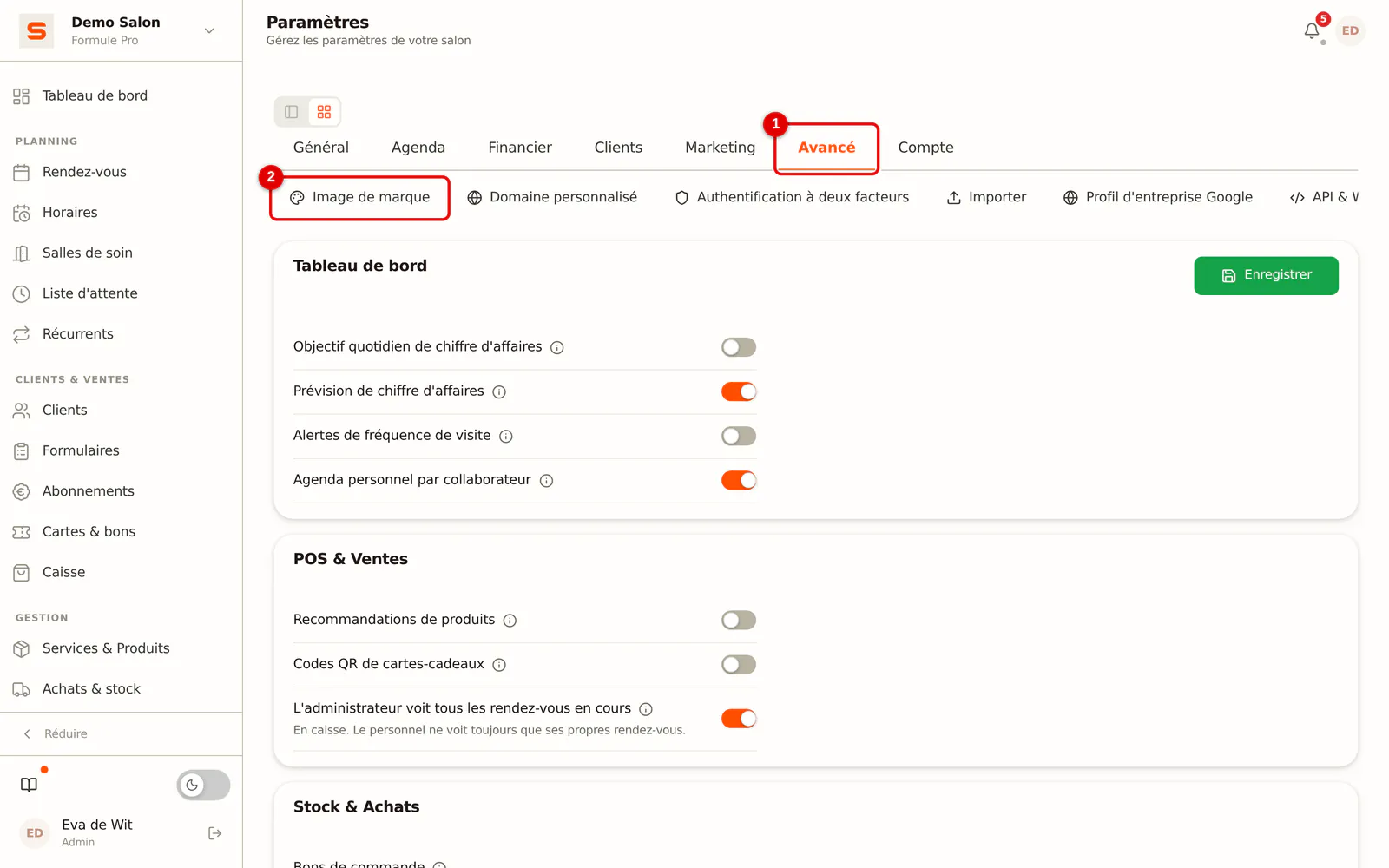
Étape 1: Ouvrez Image de marque
Ouvrez Paramètres, choisissez le groupe Avancé et cliquez sur Image de marque.
 (Agrandir l'image)
-
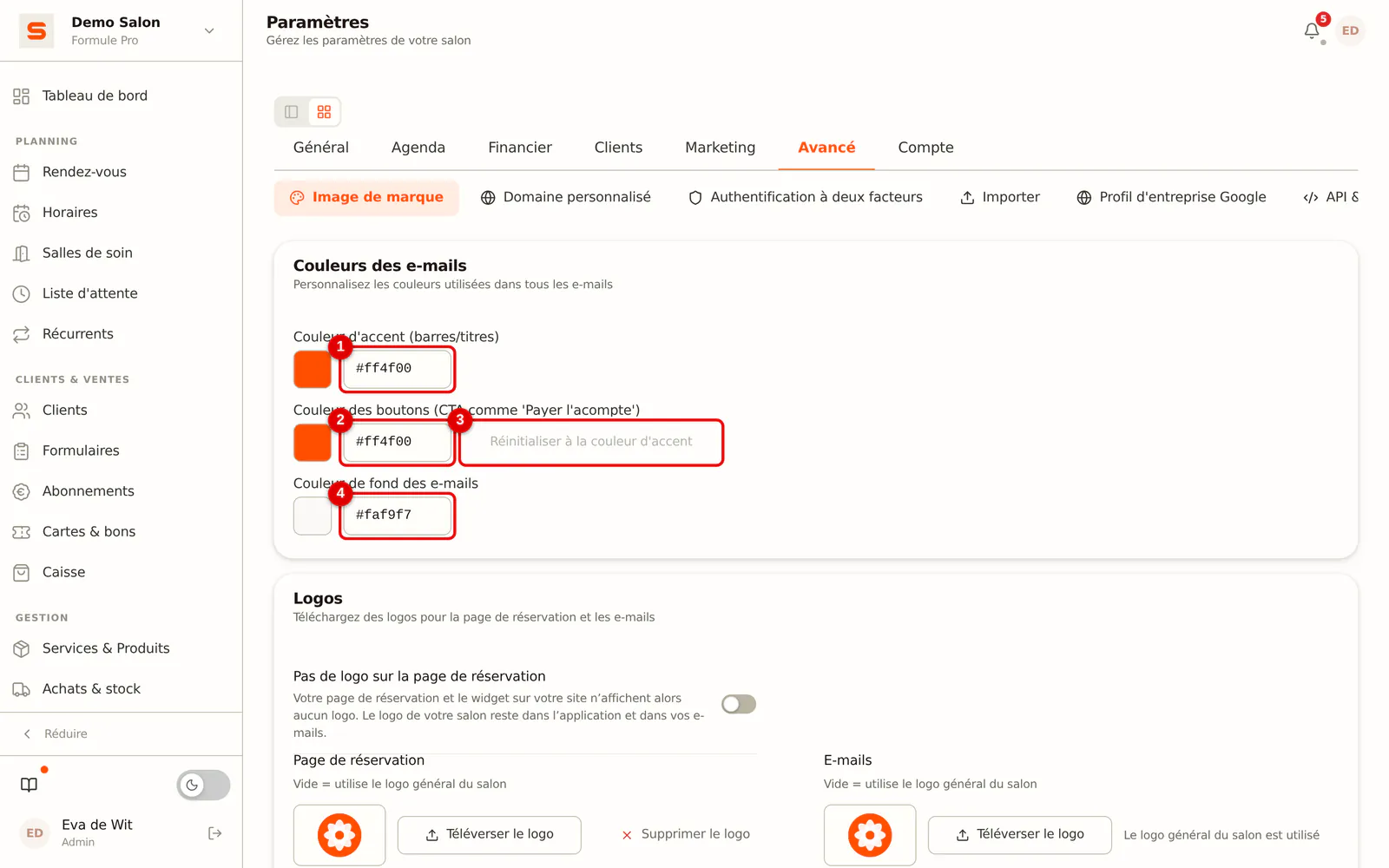
Étape 2: Choisissez les couleurs des e-mails
Cliquez sur la pastille de couleur ou saisissez un code couleur (par exemple
#ff4f00) :- Couleur d'accent : les barres et les titres de vos e-mails.
- Couleur des boutons : les boutons de vos e-mails, comme « Payer l'acompte ». Si vous la laissez identique à la couleur d'accent, elle suit celle-ci.
- Réinitialiser à la couleur d'accent : remet une couleur de bouton différente à la couleur d'accent.
- Couleur de fond des e-mails : le fond autour de l'e-mail.
Une couleur est enregistrée dès que vous quittez le champ. Les couleurs s'appliquent à tous les e-mails aux couleurs de votre marque : confirmations, rappels, tickets et plus encore.
 (Agrandir l'image)
-
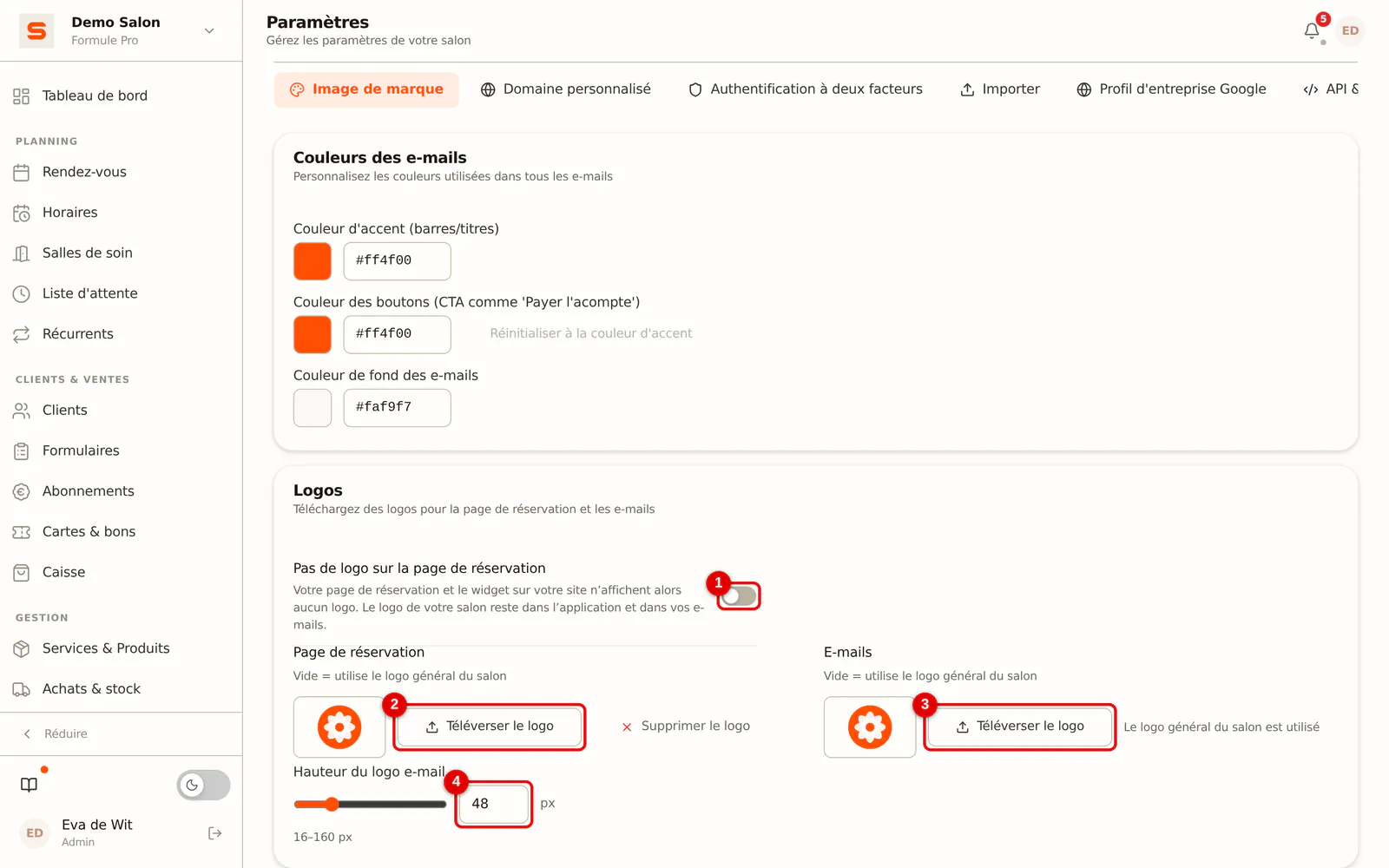
Étape 3: Téléversez vos logos
- Pas de logo sur la page de réservation : si vous l'activez, votre page de réservation et le widget sur votre site n'affichent aucun logo, pas même le logo général de votre salon. Le logo de votre salon reste dans l'application et dans vos e-mails.
- Téléverser le logo pour Page de réservation ou E-mails : si vous en laissez un vide, Salonnare utilise le logo général de votre salon. Ce logo se modifie ou se supprime dans Paramètres > Général ; un lien y mène depuis cette section.
- Hauteur du logo e-mail : la taille du logo dans vos e-mails (de 16 à 160 pixels).
 (Agrandir l'image)
-
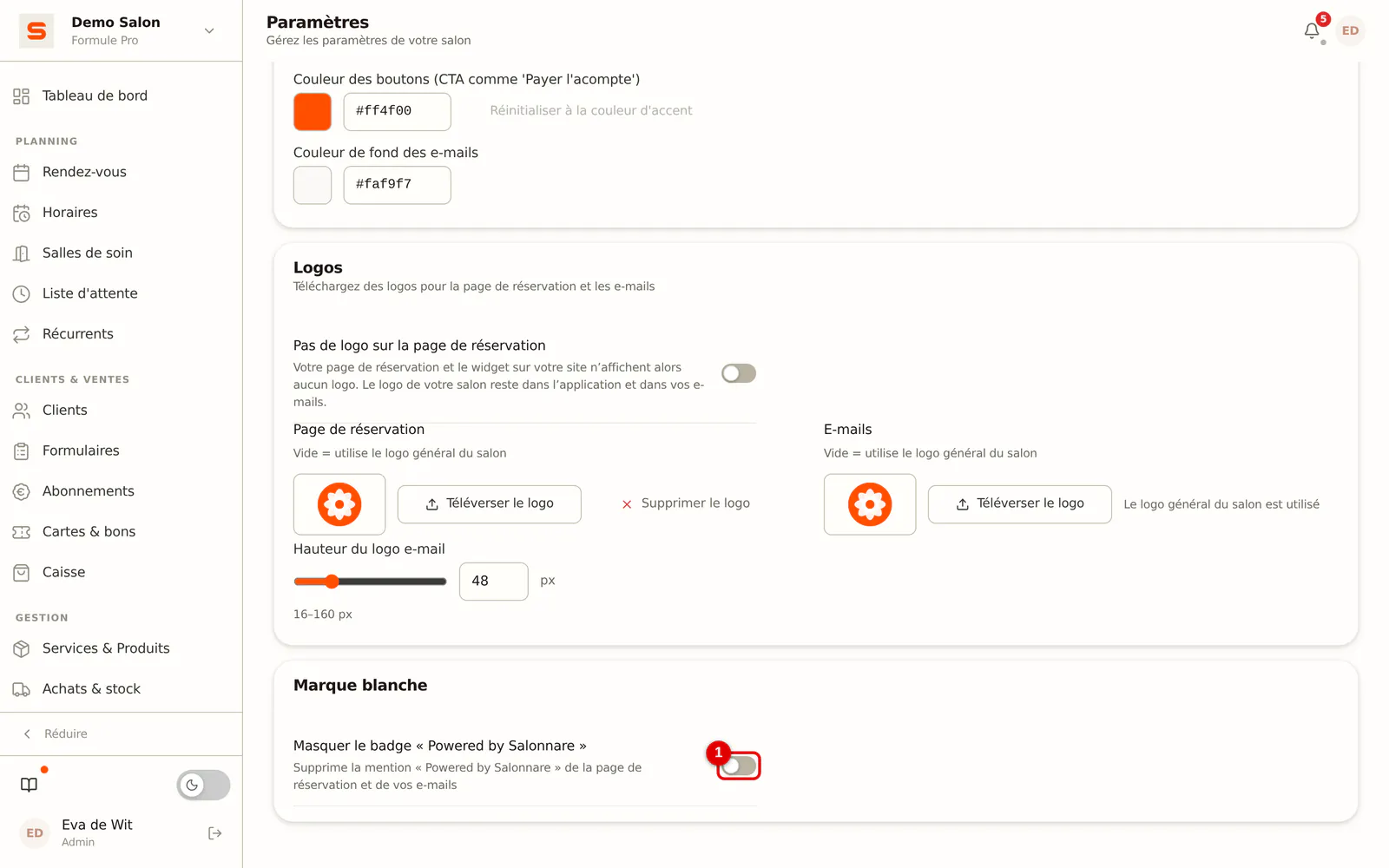
Étape 4: Masquez le badge
Activez Masquer le badge « Powered by Salonnare ». Le badge disparaît alors de votre page de réservation et de vos e-mails.
 (Agrandir l'image)
Un logo avec un fond transparent (PNG) a le meilleur rendu, surtout sur un fond d'e-mail coloré.
Questions fréquentes
J'ai supprimé mon logo de réservation, mais un logo s'affiche encore. Pourquoi ?
Sans logo de réservation propre, la page de réservation affiche le logo général de votre salon défini dans Paramètres > Général. Supprimez-le là, ou activez Pas de logo sur la page de réservation ici si le logo de votre salon doit rester dans l'application et vos e-mails.
Pourquoi ne vois-je pas ma nouvelle couleur dans un e-mail déjà envoyé ?
Un e-mail envoyé ne change plus. Vos nouvelles couleurs s'appliquent à chaque e-mail envoyé ensuite.
Puis-je choisir une couleur différente pour chaque e-mail ?
Les couleurs définies ici s'appliquent à tous les e-mails. Vous personnalisez le contenu de chaque e-mail dans Modèles d'e-mail.