Client sans rendez-vous et sans nom
Quand quelqu'un entre pour un soin rapide et que vous ne souhaitez pas demander son nom, enregistrez le rendez-vous comme Sans rendez-vous. Le rendez-vous apparaît dans l'agenda comme Sans rendez-vous et compte normalement dans le chiffre d'affaires. Aucune nouvelle fiche client n'est créée.
Enregistrer un client sans rendez-vous
-
Étape 1: Créer un nouveau rendez-vous
Dans l'agenda, cliquez sur un créneau libre, ou sur Nouveau rendez-vous.
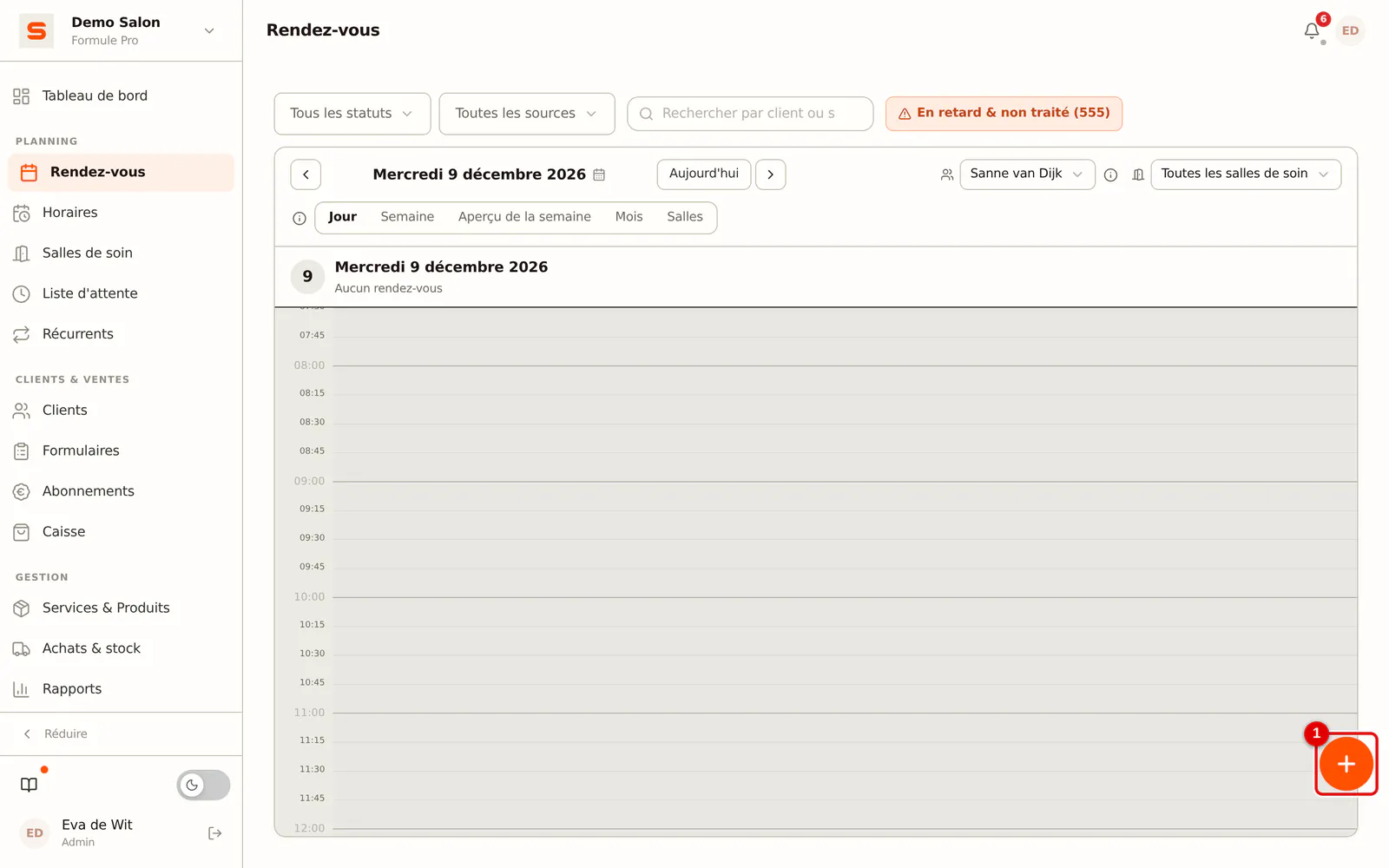 (Agrandir l'image)
-
Étape 2: Choisir Sans rendez-vous
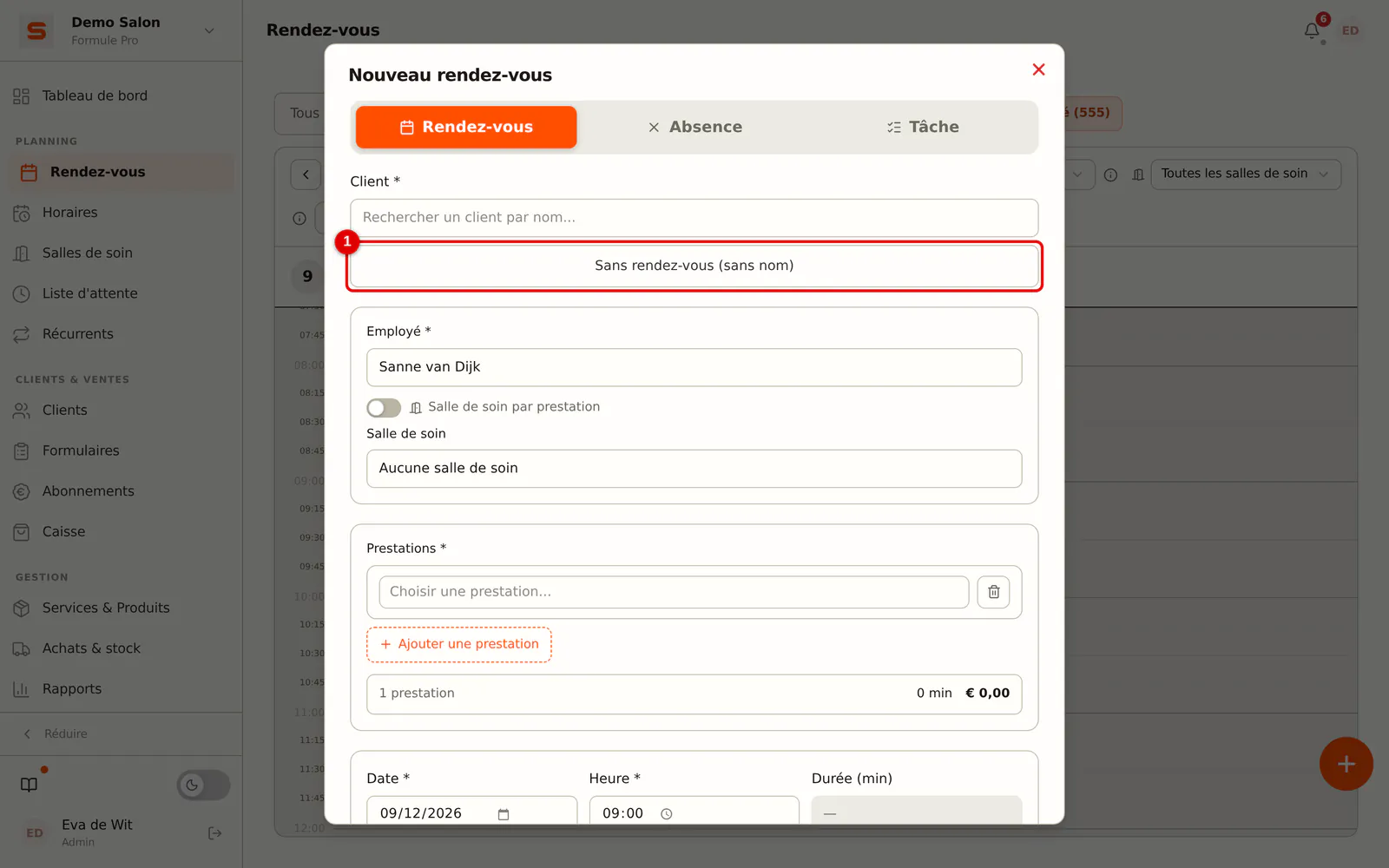
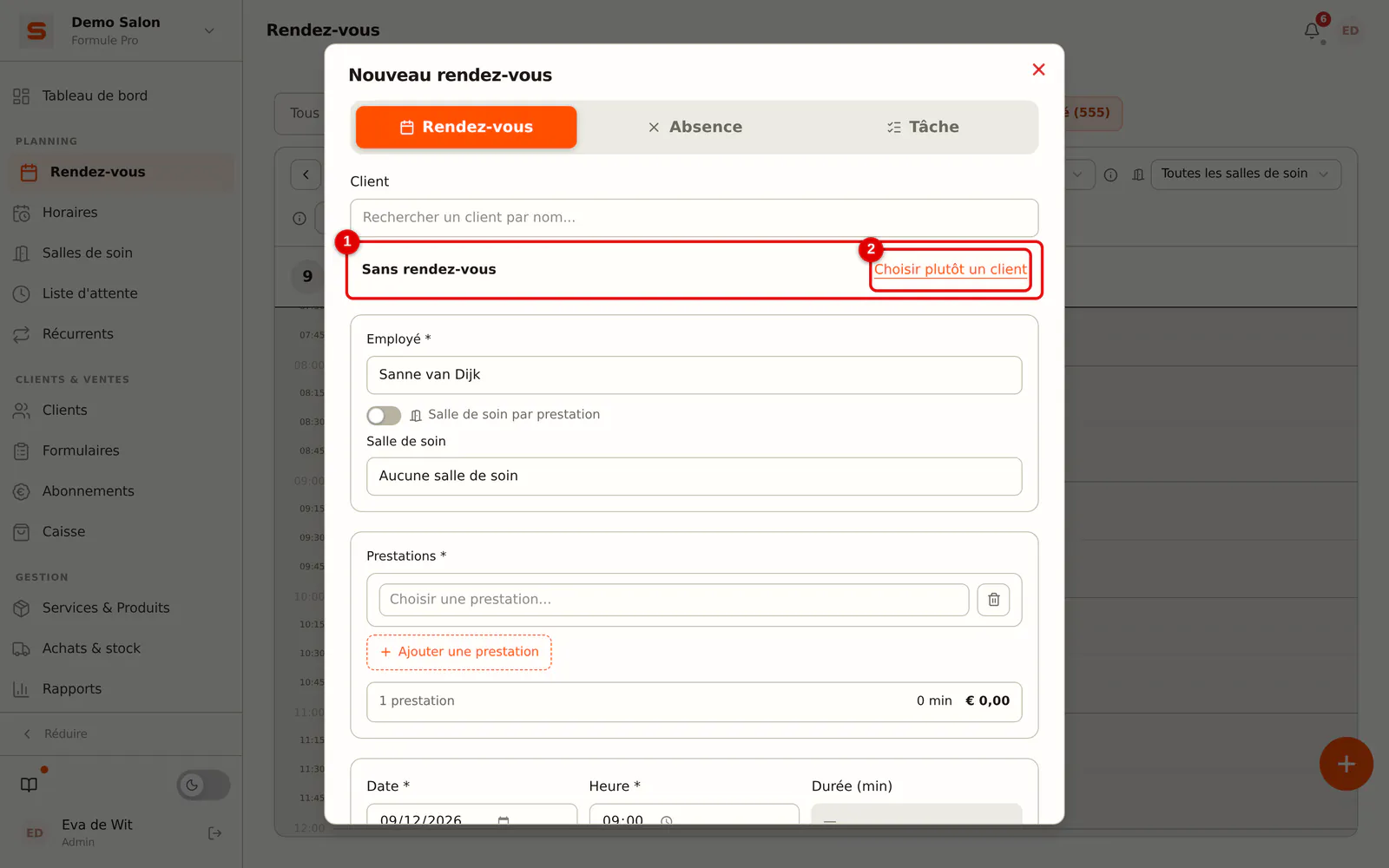
Au niveau du client, cliquez sur Sans rendez-vous (sans nom). Choisissez la prestation et le collaborateur comme d'habitude. Finalement un client ? Cliquez sur Choisir plutôt un client.
 (Agrandir l'image)
-
Étape 3: Enregistrer le rendez-vous
Cliquez sur Enregistrer. Dans l'agenda, le rendez-vous apparaît comme Sans rendez-vous.
 (Agrandir l'image)
L'encaissement se déroule comme d'habitude. Le ticket n'a pas de client, donc aucun ticket par e-mail, aucune demande d'avis et aucun point de fidélité ne sont envoyés.
Rattacher un client plus tard
Vous connaissez finalement le nom ? Ouvrez le rendez-vous et cliquez sur Associer un client. Choisissez un client existant ou créez-en un. À partir de là, c'est un rendez-vous ordinaire de ce client.
Ce qu'un client sans rendez-vous ne fait pas
- Il ne compte pas comme client dans les rapports, les segments, les campagnes et le nombre de clients.
- Vous ne pouvez pas l'ouvrir comme fiche client.
- Il ne reçoit jamais d'e-mail ni de SMS.