Jours fériés et jours de fermeture
Avec les jours fériés et les jours de fermeture, vous définissez les jours où votre salon est fermé. À ces dates, Salonnare bloque automatiquement les réservations en ligne : les clients n'y voient aucun créneau disponible et ne peuvent pas prendre rendez-vous. Vous évitez ainsi des réservations les jours où personne ne travaille.
Votre propre agenda en tient compte aussi : si vous planifiez vous-même un rendez-vous un jour de fermeture, l'agenda vous demande d'abord si vous le voulez vraiment (Réserver quand même).
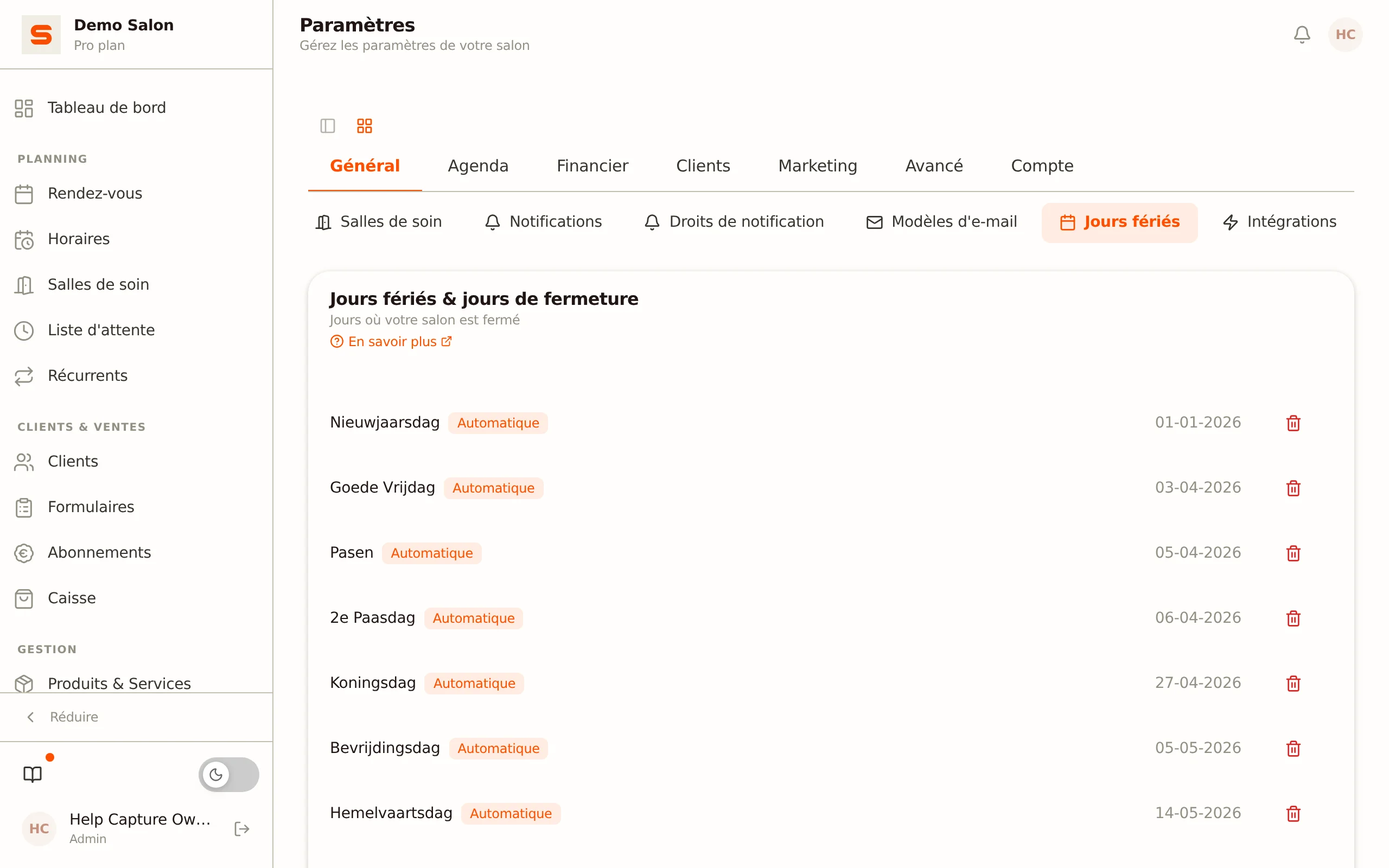
Ouvrir l'aperçu
- Allez dans Paramètres.
- Dans le groupe Général, ouvrez Jours fériés. La carte s'appelle Jours fériés & jours de fermeture.
Vous voyez la liste de tous les jours de fermeture enregistrés, triés par date croissante. Si aucun jour n'a encore été défini, Salonnare affiche « Aucun jour férié configuré ».
Jours automatiques et jours manuels
La liste contient deux types de jours :
| Type | Signification |
|---|---|
| Automatique | Jours fériés légaux néerlandais que Salonnare ajoute lui-même (comme la Fête du Roi ou Noël), toujours pour l'année en cours et les deux années suivantes. Ils portent un badge orange Automatique. |
| Manuel | Jours que vous ajoutez vous-même, comme une journée de formation, des vacances ou un jour de congé supplémentaire. |
Les deux types fonctionnent de la même façon : à cette date, la réservation en ligne est désactivée.
Ajouter un jour de fermeture
- Saisissez une description reconnaissable dans le champ Nom du jour férié..., par exemple « Vacances d'été » ou « Sortie d'équipe ».
- Choisissez la date avec le sélecteur de date.
- Cliquez sur Ajouter.
Le jour apparaît immédiatement dans la liste, à la bonne place dans l'ordre chronologique. La date s'affiche au format jj-mm-aaaa. Une date ne peut figurer qu'une seule fois dans la liste : si vous choisissez une date déjà présente, Salonnare affiche « Un jour férié ou de fermeture existe déjà à cette date. »
Ajoutez un jour de fermeture bien à l'avance. Les clients qui veulent réserver plus loin dans le futur voient alors tout de suite ce jour comme indisponible et choisissent naturellement une autre date.
Supprimer un jour de fermeture
Cliquez sur l'icône de corbeille à côté du jour à retirer. Le jour disparaît de la liste et les clients peuvent de nouveau réserver en ligne ce jour-là (à condition qu'un membre du personnel ait un horaire ce jour-là).
Un jour férié automatique que vous supprimez ne revient pas. Salonnare retient que vous avez retiré cette date et ne la rajoute plus lors de la mise à jour quotidienne de la liste des jours fériés. Cela vaut par date : le même jour férié l'année suivante est ajouté normalement à la liste. Si vous voulez de nouveau fermer plus tard un jour férié retiré, ajoutez simplement vous-même le jour à nouveau.
Si vous supprimez un jour où des rendez-vous étaient déjà prévus, ces rendez-vous existants restent en place. La suppression rouvre uniquement la disponibilité en ligne.
Comment les jours de fermeture s'articulent avec les horaires
La disponibilité en ligne résulte de deux éléments combinés : les horaires de votre personnel et vos jours de fermeture. Même si un membre du personnel a un horaire un jour férié, le jour de fermeture bloque les réservations en ligne pour cette date. Vous n'avez donc pas à modifier chaque horaire séparément autour d'un jour férié.
Les horaires de votre personnel se règlent via Planning > Horaires dans le menu ; cela ouvre Paramètres > Personnel. Consultez Réservations en ligne pour tous les paramètres de réservation en ligne.
Conseils
- Planifiez vos fermetures fixes un an à l'avance. Ajoutez vacances, journées de formation et longs week-ends en une seule fois dès que vous les connaissez.
- Utilisez des noms clairs. « Vacances de Noël » est plus facile à retrouver pour vous et votre équipe qu'une simple date.
- Vérifiez les jours fériés automatiques. Vous êtes ouvert un jour férié national ? Supprimez alors ce jour de la liste ; il ne reviendra pas, et les clients pourront de nouveau réserver en ligne ce jour-là.