Configurer les frais de non-présentation
Des frais de non-présentation vous permettent de facturer un client lorsqu'il ne se présente pas à un rendez-vous. Vous configurez le montant (pourcentage ou fixe) et les règles une seule fois. Lorsque vous marquez un rendez-vous comme non-présentation, Salonnare demande d'abord une confirmation, puis vous laisse choisir dans une seconde étape : un e-mail de récupération sans lien de paiement, un e-mail de frais avec un lien de paiement (le montant est affiché lors du choix), ou ne rien envoyer. Ainsi, vous n'envoyez plus jamais une facture par erreur.
Ce dont vous avez besoin
Les frais de non-présentation nécessitent que Mollie ou Stripe soit connecté. Salonnare utilise Mollie si vous l'avez configuré, sinon il se rabat sur Stripe. Si vous n'avez pas encore de prestataire de paiement, consultez d'abord Configurer les paiements.
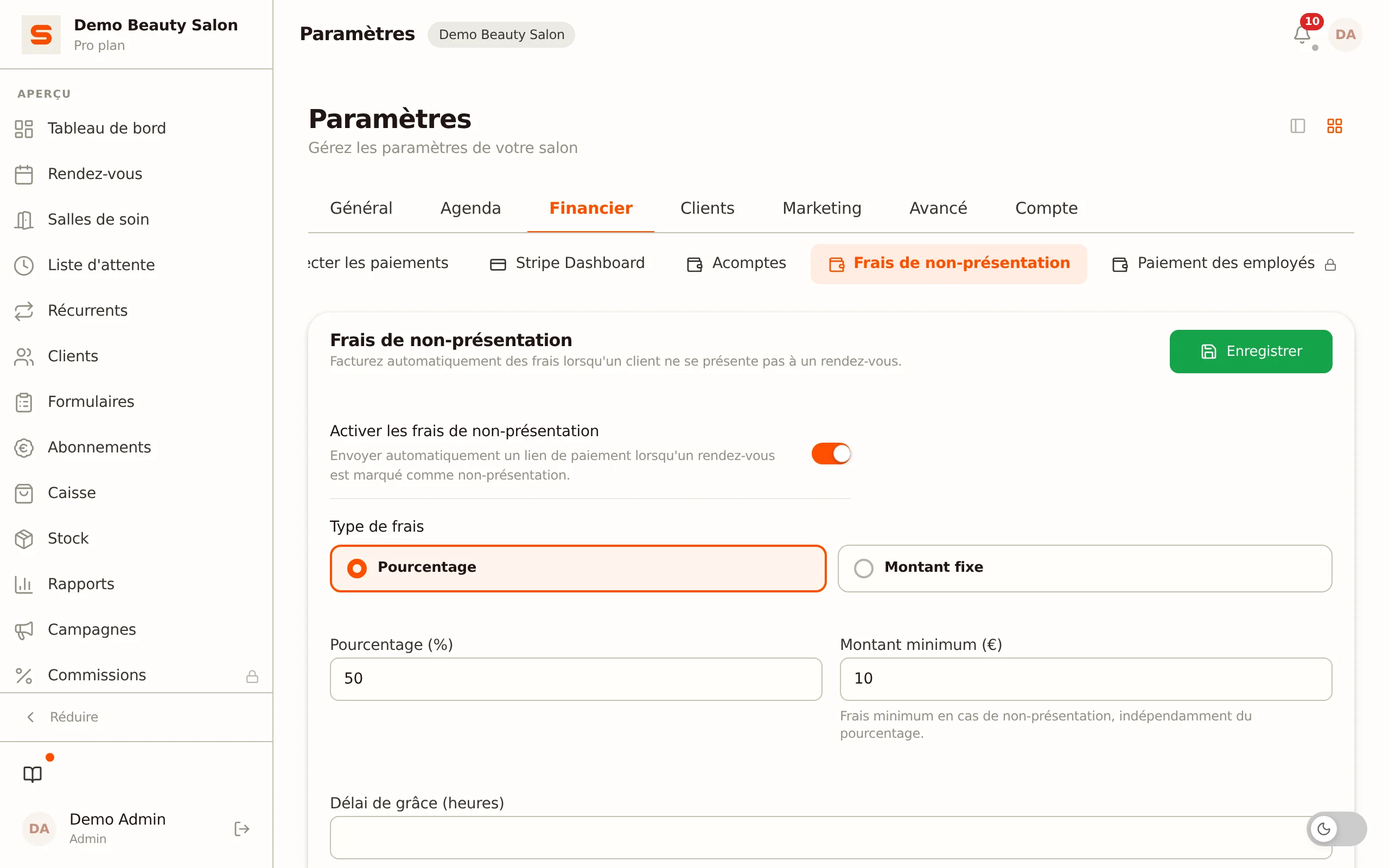
Configurer les frais de non-présentation
- Allez dans Paramètres.
- Dans le groupe Financier, choisissez la section Frais de non-présentation.
- Activez Activer les frais de non-présentation.
- Configurez les règles :
| Paramètre | Ce qu'il fait |
|---|---|
| Type de frais | Choisissez Pourcentage (un pourcentage du prix de la prestation) ou Montant fixe (un montant fixe en euros). |
| Pourcentage / Montant fixe | Le pourcentage (par exemple 50) ou le montant fixe (par exemple 25). |
| Montant minimum | Pourcentage uniquement. Les frais les plus bas qui seront facturés. Exemple : si vous définissez 20% avec un minimum de 10, une prestation de 30 euros coûte tout de même 10 euros (pas 6 euros). |
| Délai de grâce (heures) | Ne facturez des frais qu'une fois ce nombre d'heures écoulé après l'heure du rendez-vous. 0 = immédiatement. |
| Carte obligatoire (prélèvement automatique) | Collectez une carte lors de la réservation. Si vous marquez un rendez-vous comme non-présentation et choisissez Frais de non-présentation, les frais sont prélevés automatiquement sur cette carte après le délai de tolérance. Nécessite Stripe et l'e-mail Frais no-show requis (voir ci-dessous). |
- Cliquez sur Enregistrer.
Vous ne pouvez pas activer les frais de non-présentation sans saisir un montant. Salonnare affiche alors une erreur de validation.
Un réglage courant est de 50% du prix de la prestation avec un minimum de 15 euros. C'est équitable pour les clients tout en protégeant votre chiffre d'affaires.
Les e-mails liés aux frais de non-présentation ne se trouvent plus dans cette section. Vous les activez ou les désactivez sous Paramètres > Modèles d'e-mail : la ligne Frais no-show requis est l'e-mail contenant les frais et le lien de paiement, la ligne Frais no-show reçus est la confirmation une fois que le client a payé. Les deux sont activés par défaut. Jusqu'à ce déplacement, un seul interrupteur envoyait les deux e-mails ; votre réglage existant a été repris, rien ne change donc tant que vous ne modifiez rien vous-même. Voir Modèles d'e-mail.
Si l'e-mail Frais no-show requis est désactivé, aucune demande de paiement n'est envoyée après une non-présentation et rien n'est prélevé : ni automatiquement, ni lorsque vous marquez vous-même un rendez-vous comme non-présentation. Cela vaut aussi pour une carte enregistrée à l'avance par le client : pas d'e-mail, pas de prélèvement. Vous pouvez ainsi enregistrer les non-présentations sans que le client reçoive de facture.
Ce qui se passe automatiquement en cas de non-présentation
Étape 1 -- Marquer le rendez-vous comme non-présentation
- Ouvrez le rendez-vous dans l'agenda (ou via le centre de notifications).
- Cliquez sur le menu déroulant de statut (ou le bouton Marquer comme no-show) et confirmez.
Une fenêtre de confirmation apparaît d'abord, affichant le nom du client, la date et la prestation. En cliquant sur Oui, non-présentation, le rendez-vous n'est réellement marqué comme non-présentation qu'après le choix de l'e-mail à l'étape 2.
Étape 2 -- Choisissez l'e-mail (ou passez cette étape)
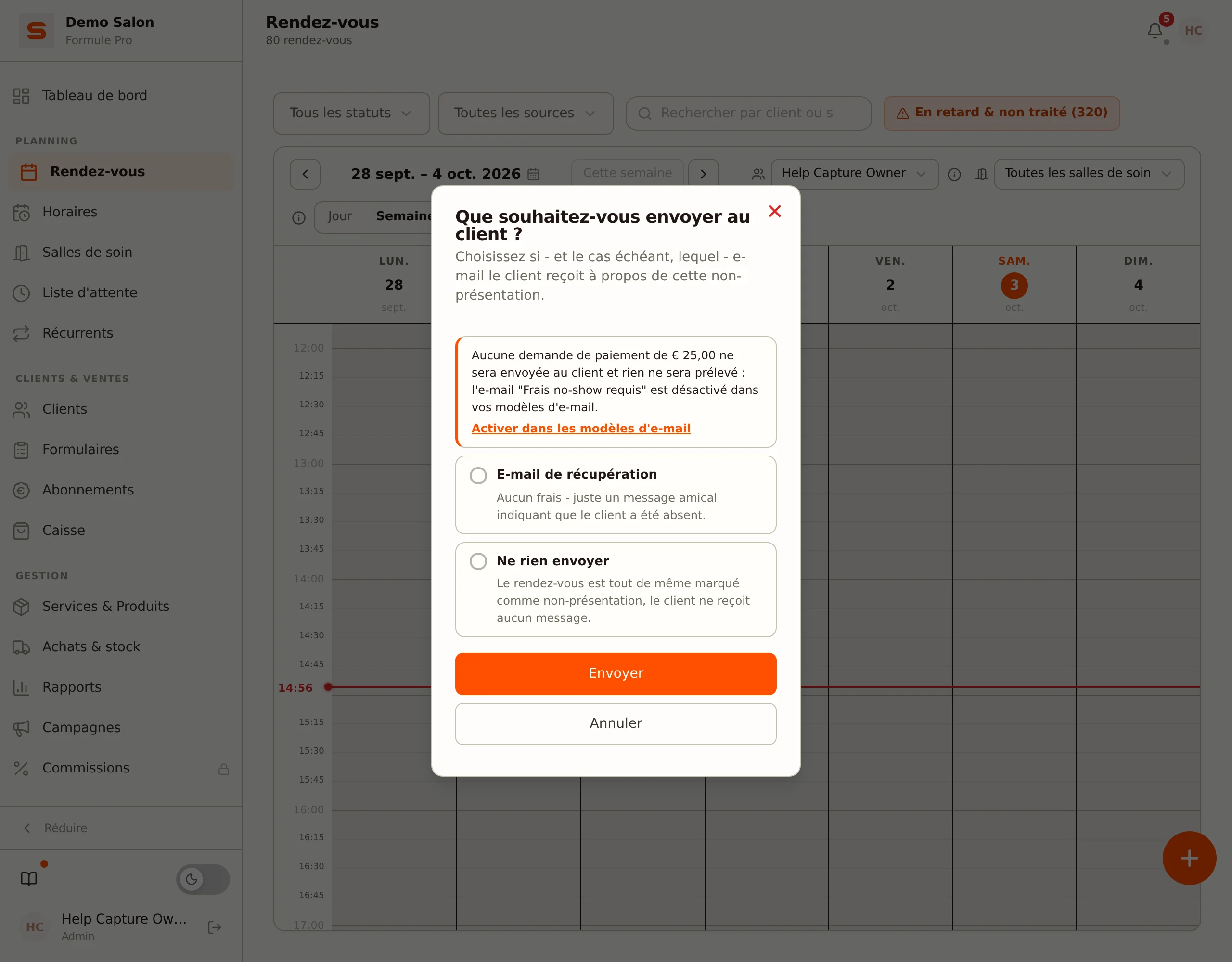
Après la confirmation, une seconde fenêtre affiche trois options :
| Option | Lien de paiement | Quand disponible |
|---|---|---|
| E-mail de récupération | Non | Toujours |
| Frais de non-présentation | Oui, avec le montant affiché lors du choix. Si le client a enregistré une carte, pas de lien mais un prélèvement sur cette carte | Uniquement si les frais de non-présentation sont activés, que l'e-mail Frais no-show requis est activé dans vos modèles d'e-mail ET que des frais s'appliquent à ce rendez-vous |
| Ne rien envoyer | -- | Toujours |
L'option des frais possède un badge clair "Contient un lien de paiement", afin que vous ne la confondiez jamais avec l'e-mail de récupération. Choisissez une option et cliquez sur Envoyer.
Ce que le choix de l'e-mail vous indique sur la demande de paiement :
- Si l'e-mail Frais no-show requis est désactivé, le haut du choix indique : Aucune demande de paiement de [montant] ne sera envoyée au client et rien ne sera prélevé : l'e-mail "Frais no-show requis" est désactivé dans vos modèles d'e-mail. L'option Frais de non-présentation est alors absente, et le lien Activer dans les modèles d'e-mail vous mène à l'interrupteur.
- Si l'e-mail est activé et que des frais s'appliquent, choisissez Frais de non-présentation : en dessous figure Si vous choisissez Frais de non-présentation, le client reçoit une demande de paiement de [montant] avec un lien de paiement.
- Si le client a enregistré une carte (sous Carte obligatoire), le choix s'appelle toujours Frais de non-présentation, mais il signifie : après le délai de tolérance, le montant est prélevé sur cette carte, sans lien de paiement séparé. Si vous choisissez autre chose, rien n'est prélevé.
Étape 3 -- Salonnare calcule et envoie l'e-mail choisi
- Salonnare calcule les frais selon vos paramètres (pour plusieurs prestations, sur la somme des prix). Un acompte payé n'en est pas déduit.
- Si un délai de grâce est défini et n'est pas encore écoulé, l'option des frais n'affiche aucun montant et n'apparaît pas dans la liste de choix.
- Si vous choisissez l'e-mail de frais, le client reçoit un e-mail avec la date du rendez-vous, la prestation, le montant et un lien de paiement.
- Si vous choisissez l'e-mail de récupération, le client reçoit un message amical sans lien de paiement et sans frais.
- Si vous choisissez de ne rien envoyer, le rendez-vous est tout de même marqué comme non-présentation, mais le client ne reçoit aucun message. Aucune demande de paiement n'est envoyée et rien n'est prélevé, et la fenêtre l'indique dès que vous faites ce choix.
Si Carte obligatoire (prélèvement automatique) est activé et que le client a une carte enregistrée, les frais sont prélevés automatiquement de la carte après le délai de tolérance, mais uniquement si vous choisissez Frais de non-présentation lors du marquage et que l'e-mail Frais no-show requis est activé. Aucun lien de paiement séparé n'est alors envoyé. Si vous marquez le rendez-vous comme non-présentation d'une autre manière (e-mail de récupération, ne rien envoyer, plusieurs rendez-vous à la fois), rien n'est prélevé.
Étape 4 -- Le client paie
- Le client clique sur le lien de paiement dans l'e-mail (uniquement pour l'option des frais).
- Il voit une page de paiement sécurisée (via Mollie ou Stripe, selon vos paramètres).
- Il saisit ses informations de paiement et paie.
Étape 5 -- Confirmation
Une fois que le client a payé, les frais de non-présentation sont enregistrés comme payés dans les rapports.
Retrouver les frais de non-présentation
Vous souhaitez voir toutes les non-présentations et le statut des frais ?
- Allez dans Rapports.
- Ouvrez l'onglet Absent.
En haut, vous voyez les indicateurs clés :
| Indicateur | Ce qu'il affiche |
|---|---|
| Total absences | Nombre de rendez-vous manqués |
| Payé | Nombre de frais de non-présentation payés |
| En attente | Nombre de frais non encore payés |
| Frais totaux | Somme de tous les frais facturés |
| Frais perçus | Somme des frais payés |
| Taux de recouvrement | Pourcentage des frais qui a été payé |
S'il reste des demandes de paiement en attente, vous voyez d'abord Demandes de paiement en attente : pour chaque demande, le client, la date du rendez-vous et le montant. Avec Renvoyer, le client reçoit un nouveau lien de paiement par e-mail (uniquement pour une demande via Stripe et si l'e-mail Frais no-show requis est activé ; une demande via Mollie ne peut pas être renvoyée ici).
En dessous, vous trouvez Absences par client : un tableau indiquant, par client, le nombre de non-présentations, combien ont été payées et la date de la dernière non-présentation.
Clients qui ne se présentent pas régulièrement
Sous les mêmes paramètres, vous trouvez Signalement des absences répétées. Une fois activée, les clients qui atteignent le seuil reçoivent un badge d'avertissement dans l'agenda et la recherche de rendez-vous.
- Seuil (nombre d'absences) -- à partir de ce nombre, le client reçoit le badge.
- Période (mois) -- les non-présentations sont comptées sur ce nombre de mois.
Conseils pour réduire les non-présentations
Les frais de non-présentation sont un filet de sécurité, mais mieux vaut prévenir :
- Envoyez des rappels -- Salonnare peut envoyer des e-mails de rappel automatiques.
- Demandez un acompte -- voir Configurer les acomptes.
- Facilitez le report -- les clients se présentent plus souvent s'ils peuvent facilement déplacer leur rendez-vous.
Vous voulez en savoir plus sur les paiements ? Voir Configurer les paiements. Besoin d'aide pour gérer les rendez-vous ? Voir Gérer les rendez-vous.