Plusieurs prestations dans un rendez-vous
Parfois une cliente souhaite plus d'une prestation à la suite -- une coupe et une couleur, par exemple, ou un shampooing, une coupe et un brushing. Au lieu de créer des rendez-vous séparés, vous liez toutes les prestations à une seule réservation. La cliente reçoit un seul e-mail de confirmation, un seul élément d'agenda et un seul encaissement à la caisse.
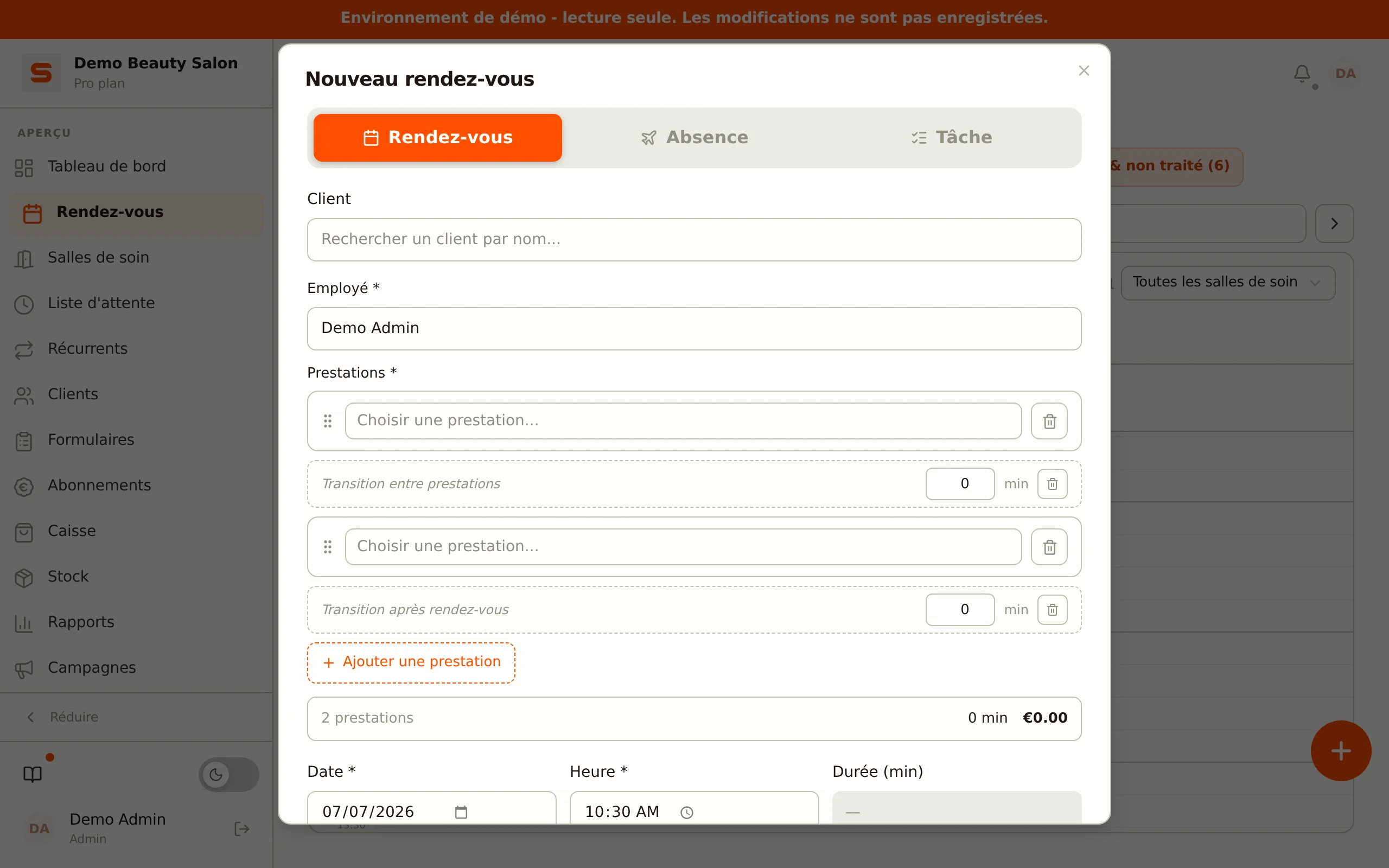
Plusieurs prestations par rendez-vous fonctionnent toujours -- il n'y a rien à activer. Chaque rendez-vous peut contenir jusqu'à dix prestations.
Quand l'utiliser
- Combinaisons de prestations -- coupe + couleur, soin du visage + épilation des sourcils, manucure + pédicure.
- Différents spécialistes par prestation -- la coloriste fait la couleur, un autre membre du personnel fait le shampooing (uniquement si Employé par prestation est activé).
- Blocs plus longs avec un détail de prix clair -- la cliente voit exactement quelles prestations composent le rendez-vous et ce que chacune coûte.
Créer un rendez-vous avec plusieurs prestations (admin)
- Ouvrez Rendez-vous et cliquez sur un créneau libre (ou sur Nouveau rendez-vous).
- Sélectionnez une cliente.
- Choisissez le membre du personnel (s'applique à toutes les prestations, sauf si vous définissez un membre du personnel par prestation).
- Ajoutez la première prestation depuis la liste.
- Cliquez sur Ajouter une prestation pour choisir une deuxième ou troisième prestation (jusqu'à dix au maximum).
- Facultatif : cliquez sur le bouton Employé par prestation au-dessus de la liste et choisissez un autre membre du personnel par ligne. Ce bouton n'apparaît que si le paramètre Employé par prestation est activé -- voir ci-dessous.
- La durée totale et le prix total sont calculés automatiquement en bas.
- Cliquez sur Enregistrer.
Le rendez-vous apparaît comme un seul bloc dans l'agenda. La longueur du bloc est la somme de toutes les prestations, plus l'éventuel temps de transition entre elles.
Vous avez ajouté une prestation de trop ? Cliquez sur l'icône corbeille à côté de la ligne pour supprimer cette prestation.
Modifier les prestations d'un rendez-vous existant
Ouvrez le rendez-vous et cliquez sur Modifier. Dans l'éditeur de prestations, vous pouvez :
- Ajouter une prestation avec le bouton Ajouter une prestation.
- Supprimer une prestation avec l'icône corbeille.
- Changer le membre du personnel d'une prestation (si Employé par prestation est activé).
- Modifier l'ordre des prestations en faisant glisser la poignée -- l'icône de déplacement à gauche de chaque prestation. Le nouvel ordre est conservé lors de l'enregistrement et détermine l'heure de fin calculée.
Après l'enregistrement, l'heure de fin du rendez-vous est automatiquement ajustée à la nouvelle durée totale.
Plusieurs membres du personnel sur une prestation
Si Employé par prestation est activé, vous pouvez aussi ajouter des Employés supplémentaires sous chaque prestation -- pour une prestation réalisée à deux ou plus. Cliquez sur Ajouter un employé, choisissez la personne et indiquez éventuellement une Part du chiffre d'affaires (%). La Part de l'employé principal correspond au reste (100 % moins les employés supplémentaires) et est calculée par Salonnare. Ensemble, les employés supplémentaires ne peuvent pas recevoir plus de 100 %.
Le nombre de membres du personnel dont une prestation a besoin par défaut se règle par service avec Nombre d'employés (de 1 à 5, voir Services).
Paramètres
Allez dans Paramètres > Paramètres du calendrier, bloc Plusieurs prestations, pour configurer le comportement. Remarque : il n'y a pas d'interrupteur pour activer ou désactiver les prestations multiples -- c'est toujours actif. Vous pouvez configurer :
- Employé par prestation -- activez si différents spécialistes font différentes prestations. Désactivé, toutes les prestations sont attribuées au même membre du personnel.
- Temps de transition (battement) -- réservez automatiquement une marge. Activez-le puis remplissez deux champs (de 0 à 60 minutes) : Transition entre prestations (minutes) pour le temps entre des prestations consécutives d'un même rendez-vous, et Transition entre rendez-vous (minutes) pour le temps après le rendez-vous, avant le suivant. Les deux comptent dans la durée du rendez-vous dans l'agenda.
- Durée maximale du bloc (minutes) -- limite supérieure pour la durée totale d'un rendez-vous (par défaut 240 minutes, soit 4 heures). Si vous la dépassez, vous recevez un avertissement.
Le nombre maximal de prestations par rendez-vous est fixé à dix et ne peut pas être modifié.
Dans l'assistant de réservation en ligne
Les clientes peuvent aussi choisir plusieurs prestations elles-mêmes -- vous n'avez pas besoin de l'activer séparément. Dans l'assistant de réservation, la cliente voit :
- Étape 1 : choisir les prestations -- elle coche plusieurs cartes (jusqu'à dix au maximum). Les onglets de catégorie et la barre de recherche l'aident à trouver rapidement la bonne prestation.
- Une barre de total en direct en bas indiquant le nombre de prestations sélectionnées, la durée totale et le prix total.
- Un message dès qu'elle atteint le maximum de dix prestations.
- Un récapitulatif de toutes les prestations choisies à l'étape de confirmation.
L'ensemble des prestations choisies par la cliente est correctement réservé comme un seul rendez-vous.
À la caisse
Lors de l'encaissement d'un rendez-vous avec plusieurs prestations, chaque prestation apparaît comme une ligne distincte sur le reçu. Cela signifie :
- Le reçu affiche chaque prestation séparément avec son propre nom et prix -- pratique pour la clarté de la cliente et votre comptabilité.
- Vous pouvez appliquer une remise par prestation (par exemple, uniquement sur la couleur).
- La TVA est calculée par prestation selon le taux de TVA de ce service spécifique.
E-mails à la cliente
Les e-mails de confirmation, de modification et de rappel affichent toutes les prestations dans une liste claire. Avec une seule prestation, l'e-mail ressemble exactement à un rendez-vous classique.
Questions fréquentes
Dois-je activer les prestations multiples quelque part ? Non. Plusieurs prestations par rendez-vous fonctionnent toujours, à la fois dans l'admin et dans la réservation en ligne. Seuls Employé par prestation et Temps de transition sont des paramètres facultatifs.
Combien de prestations puis-je lier à un rendez-vous ? Dix au maximum.
Une cliente peut-elle quitter le salon entre les prestations ? Non -- les prestations sont planifiées comme un seul bloc continu. Vous voulez des pauses entre elles ? Créez alors des rendez-vous séparés.
Une cliente peut-elle réserver plusieurs prestations elle-même ? Oui, c'est toujours possible dans l'assistant de réservation en ligne. La cliente coche simplement plusieurs prestations.