Gérer le personnel
Votre équipe fait la qualité de votre salon. Salonnare vous aide à gérer le compte, le planning et les permissions de chacun -- pour que la bonne personne soit toujours au bon endroit au bon moment.
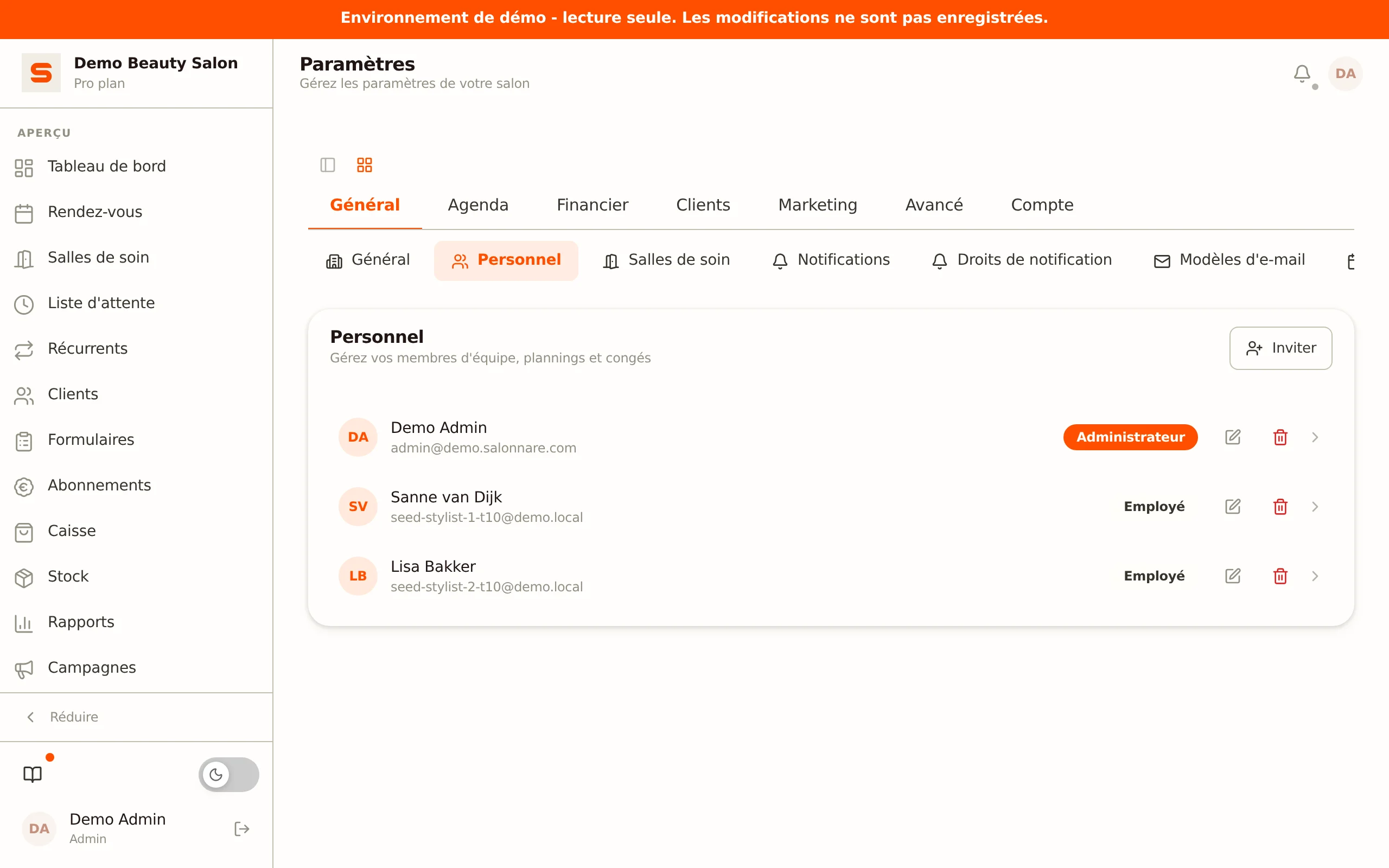
Vous trouverez tous les réglages du personnel sous Paramètres > Général > Personnel.
Vous voulez consulter ou modifier rapidement votre propre planning ? Cliquez sur Horaires dans la barre latérale (entre Rendez-vous et Salles de soin). Cela ouvre directement Paramètres > Personnel avec votre ligne dépliée sur l'onglet Planning.
Inviter un membre du personnel
Salonnare invite les membres d'équipe par leur adresse e-mail. Voici comment :
- Allez dans Paramètres > Général > Personnel.
- Cliquez sur Inviter.
- Saisissez l'adresse e-mail du membre d'équipe et cliquez sur Suivant.
- Salonnare vérifie l'adresse :
- Nouvel utilisateur -- Saisissez le nom et choisissez le rôle (Administrateur ou Employé). Le membre d'équipe reçoit un e-mail d'invitation et crée lui-même un mot de passe. Le lien est valable 24 heures.
- Utilisateur existant -- La personne a-t-elle déjà un compte Salonnare (par exemple dans un autre salon) ? Vous choisissez alors seulement le rôle et l'ajoutez directement à votre salon.
Comme les invitations fonctionnent par adresse e-mail, une même personne peut travailler pour plusieurs salons avec un seul compte. Elle change de salon via le sélecteur en haut à droite.
Comprendre les rôles
Salonnare propose deux rôles :
Administrateur
Accès complet à tout -- réservations, clients, caisse, rapports et tous les paramètres. En tant que propriétaire du salon, vous êtes administrateur. Vous pouvez aussi accorder l'accès administrateur à un manager en qui vous avez pleinement confiance.
Employé
Par défaut, accès au travail quotidien : l'agenda, les clients, la caisse, les formulaires, l'inventaire, la liste d'attente et les rendez-vous récurrents. Les paramètres, les rapports et les autres pages sont désactivés par défaut. Vous pouvez élargir ou restreindre cela par membre dans l'onglet Droits (voir ci-dessous).
Limitez le nombre d'administrateurs. La plupart des salons fonctionnent bien avec un ou deux administrateurs (le propriétaire et éventuellement un manager) et des comptes employés pour le reste.
Modifier un membre du personnel
Cliquez sur l'icône crayon à côté d'un membre d'équipe (ou faites un clic droit sur la ligne). Dans la fenêtre d'édition, vous pouvez modifier :
- Nom -- Comment il apparaît dans l'agenda et pour les clients.
- E-mail -- Son adresse e-mail de connexion.
- Rôle -- Administrateur ou Employé.
- IBAN -- Le compte bancaire du membre, prévu pour les versements de commissions SEPA. Les commissions ne sont pas encore disponibles (bientôt) ; voir Commissions.
- Ajuster les points de fidélité -- Si ce membre peut corriger le solde de points d'un client.
- Gérer le planning de tous -- Si ce membre du personnel peut gérer le planning et les pauses de tous les membres, pas seulement les siens. Les administrateurs disposent toujours de ce droit.
- Accès aux notes de santé -- Si ce membre peut lire et modifier les notes médicales des clients (allergies, médicaments).
- Réponses soumises -- Si ce membre peut consulter les formulaires d'accueil remplis par les clients.
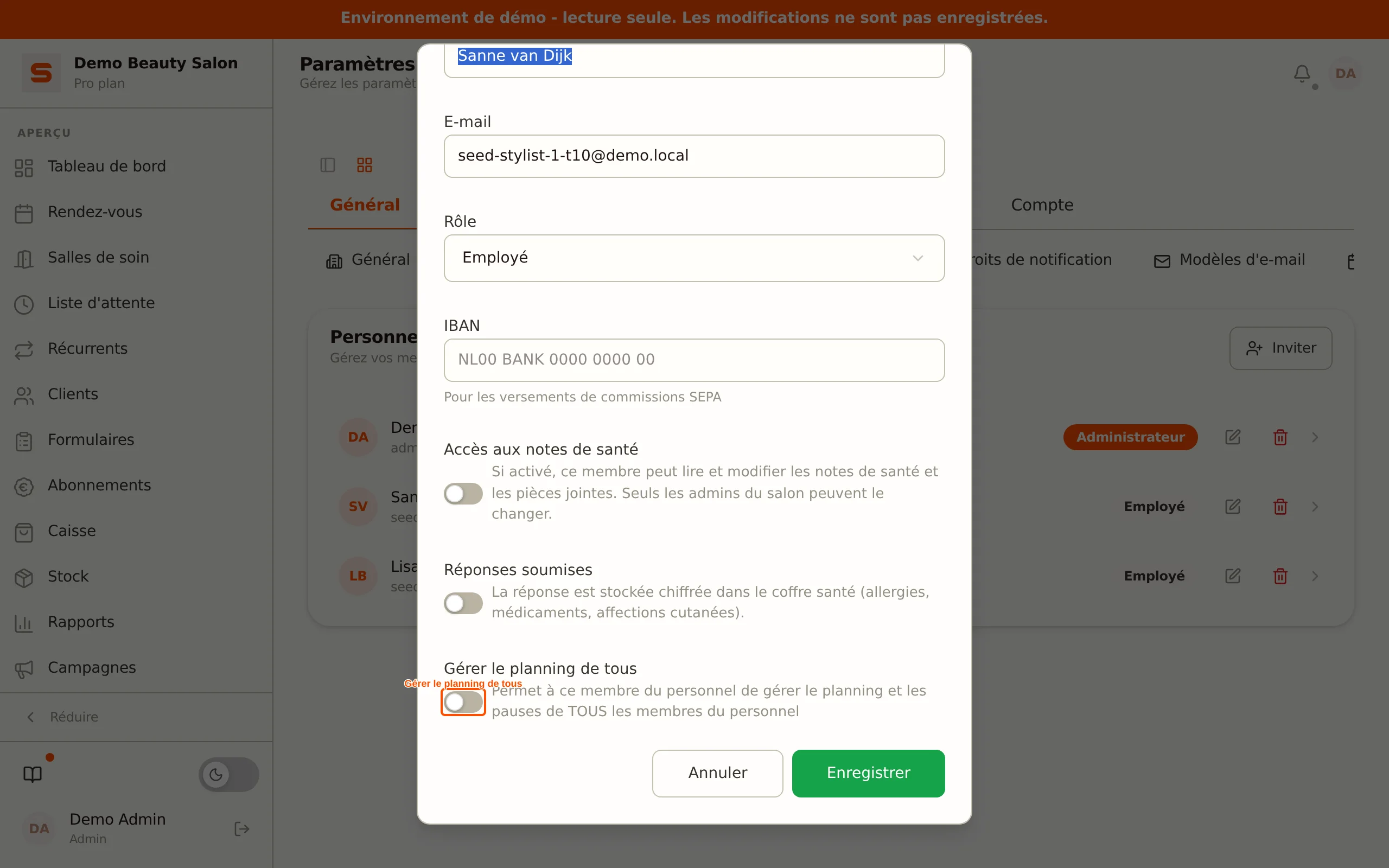
Les notes de santé et les réponses d'accueil sont des données personnelles sensibles (RGPD Art. 9). N'accordez ces permissions qu'aux membres qui en ont réellement besoin. Les administrateurs disposent automatiquement de cet accès.
Droits par page
Ce qu'un membre du personnel peut voir et faire se règle par personne. Cliquez sur un membre pour déplier la ligne et ouvrez l'onglet Droits. Pour chaque page (et chaque section des paramètres), choisissez Aucun, Voir ou Voir + modifier. Revenir au défaut remet tout sur les droits par défaut du rôle. Un administrateur a toujours un accès complet ; il n'y a rien à régler pour lui ici.
Prestations et personnel
Chaque membre actif du personnel peut réaliser toutes les prestations -- aucune affectation distincte par employé n'est nécessaire. Lorsqu'un client choisit une prestation en ligne, il peut sélectionner n'importe quel membre disponible à ce moment selon le planning.
Configurer les plannings
Chaque membre a besoin d'un planning pour que Salonnare sache quand il est disponible pour les réservations. Cliquez sur un membre d'équipe pour déplier la ligne ; l'onglet Planning s'ouvre automatiquement.
- Naviguez vers la bonne semaine avec les flèches (ou cliquez sur la date pour choisir une semaine).
- Cliquez sur un jour dans la grille hebdomadaire pour ajouter ou modifier un créneau. Une fenêtre s'ouvre avec les onglets Horaire et Pause.
- Restez sur l'onglet Horaire, définissez l'heure de début et de fin, puis choisissez dans Répétition le comportement de ce créneau :
- Une seule fois -- ne s'applique qu'à ce seul jour.
- Chaque semaine / Toutes les 2 semaines / Toutes les 3 semaines / Toutes les 4 semaines -- Salonnare planifie ce jour de la semaine de façon récurrente, environ 12 semaines à l'avance.
- Cliquez sur Enregistrer.
Seuls les créneaux compris dans ces horaires sont disponibles pour les réservations en ligne.
En choisissant une répétition de 1 à 4 semaines, vous n'avez pas à ressaisir ce créneau à chaque fois -- Salonnare le reconduit automatiquement. Pour planifier un créneau une seule fois (par exemple un remplacement ponctuel), choisissez Une seule fois.
Supprimer un créneau récurrent
Cliquez sur un créneau généré automatiquement (récurrent) et choisissez Supprimer : Salonnare vous demande précisément ce que vous souhaitez :
- Uniquement ce jour -- supprime uniquement ce créneau ; la série récurrente continue normalement.
- Arrêter toute la série -- arrête complètement la récurrence pour ce jour de la semaine, y compris tous les créneaux futurs encore à générer.
Un créneau ponctuel créé manuellement est supprimé sans ce choix -- il disparaît directement.
Plusieurs créneaux par jour
Quelqu'un travaille le matin et le soir avec une pause entre les deux ? Il te suffit alors de définir plusieurs créneaux sur une seule journée, par exemple un créneau de 09:00 - 12:00 et un second de 13:00 - 17:00.
- Clique sur un espace vide du jour pour ajouter un nouveau créneau.
- Clique sur un créneau existant pour modifier ses horaires ou le supprimer.
Les créneaux qui se chevauchent ou qui se touchent exactement sont fusionnés automatiquement en un seul créneau. S'il y a un véritable écart entre deux créneaux -- par exemple une pause de 12:00 à 13:00 -- ils restent deux créneaux distincts (un découpage).
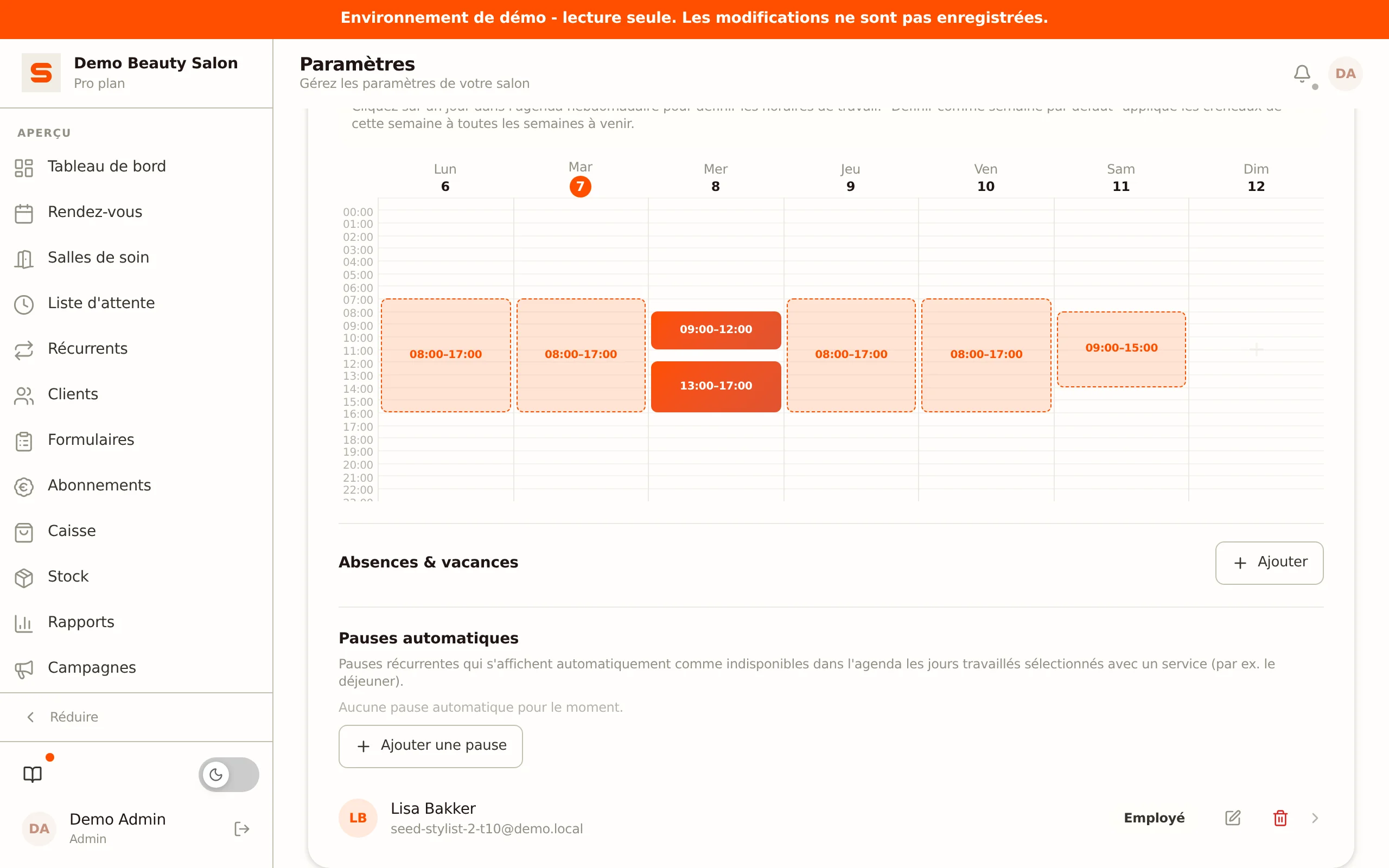
Cela fonctionne aussi comme planning type fixe : configure le jour avec le découpage puis clique sur Définir comme semaine par défaut (voir ci-dessous).
Semaine type
Quelqu'un travaille-t-il le même planning chaque semaine ? Vous n'avez alors pas à le ressaisir à chaque fois :
- Remplissez une semaine complète telle qu'elle se déroule normalement.
- Cliquez sur Définir comme semaine par défaut. Salonnare enregistre le modèle et l'applique automatiquement aux semaines à venir.
- Avec Effacer le défaut, vous supprimez à nouveau le modèle.
Définir comme semaine par défaut répète toujours de façon hebdomadaire, pour toute la semaine en une fois. Si vous aviez défini pour un jour isolé une récurrence différente (par exemple une semaine sur deux via Répétition), elle est réinitialisée en hebdomadaire lors de la définition de la semaine type.
Les créneaux générés automatiquement sont reconnaissables à leur contour en pointillés. Les modifications manuelles restent toujours en place et ne sont jamais écrasées.
Semaine type et le choix de Répétition dans la fenêtre du créneau utilisent le même modèle sous-jacent. La semaine type est pratique pour répéter une semaine entière d'un coup ; la Répétition est plus rapide quand seul un jour isolé doit revenir.
Pauses
Chaque pause est soit récurrente, soit ponctuelle. Choisissez via l'onglet Pause dans la fenêtre du créneau (ou via le bouton Ajouter une pause sous Pauses automatiques) celle dont vous avez besoin.
Pause récurrente
Une pause récurrente (automatique) -- une pause déjeuner fixe, par exemple -- apparaît automatiquement comme indisponible dans l'agenda les jours travaillés choisis, à condition qu'un créneau soit planifié ce jour-là.
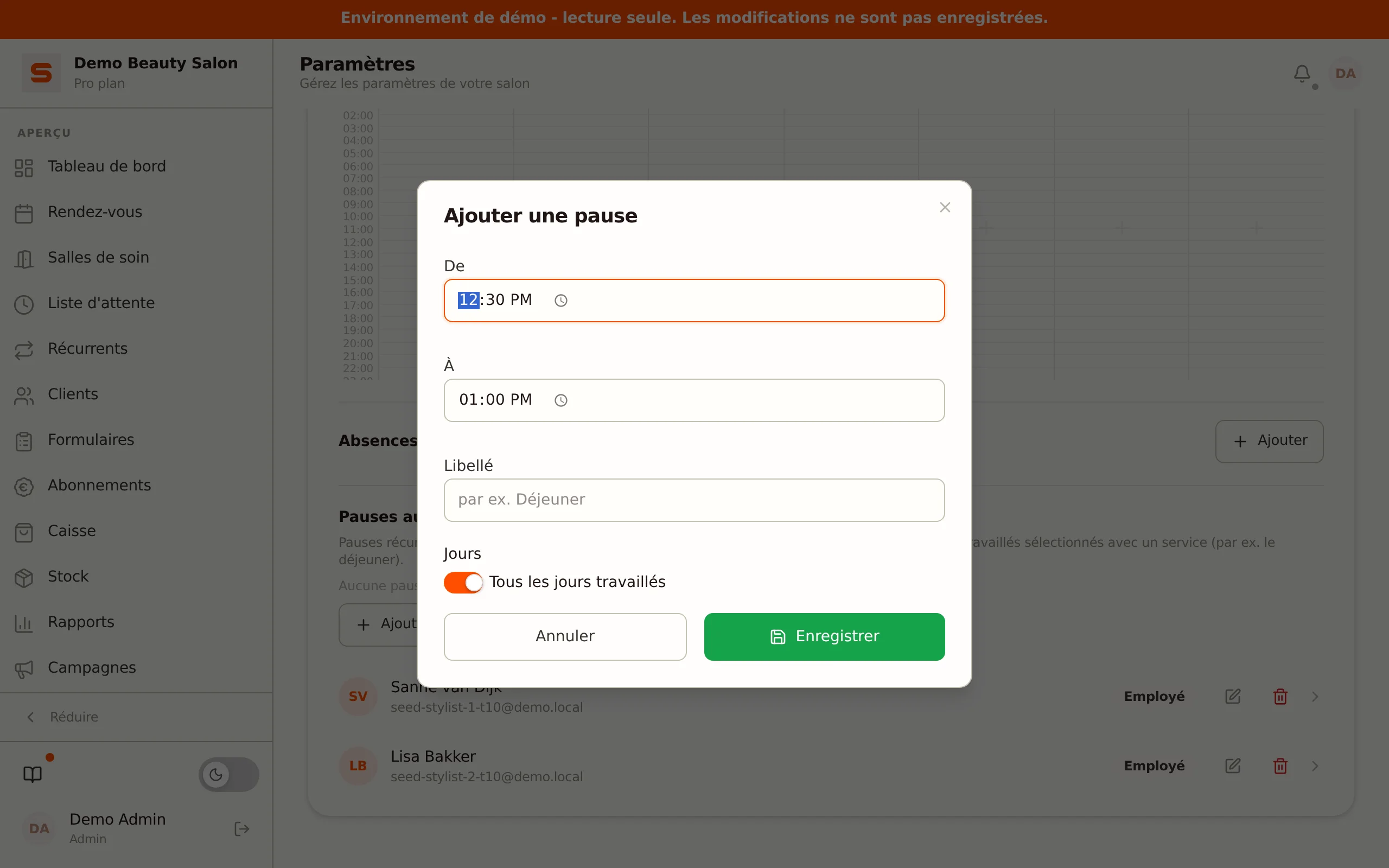
- Dans le panneau de planning d'un membre du personnel, sous Pauses automatiques, cliquez sur Ajouter une pause (ou ouvrez l'onglet Pause dans la fenêtre du créneau et choisissez Récurrent). Une fenêtre s'ouvre avec une heure de début (De), une heure de fin (À), un libellé (par exemple « Déjeuner ») et un choix des jours.
- Par défaut, Tous les jours travaillés est activé. Désactivez-le pour choisir vous-même des jours précis (du lundi au dimanche). Si vous laissez tous les jours activés, la pause s'applique chaque jour travaillé.
- Cliquez sur Enregistrer.
Dans la liste des pauses, vous voyez pour chaque pause l'horaire et les jours où elle s'applique. Cliquez sur l'icône crayon pour modifier une pause existante -- la même fenêtre s'ouvre alors pré-remplie.
Pause ponctuelle
Vous voulez une pause pour un seul jour précis -- par exemple une pause déjeuner exceptionnellement longue lors d'une journée chargée ? Choisissez Ponctuel dans l'onglet Pause et saisissez l'heure de début et de fin pour ce jour-là. Cette pause apparaît comme Partielle en bas dans Absences & Congés (voir ci-dessous) et ne se répète pas.
Absences et congés
Sous Absences & vacances (en bas du planning d'un membre) :
- Cliquez sur Ajouter.
- Choisissez s'il s'agit d'une journée entière ou d'une partie de la journée (avec heure de début et de fin).
- Sélectionnez la date de début et la date de fin.
- Ajoutez un motif si vous le souhaitez (par exemple « Congé » ou « Malade ») puis cliquez sur Enregistrer.
Pendant les absences, le membre n'apparaît pas comme disponible dans l'agenda ni sur la page de réservation en ligne.
Portfolio
Dans l'onglet Portfolio (dans la ligne du membre dépliée), vous gérez les photos du travail d'un membre. Voir Portfolio pour en savoir plus.
Versements
L'onglet Versements sert à lier un prestataire de paiement par membre pour des versements directs (par exemple en location de fauteuil). Cette fonctionnalité n'est pas encore disponible (bientôt) : la liaison ne fonctionne pas encore. Voir Location de fauteuil et versements par styliste.
Déverrouiller un compte bloqué
Si un membre saisit trop souvent un mauvais mot de passe, le compte est temporairement bloqué. Une étiquette Verrouillé apparaît alors à côté de son nom. Cliquez sur l'icône cadenas pour déverrouiller le compte immédiatement.
Supprimer un membre du personnel
Quelqu'un quitte votre équipe ? Cliquez sur l'icône corbeille (ou choisissez Désactiver via le clic droit). Le compte est désactivé : les rendez-vous passés et l'historique sont conservés pour vos archives, mais la personne ne peut plus se connecter. Si elle travaille pour plusieurs salons, son compte y reste actif.
Pour en savoir plus sur les commissions, bientôt disponibles, consultez Commissions.