Configurer les acomptes
Avec les acomptes, vous demandez aux clients de payer une partie du prix de la prestation à l'avance lorsqu'ils réservent en ligne. Cela réduit le risque d'absences et donne plus de certitude à votre agenda. Le paiement passe par votre prestataire de paiement connecté (Mollie ou Stripe).
Prérequis
Les acomptes nécessitent un prestataire de paiement par défaut : vous devez avoir choisi Stripe ou Mollie comme prestataire par défaut dans Configurer les paiements, et ce prestataire doit être connecté. Salonnare utilise ce prestataire pour l'acompte.
Si votre prestataire de paiement par défaut est réglé sur Aucun (ou si vous retirez le prestataire choisi), vous ne pouvez pas activer les acomptes -- le choix Qui paie un acompte ? n'est alors pas affiché et vous voyez la mention indiquant qu'aucun prestataire de paiement n'est connecté. Si les acomptes étaient déjà activés et que vous réglez ensuite le prestataire sur Aucun, le réglage revient automatiquement sur Personne et les deux règles supplémentaires sont également désactivées -- y compris lorsque seuls les nouveaux clients payaient.
Les acomptes sont disponibles à partir du forfait Pro. Sur un forfait inférieur, vous voyez un message vous invitant à passer à un forfait supérieur et vous ne pouvez pas activer le paramètre.
Le même prestataire de paiement par défaut pilote aussi le mode de paiement Lien de paiement dans la caisse. Un seul choix dans Configurer les paiements détermine donc à la fois vos acomptes et les liens de paiement.
Sans prestataire de paiement connecté
Un acompte va toujours sur votre propre compte Mollie ou Stripe. Si aucun prestataire de paiement de votre salon n'est connecté, Salonnare ne demande pas d'acompte : l'argent n'aurait nulle part où aller.
Vous déconnectez Stripe ou Mollie. Si vous déconnectez le prestataire dans Paramètres > Connecter les paiements, Salonnare désactive immédiatement vos acomptes : Qui paie un acompte ? passe sur Personne, les règles supplémentaires sont désactivées, et un lieu qui avait lui-même activé l'acompte suit de nouveau le salon. Vous voyez aussitôt le message « Les acomptes sont désormais désactivés : sans prestataire de paiement connecté, aucun acompte ne peut être encaissé. Les clientes peuvent toujours réserver en ligne. » Le centre de notifications affiche en plus Acomptes désactivés : Stripe a été déconnecté (ou Mollie). Si vous vous reconnectez plus tard, réactivez vous-même l'acompte -- cela ne se fait pas automatiquement.
Une réservation en ligne qui aurait dû avoir un acompte. Si un client doit malgré tout payer un acompte alors qu'aucun prestataire de paiement n'est connecté -- par exemple parce que vous avez réglé Toujours (obligatoire pour ce client) pour ce client --, la réservation passe simplement, sans acompte. Le client voit l'écran de confirmation habituel et reçoit l'e-mail de confirmation habituel. Vous recevez dans le centre de notifications la notification Acompte non demandé : aucun prestataire de paiement connecté, avec le nom du client. Cette notification arrive au maximum une fois toutes les 24 heures, même si d'autres réservations de ce type arrivent entre-temps.
Si vous voyez l'une de ces notifications, votre protection contre les absences par acompte n'est pas active. Reconnectez Mollie ou Stripe et réactivez l'acompte, ou remettez l'obligation du client sur Par défaut (suivre le paramètre du salon).
Qui paie un acompte ?
- Allez dans Paramètres.
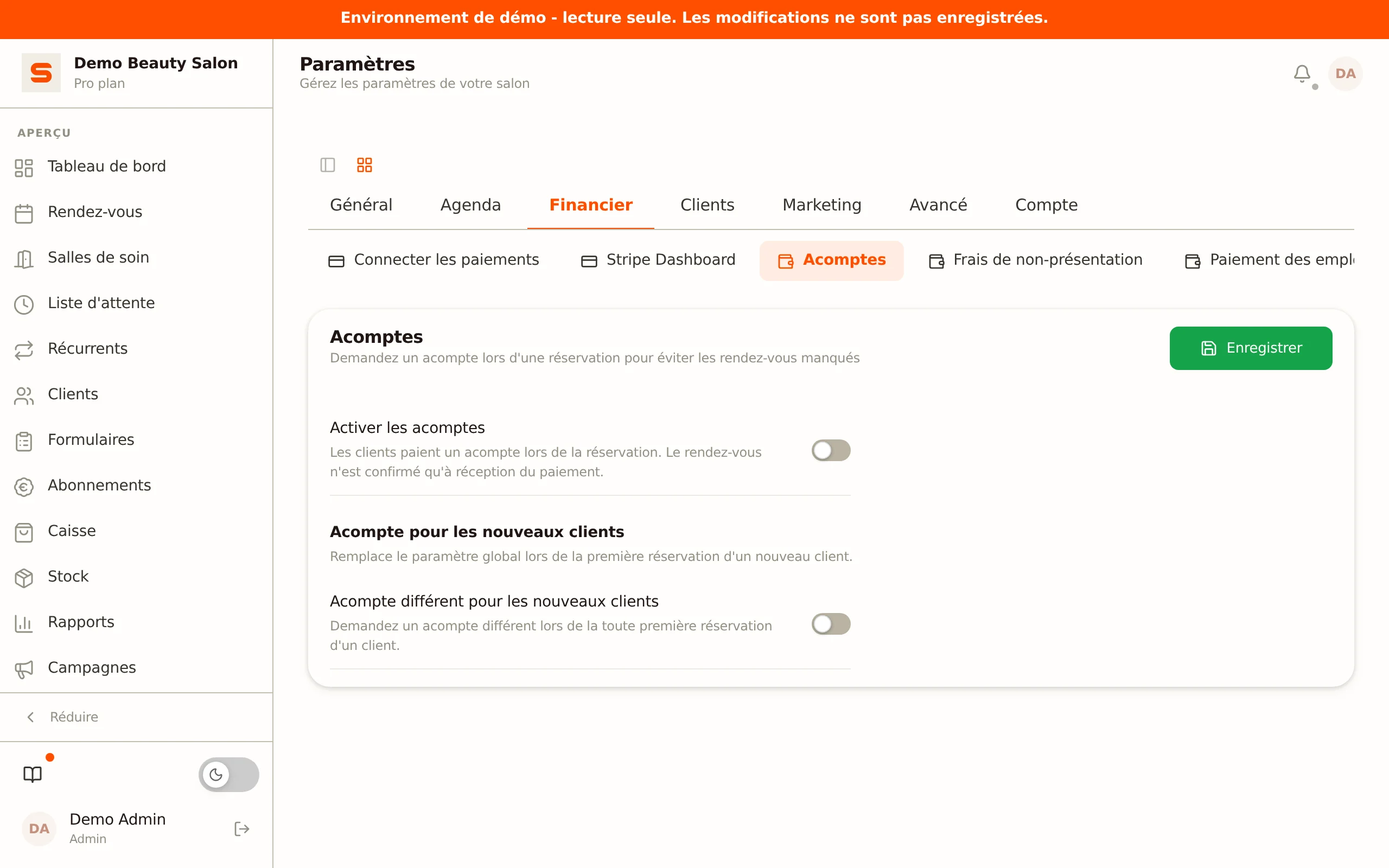
- Dans le groupe Financier, choisissez la section Acomptes.
- Sous Qui paie un acompte ?, choisissez l'un des trois réglages.
| Réglage | Ce qu'il fait |
|---|---|
| Personne | Aucun acompte n'est jamais demandé. |
| Tous les clients | Toute personne qui réserve en ligne paie à l'avance, y compris les habitués. |
| Nouveaux clients uniquement | Seuls les clients sans rendez-vous antérieur paient à l'avance. Les clients fidèles ne paient rien. |
Dès que vous choisissez autre chose que Personne, les options supplémentaires apparaissent.
Nouveaux clients uniquement
Un client est considéré comme nouveau tant qu'aucun rendez-vous antérieur non annulé n'est enregistré à son nom. À partir de son deuxième rendez-vous, il ne paie plus rien à l'avance.
Dans ce réglage, vous indiquez un montant distinct sous Acompte pour les nouveaux clients. Ce montant est obligatoire : sans lui, Salonnare n'enregistre pas le paramètre.
Si vous voulez que tout le monde paie mais que les nouveaux clients paient un montant différent, choisissez Tous les clients et activez en dessous Acompte différent pour les nouveaux clients.
Règles supplémentaires : par prestation ou au-dessus d'un montant
En plus du choix ci-dessus, vous pouvez activer deux règles qui portent sur le rendez-vous plutôt que sur le client. Elles se trouvent sous Règles supplémentaires.
| Règle | Quand elle s'applique |
|---|---|
| Acompte pour certaines prestations | Une des prestations sélectionnées figure dans le rendez-vous. Pratique pour les prestations longues ou coûteuses qui bloquent un fauteuil pendant des heures. |
| Acompte au-dessus d'un montant | Le total du rendez-vous atteint le seuil que vous définissez. Le seuil est inclusif : un rendez-vous d'exactement ce montant compte. |
Ces règles s'appliquent en plus du réglage sous Qui paie un acompte ?. Un rendez-vous demande un acompte dès qu'une des règles actives s'applique. Même avec le réglage sur Personne, un client qui réserve une prestation sélectionnée paie donc d'avance.
Quel montant s'applique quand plusieurs règles se déclenchent ?
Chaque règle porte son propre montant. Si plusieurs se déclenchent en même temps, le montant le plus élevé est retenu. Activer une règle supplémentaire ne peut donc jamais faire baisser un acompte : la règle la plus stricte que vous avez définie l'emporte.
Laissez le montant d'une règle à 0 et elle utilise le montant d'acompte général ci-dessus.
Salonnare n'autorise pas l'activation d'une règle sans montant : un interrupteur allumé qui n'encaisse rien est pire que pas de règle du tout. La règle par prestation exige en outre au moins une prestation sélectionnée, et la règle de seuil un seuil supérieur à 0.
Choisir le type d'acompte
Vous pouvez choisir entre deux types :
| Type | Description |
|---|---|
| Pourcentage | Un pourcentage du prix total de la prestation. Par exemple 25% d'une prestation de 60 euros = 15 euros d'acompte. Pour plusieurs prestations, c'est la somme des prix qui compte. |
| Montant fixe | Une valeur fixe en euros, quel que soit le prix de la prestation. Par exemple toujours 10 euros. |
Choisissez le type via les boutons radio Pourcentage du prix de la prestation ou Montant fixe.
Ces champs concernent le réglage Tous les clients. Avec Nouveaux clients uniquement, vous choisissez le type et le montant sous Acompte pour les nouveaux clients ; les règles supplémentaires ont chacune leur propre type et montant.
Définir le montant
- En pourcentage : saisissez le pourcentage, par exemple
25pour 25%. - En montant fixe : saisissez le montant en euros, par exemple
10pour EUR 10.
Montant minimum (pourcentage uniquement)
Pour un type pourcentage, vous pouvez définir un montant minimum. C'est le montant le plus bas qui sera facturé, même si le pourcentage calculé est inférieur.
Exemple : vous définissez 20% avec un minimum de 8 euros. Pour une prestation de 30 euros, 20% feraient normalement 6 euros -- mais à cause du minimum, le client paie 8 euros.
Délai d'acompte
C'est la règle la plus importante, qui détermine ce qui se passe lorsqu'un client ne paie pas l'acompte. Une réservation avec un acompte en attente reste provisoire dans votre agenda. Avec le délai, vous annulez automatiquement ces réservations afin que le créneau se libère à nouveau.
Choisissez l'un des trois modes :
| Mode | Ce qu'il fait |
|---|---|
| Désactivé | Les réservations impayées restent ; vous les annulez manuellement si nécessaire. |
| Après la création | La réservation expire ce nombre d'heures après la création de la réservation. Indiquez le nombre d'heures. |
| Avant le rendez-vous | La réservation expire ce nombre d'heures avant l'heure du rendez-vous. Indiquez le nombre d'heures. |
Lorsque le délai est réglé sur Après la création ou Avant le rendez-vous, Salonnare vérifie chaque heure les acomptes en attente. Si le délai est dépassé, l'acompte est marqué comme expiré et le rendez-vous provisoire est annulé automatiquement.
Avant le rendez-vous est pratique lorsque les clients réservent longtemps à l'avance : vous leur laissez du temps, mais vous garantissez qu'une réservation impayée se libère bien avant le rendez-vous pour quelqu'un d'autre.
Les e-mails liés à un acompte
Les interrupteurs de ces e-mails ne se trouvent plus dans cette section mais sous Paramètres > Modèles d'e-mail. Il y en a deux, chacun sur sa propre ligne :
| Ligne | Ce qu'elle envoie |
|---|---|
| Acompte requis | L'e-mail contenant le lien de paiement avec lequel le client règle l'acompte. |
| Acompte reçu | La confirmation dès que l'acompte a abouti. |
Les deux sont activés par défaut. Désactivez Acompte reçu si vous préférez communiquer vous-même.
Ne désactivez pas Acompte requis à la légère. Sans cet e-mail, le client ne reçoit aucun lien de paiement. Le rendez-vous reste en attente et est annulé automatiquement après l'échéance.
Jusqu'à ce déplacement, un seul interrupteur envoyait les deux e-mails. Votre réglage existant a été repris sur les deux lignes : rien ne change tant que vous ne modifiez rien vous-même. Voir Modèles d'e-mail.
Enregistrer
Cliquez sur Enregistrer pour fixer les paramètres. Si vous choisissez Tous les clients sans saisir de montant, ou Nouveaux clients uniquement sans montant pour les nouveaux clients, Salonnare affiche une erreur de validation.
Quand un acompte est-il requis ?
Un acompte est demandé pour les réservations en ligne en mode direct, au groupe que vous avez choisi sous Qui paie un acompte ?. En mode demande, aucun acompte n'est demandé (voir Réservations en ligne).
Vous pouvez le remplacer par client. Ouvrez un client dans Clients et réglez Acompte requis :
- Par défaut (suivre le paramètre du salon) -- le paramètre général s'applique.
- Jamais (exempté) -- ce client ne doit jamais payer d'acompte, même si le paramètre du salon est activé.
- Toujours (obligatoire pour ce client) -- ce client doit toujours payer un acompte, même si le paramètre du salon est désactivé.
Comment cela fonctionne pour le client
Lorsqu'un client réserve en ligne et qu'un acompte est requis :
- Il suit les étapes normales de réservation (prestation, membre du personnel, date/heure, coordonnées) et confirme.
- Il n'y a pas d'étape de paiement séparée dans l'assistant. Après la confirmation, il est automatiquement redirigé vers la page de paiement sécurisée de Mollie ou Stripe.
- Il paie l'acompte.
- Le rendez-vous reste provisoire dans votre agenda jusqu'à ce que le paiement soit confirmé ; ensuite, le rendez-vous devient définitif.
Si le paiement échoue ou que le client ne paie pas avant le délai, la réservation provisoire est annulée automatiquement (voir Délai d'acompte).
Si aucun prestataire de paiement n'est connecté, les étapes 2 à 4 n'ont pas lieu : le rendez-vous est créé directement, sans acompte (voir Sans prestataire de paiement connecté).
Quand un paiement n'arrive pas dans l'ordre habituel
Vous confirmez vous-même le rendez-vous alors que l'acompte est encore ouvert. Le rendez-vous est alors fixé, mais l'acompte reste ouvert : Salonnare ne l'enregistre comme payé que lorsque Mollie ou Stripe confirme le paiement. Rien n'est donc déduit en caisse. Si la cliente paie le lien plus tard, l'acompte compte normalement.
La cliente paie alors que le rendez-vous est déjà annulé. Par exemple parce que le délai était dépassé, ou parce que vous avez annulé vous-même le rendez-vous alors que le lien de paiement était encore ouvert. Salonnare rembourse alors automatiquement le montant via Mollie ou Stripe, le rendez-vous reste annulé et la cliente ne reçoit pas de confirmation. Dans le centre de notifications, vous voyez Acompte de ... € payé après annulation remboursé automatiquement. Si le prestataire refuse le remboursement, vous voyez échec du remboursement : remboursez alors le montant vous-même dans le tableau de bord de Mollie ou Stripe, ou replanifiez le rendez-vous.
La cliente paie deux fois le même acompte, par exemple via deux liens de paiement. Le second paiement est remboursé automatiquement et vous recevez la notification Acompte en double de ... € remboursé automatiquement. En caisse, le rendez-vous affiche toujours la ligne Acompte (déjà payé) avec le montant du paiement conservé.
Acompte et absences
Si un client ne se présente toujours pas après avoir payé un acompte, vous pouvez marquer le rendez-vous comme absence. L'acompte n'est pas remboursé automatiquement -- vous décidez quoi en faire. Si vous voulez en plus facturer des frais de non-présentation, voir Configurer les frais de non-présentation. Attention : ces frais sont calculés sur le prix total de la prestation ; l'acompte payé n'en est pas déduit automatiquement.
Un réglage courant est un acompte de 25% avec un minimum de 10 euros. Cela filtre efficacement les réservations peu fiables sans rebuter vos clients.
Assurez-vous que votre prestataire de paiement est entièrement activé et vérifié avant d'activer les acomptes. Un compte non vérifié peut bloquer les paiements.