Le rendez-vous reste sur Planifié
Le client est venu et a payé, et pourtant le rendez-vous est toujours sur Planifié. Cela arrive lorsque vous avez saisi la prestation séparément dans la caisse au lieu d'encaisser le rendez-vous : Salonnare ne sait alors pas que ce ticket correspond à ce rendez-vous. Le rendez-vous compte alors comme du travail non encaissé et reste dans À traiter du centre de notifications.
Ce que Salonnare fait lui-même
Toutes les heures, Salonnare examine les rendez-vous passés qui sont encore sur Planifié, et cherche un ticket payé du même client le même jour. Si c'est clair, Salonnare associe le ticket et passe le rendez-vous sur Terminé. Clair signifie : exactement un tel ticket, exactement un rendez-vous ouvert de ce client ce jour-là, aucun acompte ouvert, au moins une prestation sur le ticket, et un montant du ticket d'au moins 60 % du prix du rendez-vous.
Si ce n'est pas clair, Salonnare n'associe rien et vous recevez la carte Vérifier le ticket du rendez-vous. C'est alors à vous de choisir.
En général, vous n'avez pas à attendre : juste après le paiement d'un ticket, Salonnare vérifie déjà avec les mêmes règles si un rendez-vous ouvert de ce client aujourd'hui y correspond. Seul un rendez-vous déjà commencé est lié tout de suite. Si vous avez choisi Non, vente séparée dans la caisse, Salonnare ne lie jamais ce ticket de lui-même, ni plus tard.
Choisir le bon ticket
-
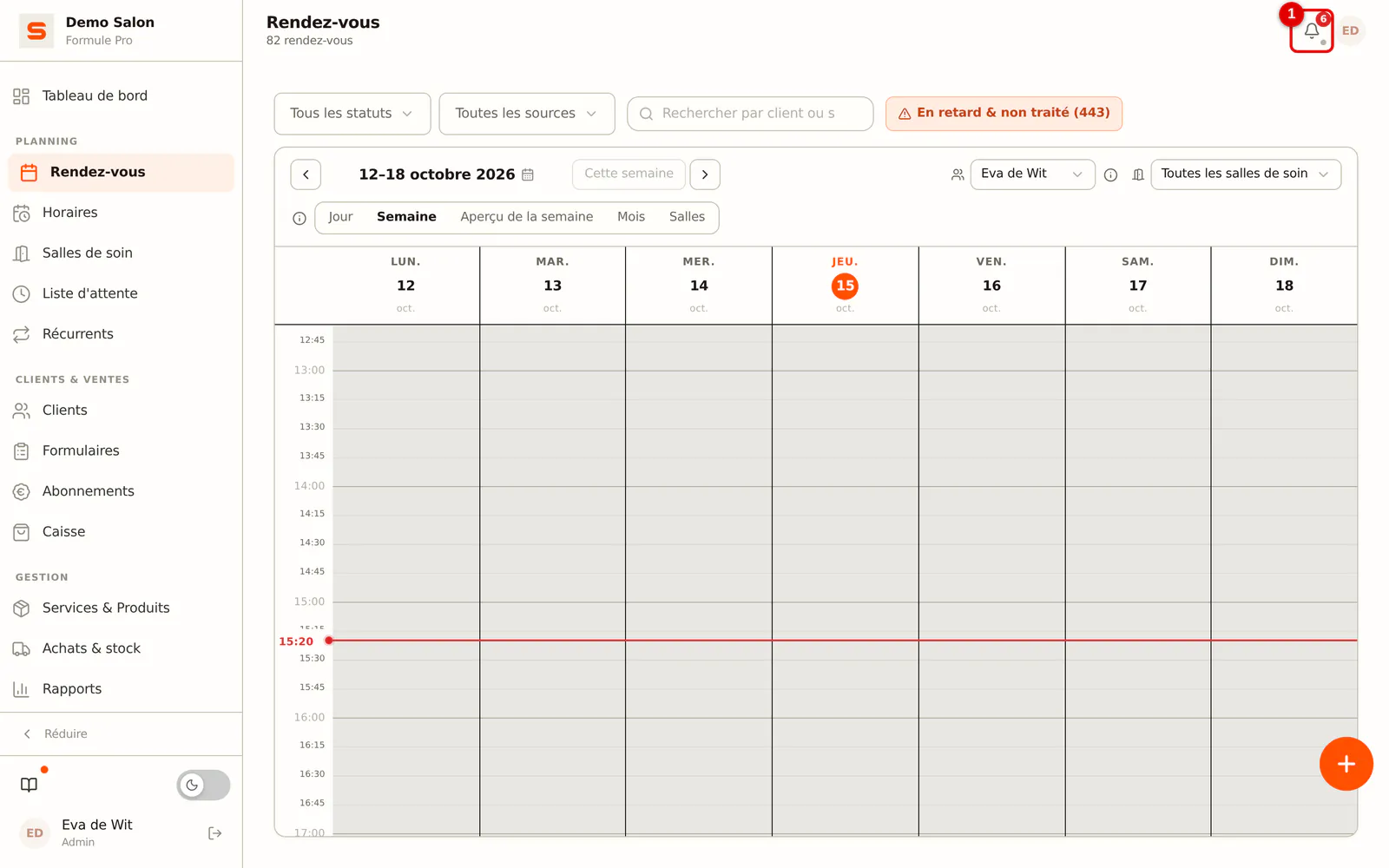
Étape 1: Ouvrez le centre de notifications
Cliquez sur la cloche en haut à droite.
 (Agrandir l'image)
 -
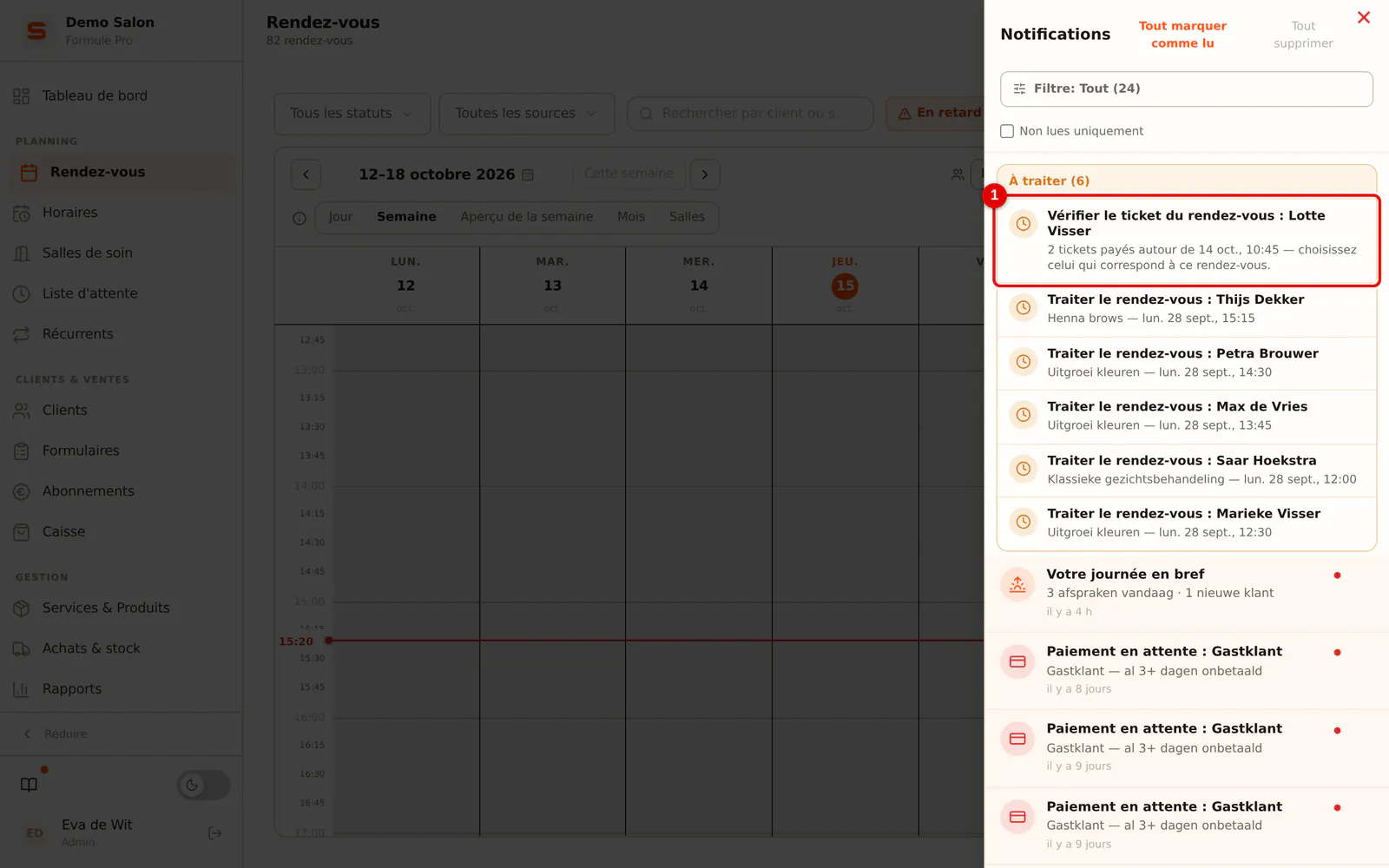
Étape 2: Ouvrez la carte
Dans le bloc À traiter figure la carte Vérifier le ticket du rendez-vous avec le nom du client. Le texte indique pourquoi Salonnare n'a pas pu le faire lui-même, par exemple parce qu'il y a deux tickets payés autour de cette heure. Cliquez sur la carte.
 (Agrandir l'image)
 -
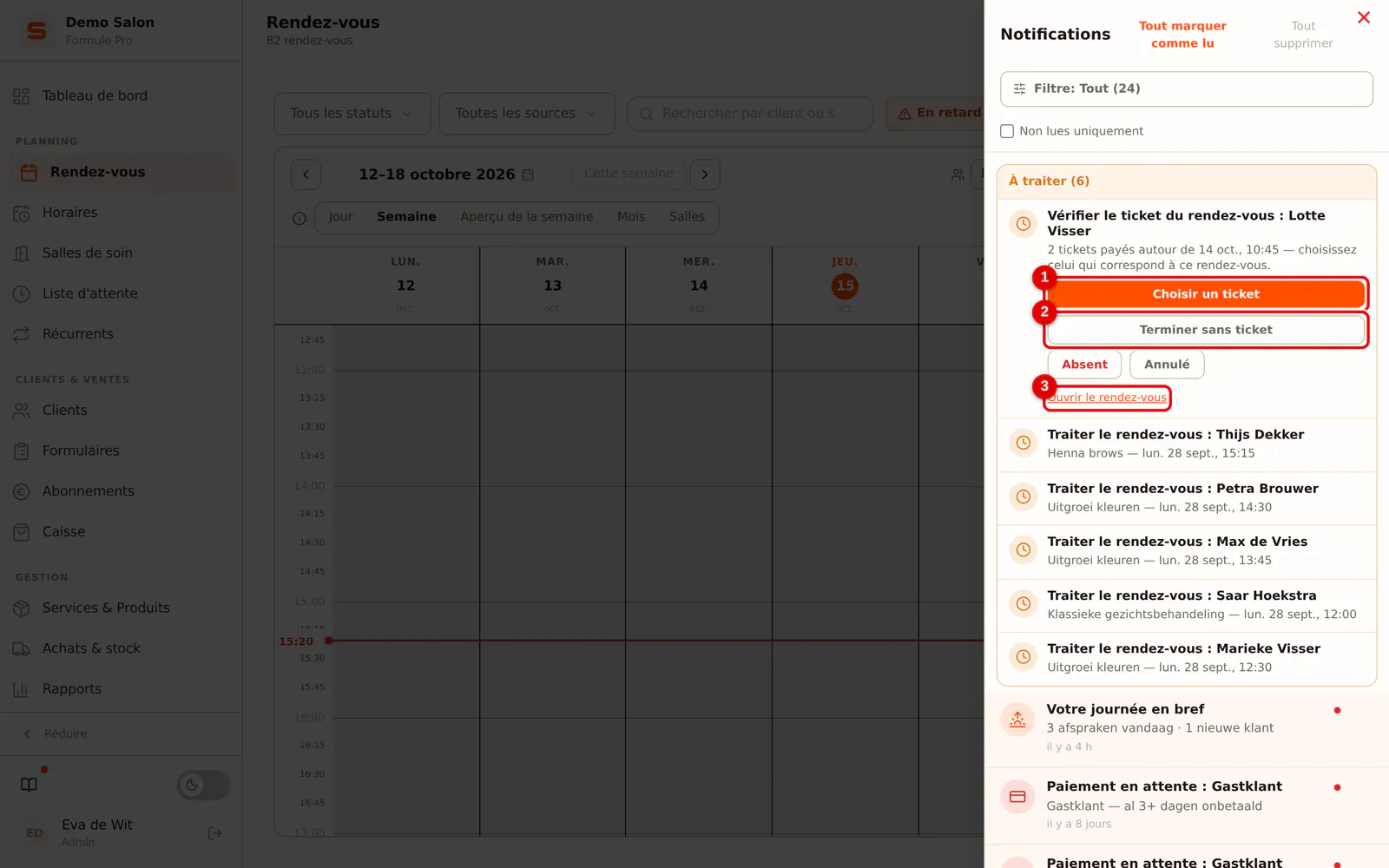
Étape 3: Choisissez Choisir un ticket
Cliquez sur Choisir un ticket. S'il n'y avait pas de ticket, choisissez Terminer sans ticket, ou Absent ou Annulé si le client n'est pas venu. Avec Ouvrir le rendez-vous, vous accédez au rendez-vous dans l'agenda.
 (Agrandir l'image)
 -
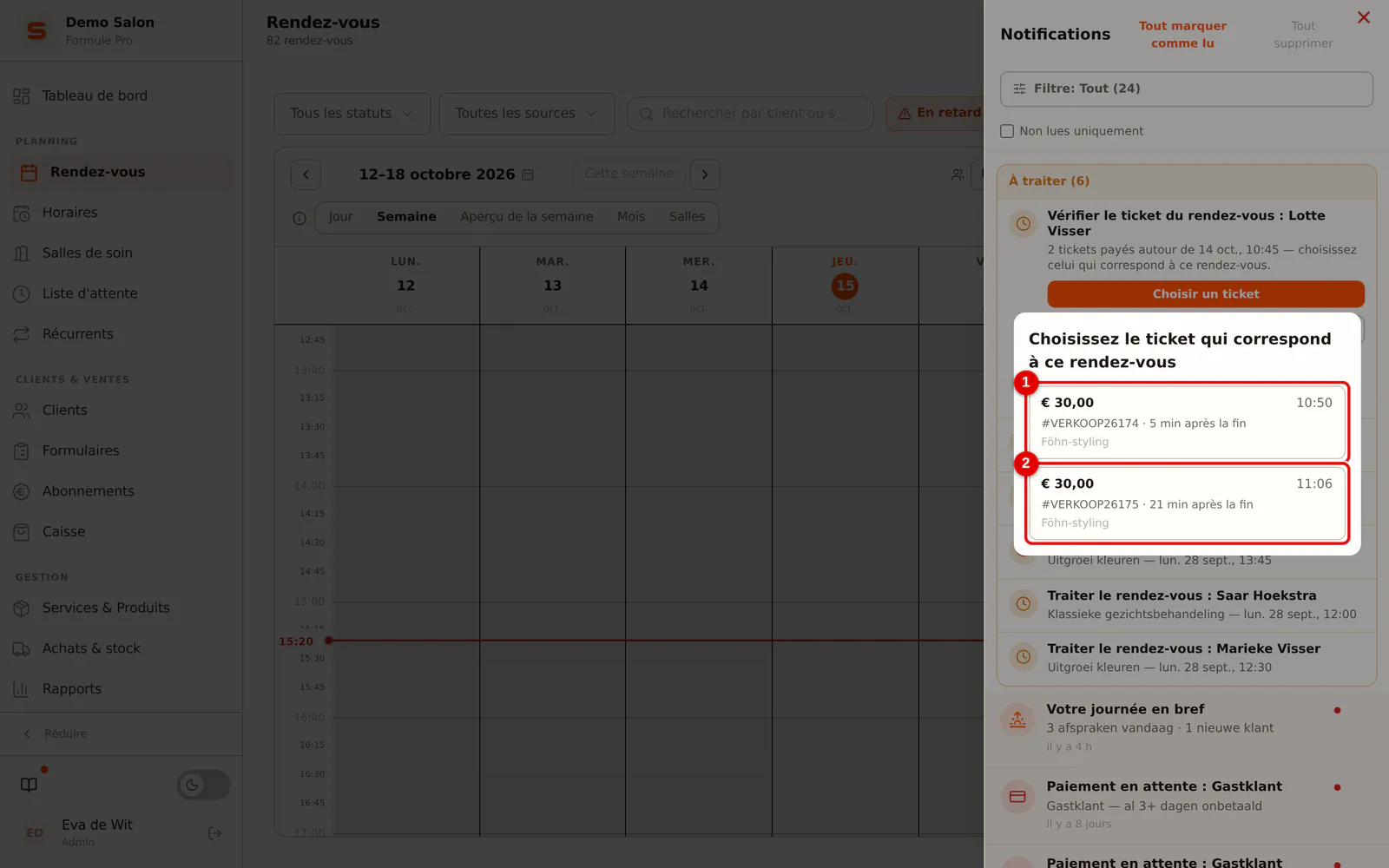
Étape 4: Choisissez le ticket
Vous voyez tous les tickets payés de ce client ce jour-là, avec le montant, l'heure, le numéro de ticket, combien de minutes avant ou après la fin du rendez-vous il a été encaissé, et ses lignes. Cliquez sur le ticket qui correspond au rendez-vous. Le rendez-vous passe aussitôt sur Terminé.
 (Agrandir l'image)
Juste après l'association, Annuler apparaît. C'est aussi possible plus tard : ouvrez le ticket dans la caisse sous Commandes et, sous Rendez-vous liés, cliquez sur Annuler la liaison. Le rendez-vous repasse alors sur Planifié et la carte revient.
Les raisons indiquées sur la carte
| Ce qui est indiqué | Ce que vous faites |
|---|---|
| Plusieurs tickets payés autour de cette heure | Choisissez le ticket qui correspond à ce rendez-vous. |
| Plusieurs rendez-vous du même client le même jour | Déterminez quel rendez-vous a été payé par le ticket. |
| Le montant du ticket s'écarte fortement | Vérifiez qu'il s'agit bien de la même prestation. |
| Le ticket ne contient que des produits | Vérifiez s'il s'agissait d'une vente de produits séparée. |
| Un acompte payé est encore ouvert | Vérifiez d'abord si le client a payé deux fois. |
Un ticket marqué Déjà lié à un autre rendez-vous peut quand même être choisi, par exemple si une mère a payé en une fois pour elle et sa fille.
Comment l'éviter
Encaissez un rendez-vous depuis le rendez-vous lui-même : cliquez sur le rendez-vous dans l'agenda et choisissez Aller au paiement. La caisse s'ouvre avec les prestations, et après le paiement le rendez-vous est sur Terminé.
Si vous saisissez une prestation séparément dans la caisse alors que le client a encore un rendez-vous ouvert pour celle-ci, la caisse demande Cela correspond-il à un rendez-vous ?. Choisissez Associer le rendez-vous ou, si c'est vraiment séparé, Encaisser séparément.
Si le client choisi a aujourd'hui un rendez-vous ouvert qui ne figure pas sur le ticket, la caisse demande d'abord, à l'encaissement, Ce ticket correspond-il à un rendez-vous ?. Choisissez le rendez-vous, ou Non, vente séparée s'il s'agit vraiment d'une vente à part.
Questions fréquentes
Le client reçoit-il une demande d'avis si j'associe un ticket après coup ? Non. Une association après coup est une correction administrative ; aucun e-mail n'est envoyé. Si vous choisissez Terminer sans ticket, la demande d'avis part le lendemain matin à 09:00, comme lorsque vous clôturez dans l'agenda (voir Avis clients).
Et si le rendez-vous tombe dans un trimestre de TVA clôturé ? Un avertissement apparaît alors à côté de Terminer sans ticket : terminer sans ticket augmente le chiffre d'affaires et la base de TVA de ce trimestre.
Puis-je annuler une association créée lors de l'encaissement ? Non. Une association créée lors de l'encaissement fait foi pour ce ticket. Si le ticket est incorrect, remboursez-le dans la caisse.