Utiliser la liste d'attente
Une journée complète est un beau problème -- mais vous ne voulez pas perdre une cliente faute de créneau. C'est à cela que sert la liste d'attente. Ajoutez les clientes qui veulent un rendez-vous, et quand une place se libère, vous pouvez les prévenir en un clic.
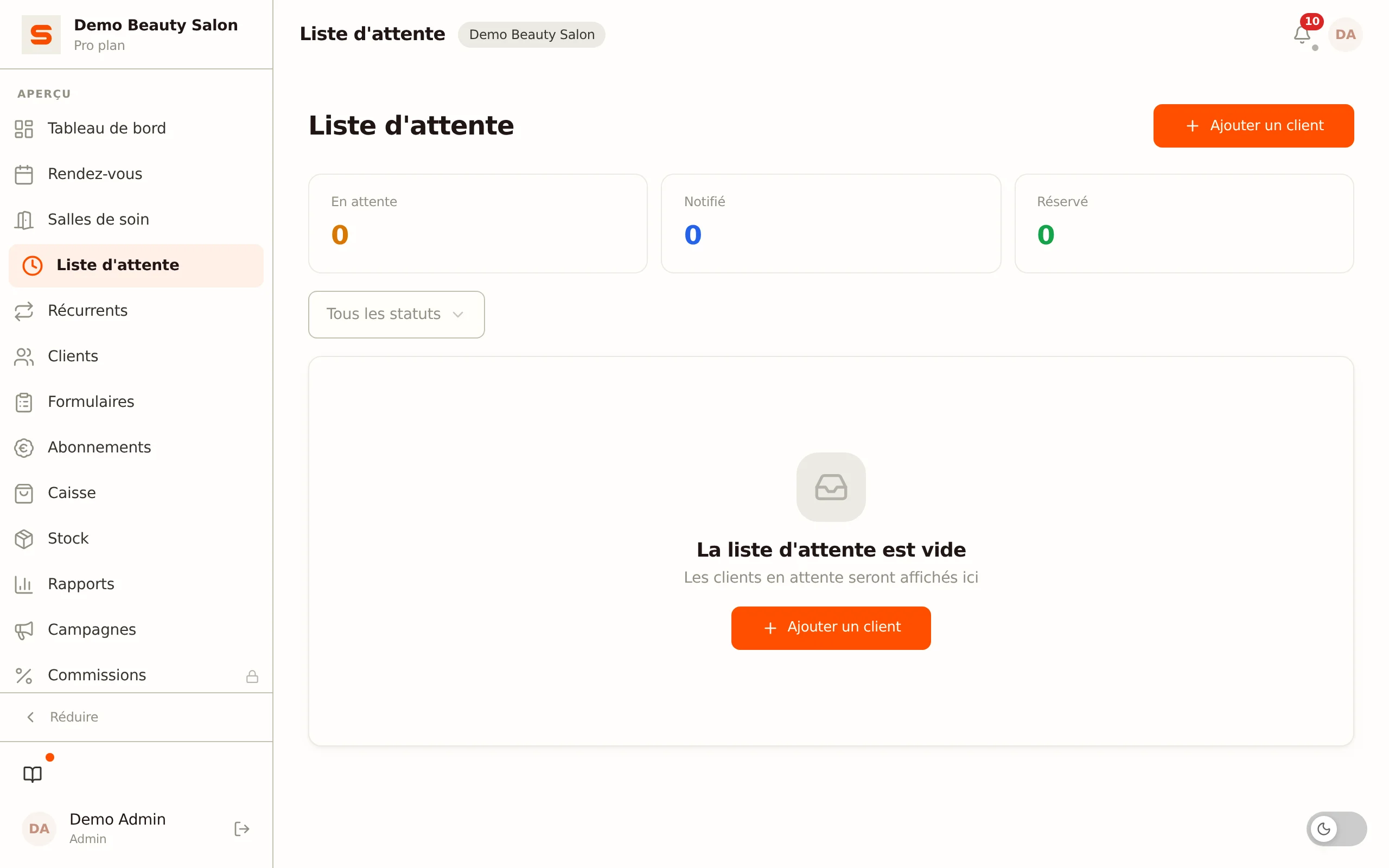
La liste d'attente a sa propre page dans le menu : Liste d'attente.
Ajouter une cliente à la liste d'attente
- Ouvrez Liste d'attente dans le menu.
- Cliquez sur Ajouter un client.
- Remplissez les informations :
- Client -- recherchez la cliente par son nom.
- Prestations -- choisissez-en autant que la cliente le souhaite avec Ajouter une prestation. Sous les lignes figure la durée totale ; une place libérée doit être au moins aussi longue.
- Moments souhaités -- choisissez l'une des deux formes :
- Dates précises -- une ou plusieurs dates (dix au maximum), chacune avec une heure De et À facultative. Laissez les deux heures vides si la cliente est disponible toute la journée.
- Jours fixes de la semaine -- cochez les jours (lun à dim) et indiquez éventuellement une plage horaire avec De et à. Pour le soir uniquement, choisissez par exemple de 18:00 à 21:00 ; laissez les deux heures vides si la cliente est disponible toute la journée ces jours-là. Avec Valable à partir du et jusqu'au, vous pouvez limiter le modèle ; laissez-les vides et il continue sans date de fin.
- Notes -- tout ce qui mérite d'être noté (par exemple "disponible uniquement le matin").
- Cliquez sur Ajouter un client.
Vous voulez modifier quelque chose plus tard ? Cliquez sur Modifier à côté de l'inscription. Vous pouvez changer les prestations, les moments souhaités et les notes.
Vous voulez noter une préférence pour un membre du personnel précis ? Indiquez-la dans le champ de notes -- ainsi la vue d'ensemble reste complète lorsque vous proposez une place plus tard.
Statuts de la liste d'attente
Chaque inscription a un statut, pour que vous sachiez exactement où en sont les choses :
| Statut | Signification |
|---|---|
| En attente | La cliente attend activement une place. |
| Notifié | La cliente a reçu un e-mail automatique au sujet d'une place libérée. |
| En attente du client | Un rendez-vous provisoire a été proposé ; la cliente doit encore le confirmer via le lien dans l'e-mail. |
| Réservé | L'inscription a été convertie en rendez-vous. |
| Annulé | L'inscription a été refusée et clôturée. |
En haut de la page, vous voyez des compteurs pour le nombre de clientes en attente, notifiées et réservées. Vous pouvez filtrer par statut. Les boutons d'une inscription n'apparaissent que tant qu'elle est En attente, Notifié ou En attente du client.
Message automatique lors d'une annulation
Dès qu'un rendez-vous est annulé, Salonnare vérifie de lui-même si quelqu'un sur la liste d'attente correspond. Un message n'est envoyé que si toutes les conditions sont remplies :
- C'est la bonne prestation -- au moins une des prestations souhaitées figurait dans le rendez-vous annulé.
- Le moment correspond -- la date correspond ou, pour les jours fixes, le jour de la semaine (dans la période de validité éventuelle).
- La place est assez longue -- toutes les prestations souhaitées tiennent ensemble dans la partie du créneau libéré qui tombe dans la plage horaire de la cliente.
Seules les inscriptions au statut En attente participent. Si plusieurs clientes correspondent, seule celle qui attend depuis le plus longtemps reçoit l'e-mail. Dès que cet e-mail est réellement envoyé, l'inscription passe à Notifié. Si personne ne correspond, ou si vous avez désactivé l'e-mail de liste d'attente sous Paramètres > Modèles d'e-mail, aucun message n'est envoyé.
Contacter une cliente
Vous voulez contacter vous-même une cliente, par exemple pour une place de dernière minute ? Cliquez sur Contacter (l'icône de message) à côté de l'inscription. Une conversation WhatsApp avec la cliente s'ouvre. Si aucun numéro de téléphone n'est connu, le bouton est grisé. Le statut de l'inscription ne change pas.
Attribuer une place : Accepter
La cliente veut la place ? Cliquez sur Accepter (la coche). Salonnare convertit l'inscription en rendez-vous et passe le statut à Réservé.
Choisir un jour lors de l'acceptation
Après avoir cliqué sur Accepter, vous choisissez dans un calendrier le jour du rendez-vous. Les jours sont colorés selon l'affluence : vert signifie beaucoup de place, orange encore quelques places, rouge complet. Ensuite, vous choisissez une heure de début parmi les heures réellement libres ce jour-là -- une double réservation est donc impossible. Si vous choisissez aujourd'hui, vous ne voyez que les heures de début encore à venir, selon le fuseau horaire du salon.
Le rendez-vous est construit comme une réservation en ligne : la transition après le rendez-vous (paramètres de l'agenda) et, pour une cliente qui n'est jamais venue, le temps supplémentaire pour une première visite. Ils apparaissent hachurés en bas du rendez-vous dans l'agenda, et les heures de début proposées tiennent compte du rendez-vous entier.
Les jours qui tombent en dehors des souhaits de la cliente apparaissent en pâle. Vous pouvez quand même les choisir, par exemple après en avoir discuté, mais Salonnare demande d'abord une confirmation.
Un rendez-vous dans le passé n'est pas possible. Si la date souhaitée par la cliente est déjà passée, Salonnare l'indique en haut et aucun jour n'est présélectionné : choisissez un nouveau jour dans le calendrier. Une heure déjà passée est également refusée.
Clôturer une inscription : Refuser
Cliquez sur Refuser (la croix) et confirmez pour clôturer une inscription. Le statut devient Annulé et la cliente reçoit automatiquement un e-mail indiquant que l'inscription a expiré (si une adresse e-mail est connue). Les inscriptions clôturées restent visibles avec leur statut.
Supprimer une inscription sans e-mail
Une inscription a expiré ou figure en double, et vous ne voulez pas prévenir la cliente ? Cliquez sur Supprimer (la corbeille) et confirmez. L'inscription disparaît de la liste d'attente et la cliente ne reçoit pas d'e-mail. C'est possible pour toute inscription, même clôturée ou réservée. Il vous faut le droit de modifier la liste d'attente. Sur un téléphone, les boutons s'affichent sur deux colonnes, avec leur nom.
Garder la liste à jour
Consultez régulièrement votre liste d'attente et clôturez les inscriptions des clientes qui attendent depuis trop longtemps ou qui ont déjà trouvé un rendez-vous ailleurs. Une liste d'attente propre vous aide à réagir vite quand des places se libèrent.
Vous cherchez d'autres façons de gérer votre planning ? Consultez Gérer les rendez-vous ou configurez les Réservations en ligne.