Services et catégories
Les services sont les soins que propose votre salon -- coupes, colorations, manucures, soins du visage et tout le reste. En les organisant par catégories, vous gardez les choses claires pour vous et faciles à parcourir pour vos clients.
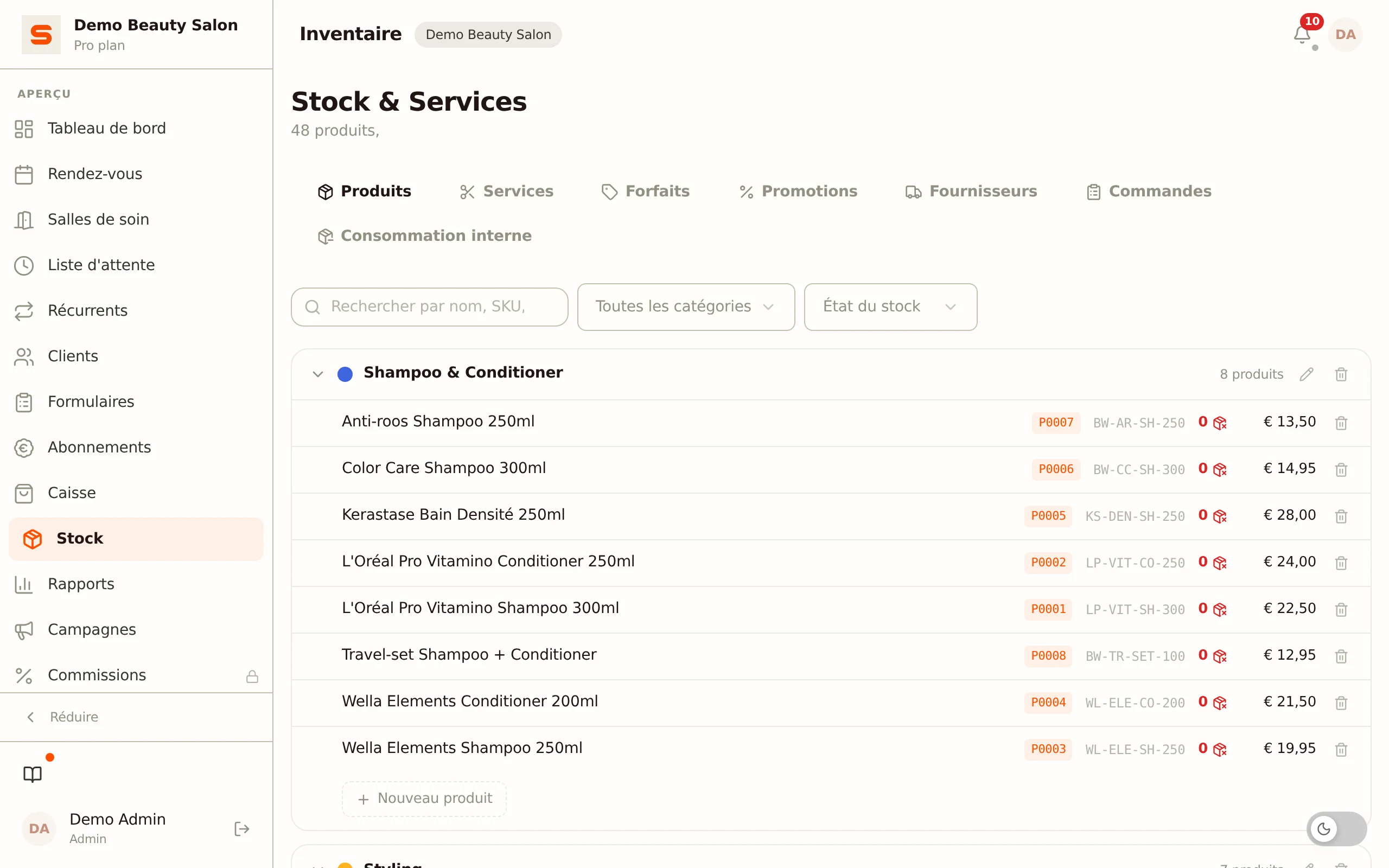
Où trouver les services
Vous gérez les services sous Services & Produits dans la barre latérale. Cette page s'ouvre sur l'onglet Services. Vous y trouverez toutes vos catégories avec leurs soins.
Sur la même page, vous trouverez aussi les onglets Produits et Promotions (qui contient Forfaits et Promotions). Si une fonction ne fait pas partie de votre abonnement, l'onglet affiche une explication pour passer à un plan supérieur.
Comprendre les catégories
Les catégories sont comme des dossiers qui regroupent des services liés. Par exemple :
- Cheveux -- Coupe, brushing, coloration, mèches
- Ongles -- Manucure, pédicure, ongles en gel
- Soins de la peau -- Soin du visage, peeling, sourcils
Les clients voient ces catégories sur votre page de réservation en ligne, donc une structure claire les aide à trouver rapidement ce dont ils ont besoin.
Créer une catégorie
- Allez dans Services & Produits dans la barre latérale et ouvrez l'onglet Services.
- Cliquez sur Nouvelle catégorie.
- Saisissez un nom et choisissez une couleur pour la catégorie.
- Cliquez sur Enregistrer.
Votre catégorie est prête -- vous pouvez maintenant y ajouter des services.
Réorganiser les catégories
Vous souhaitez réorganiser vos catégories ? Faites glisser une catégorie à l'emplacement voulu. L'ordre que vous définissez ici est celui que voient les clients sur votre page de réservation.
Ajouter un service
- Dans l'onglet Services, ouvrez la catégorie à laquelle vous voulez ajouter le service.
- Cliquez sur Nouveau soin.
- Renseignez les détails :
- Nom -- Le nom du soin (visible sur votre page de réservation et vos reçus).
- Catégorie -- À quelle catégorie appartient le service.
- Durée (min) -- Combien de temps dure le service, en minutes.
- Prix -- Le prix de vente.
- Taux de TVA -- Quel taux de TVA s'applique à ce service.
- Cliquez sur Enregistrer.
Le numéro d'article est attribué automatiquement.
Créez d'abord au moins une catégorie -- vous ne pouvez ajouter un service que lorsqu'il existe une catégorie pour l'accueillir.
Service inclusif
Activez l'interrupteur Service inclusif si ce soin a un prix fixe unique, quel que soit le genre du client. Un badge apparaît alors sur votre page de réservation publique pour le signaler -- pratique pour une tarification non genrée.
Salle de soin requise
Activez Salle de soin requise pour les services qui nécessitent une salle de soin libre. L'assistant de réservation en ligne ne propose alors que les créneaux où une salle adaptée est aussi disponible, pour ne jamais faire de double réservation. Avec Salle de soin par défaut, vous choisissez la salle attribuée automatiquement à ce soin. Voir Salles de soin.
Nombre d'employés
Sous Nombre d'employés, indiquez combien d'employés ce soin nécessite simultanément (1 à 5). C'est une valeur par défaut : vous pouvez l'ajuster pour chaque rendez-vous.
Description
Renseignez Description avec une courte explication du soin (500 caractères maximum). Les clients voient ce texte sur votre page de réservation publique via une icône (i) à côté du nom du soin -- utile pour expliquer ce que comprend un soin sans surcharger la carte elle-même.
Images
Sous Images, ajoutez jusqu'à 3 photos du soin. Pour un nouveau service, elles sont téléversées dès que vous enregistrez le service.
Cure
Activez Proposer en cure pour proposer également ce soin sous forme de cure : le même soin répété plusieurs fois, à un prix de cure qui peut être inférieur à la somme des prix individuels. Ajoutez une ligne par formule de cure avec :
- Nombre de séances -- combien de séances comprend la cure (2 à 12).
- Prix de la cure -- le prix total de la cure. Pré-rempli sur la base du prix unitaire multiplié par le nombre, mais vous pouvez le baisser.
- Moment du paiement -- tout payer à l'avance, ou payer par séance.
Vous pouvez proposer plusieurs formules de cure côte à côte sur le même soin (par exemple une formule 4x et une formule 6x). La façon dont votre client réserve une cure, le fonctionnement du paiement et la vente d'une cure à l'accueil sont expliqués dans Cures.
Réservable en ligne et archivé
- Réservable en ligne -- Si vous désactivez cette option, vous pouvez toujours planifier le service vous-même dans l'agenda, mais il n'apparaît pas sur votre page de réservation publique. Dans la liste, il porte l'étiquette Pas en ligne.
- Archivé -- Un service archivé n'est plus proposé pour les nouveaux rendez-vous, mais reste visible dans les rendez-vous existants. Pratique si vous ne proposez plus un soin mais voulez conserver l'historique.
Restreindre la disponibilité (avancé)
En bas du formulaire de service se trouve un bloc dépliable Disponibilité (avancé). Il vous permet de limiter quand un service peut être réservé en ligne :
- Jours autorisés -- Cochez les jours où le service est disponible. Si vous laissez tout décoché (ou si vous sélectionnez tous les jours), aucune restriction ne s'applique.
- Plages horaires autorisées -- Ajoutez avec Ajouter une plage une ou plusieurs plages horaires (par exemple 09:00 -- 12:00) durant lesquelles le service peut être réservé.
Cela vous permet de protéger vos créneaux longs et rentables en ne proposant les soins courts que certains jours ou à certaines heures.
Modifier un service
- Trouvez le service dans votre liste.
- Cliquez dessus ou sur l'icône de modification pour ouvrir le formulaire.
- Apportez vos modifications.
- Cliquez sur Enregistrer.
Les modifications prennent effet immédiatement -- y compris sur votre page de réservation en ligne.
Réorganiser les services
Au sein d'une catégorie, vous pouvez faire glisser les services dans l'ordre souhaité. C'est l'ordre que voient les clients lors de la réservation en ligne, alors placez vos services les plus populaires en haut.
Supprimer un service
Si vous ne proposez plus un soin, vous pouvez supprimer le service via l'icône de suppression à côté de celui-ci. Le service disparaît de votre page de réservation et de la caisse. S'il fait partie d'un forfait, il disparaît aussi de ce forfait (voir Forfaits). Vous préférez conserver l'historique ? Archivez alors le service au lieu de le supprimer.
Conseils pour un bon menu de services
- Gardez des noms clairs et simples -- "Coupe femme" vaut mieux que "Forfait Coupe & Coiffage Deluxe."
- Définissez des durées réalistes -- Incluez si besoin le temps de préparation et de rangement.
- Utilisez les catégories avec discernement -- N'en créez pas trop. Trois à cinq catégories conviennent à la plupart des salons.
- Revoyez régulièrement -- Supprimez les services que vous ne proposez plus.
Vous voulez regrouper des services à un prix spécial ? Voir Forfaits.