Gestion des rendez-vous
L'agenda est l'endroit où tu passeras le plus clair de ton temps dans Salonnare. Depuis le 21 avril 2026, tu peux planifier plusieurs prestations à la suite dans un seul rendez-vous -- pratique pour les clients qui, par exemple, se font d'abord couper les cheveux puis colorer chez le même membre du personnel ou un autre.
Consulter ton agenda
Ouvre Rendez-vous dans la barre latérale. En haut, tu peux basculer entre plusieurs vues :
- Jour -- tous les rendez-vous d'une journée, avec une colonne par membre du personnel.
- Semaine -- la vue d'ensemble plus large pour toute ta semaine.
- Aperçu de la semaine -- la même semaine, mais en vue dézoomée : les sept jours tiennent dans la largeur et tu vois environ douze heures d'un coup.
- Mois -- un aperçu global, pratique pour repérer les journées chargées d'un coup d'œil.
- Cabines -- apparaît uniquement lorsque tu as configuré des cabines de soin ; affiche une colonne par cabine.
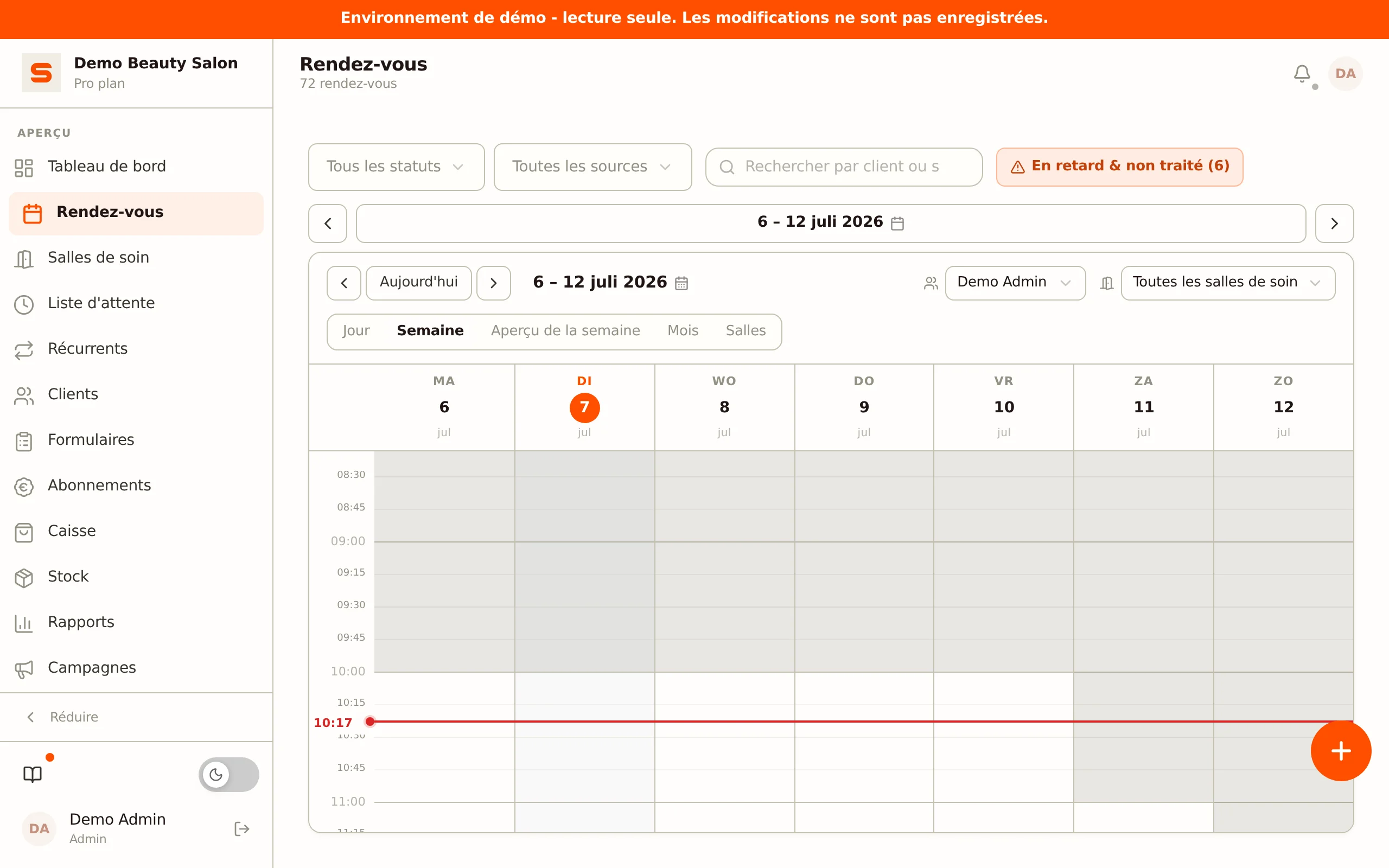
Avec les flèches en haut, tu avances ou recules. À droite de la date se trouve un bouton qui te ramène à maintenant en un clic -- son libellé s'adapte à la vue : Aujourd'hui en vue jour, Cette semaine en vue semaine et Ce mois-ci en vue mois. Si tu es déjà sur cette période, le bouton est grisé et ne fait rien.
La ligne rouge avec l'heure actuelle n'apparaît que sur aujourd'hui. Si tu ouvres un autre jour dans la vue jour ou salles, l'agenda défile jusqu'au début de la journée de travail ou jusqu'au premier rendez-vous, selon ce qui vient en premier.
Créer un rendez-vous
- Clique sur un créneau libre ou sur le bouton Nouveau rendez-vous.
- Choisis le client -- il suffit de taper pour chercher.
- Ajoute une ou plusieurs prestations. La première est la prestation principale ; en dessous, tu peux empiler des prestations supplémentaires avec + Ajouter une prestation.
- Choisis le membre du personnel. Si Employé par prestation est activé (Paramètres > Paramètres du calendrier, bloc Plusieurs prestations), tu peux choisir un autre membre du personnel pour chaque prestation.
- Confirme la date et l'heure de début. L'heure de fin est calculée automatiquement à partir de la durée de chaque prestation.
- Attribue éventuellement une cabine de soin (visible uniquement lorsque tu as configuré des cabines).
- Ajoute éventuellement des notes ou des notes internes (voir ci-dessous).
- Clique sur Enregistrer.
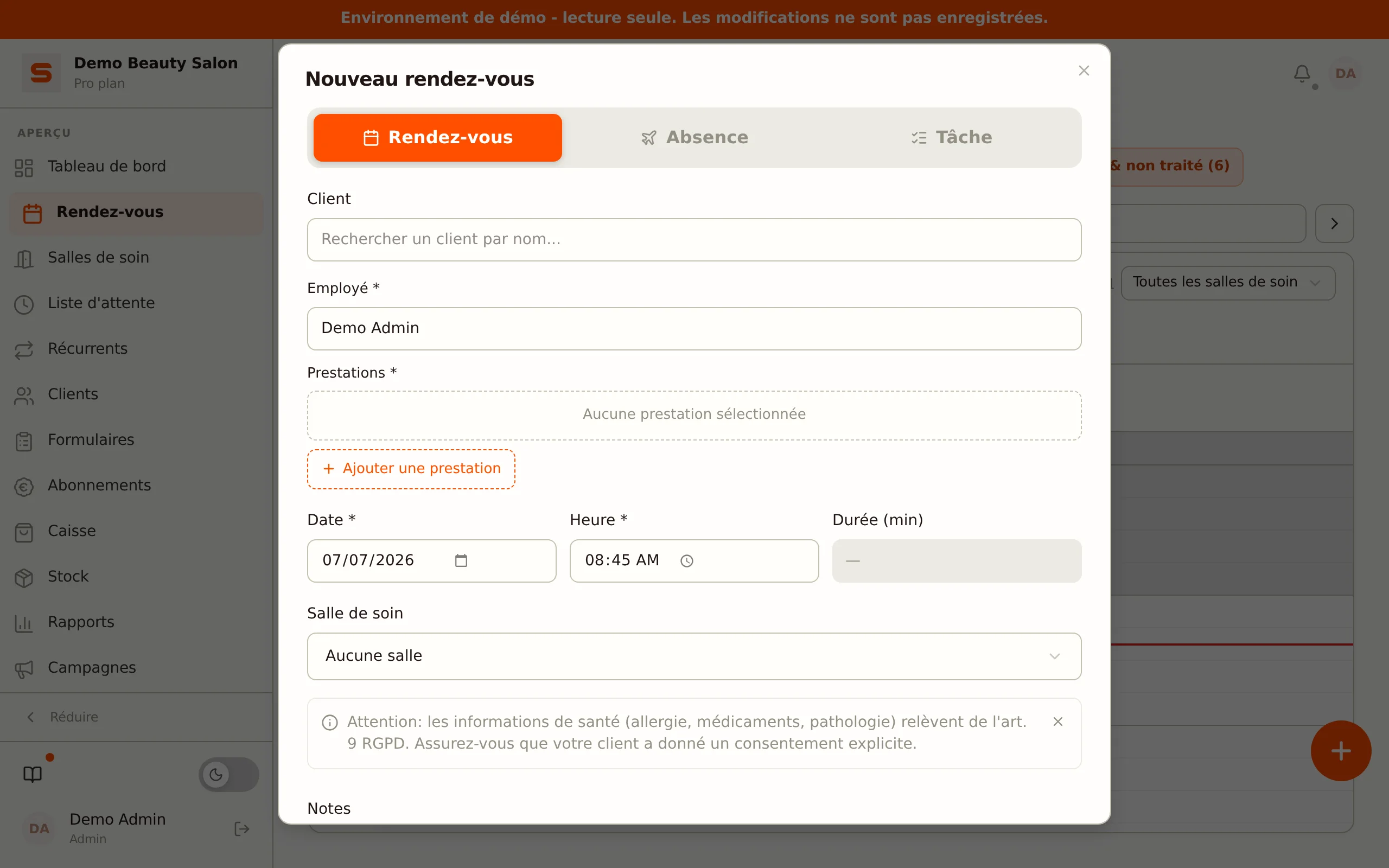
Le rendez-vous apparaît immédiatement dans l'agenda et ton client reçoit automatiquement un e-mail de confirmation, sauf si tu as désactivé cet e-mail sous Paramètres > Modèles d'e-mail.
Pendant que tu saisis l'heure, le membre du personnel, la cabine ou les prestations, Salonnare vérifie en arrière-plan les conflits -- comme une double réservation d'un membre du personnel ou une cabine de soin occupée. Tu vois alors une bande d'avertissement avant même d'enregistrer.
Ajuster la durée d'une prestation
Une prestation dure-t-elle habituellement un peu plus ou un peu moins longtemps pour un client en particulier que la durée de ton catalogue de prestations -- par exemple des cheveux épais qui demandent plus de temps, ou un client qui va simplement plus vite ? Ajuste alors la durée par prestation.
- Dans l'éditeur de rendez-vous, ajoute une prestation (ou ouvre un rendez-vous existant).
- À côté de la prestation, tu vois un champ Durée (minutes) avec la durée par défaut de la prestation. Modifie ce nombre pour remplacer la durée de ce seul rendez-vous.
- L'heure de fin du rendez-vous est recalculée automatiquement en fonction de la durée ajustée.
Chaque prestation du rendez-vous possède son propre champ de durée -- pratique lorsque tu enchaînes plusieurs prestations (voir Plusieurs prestations dans un rendez-vous). La durée est limitée par la Durée maximale du bloc sous Paramètres > Paramètres du calendrier, bloc Plusieurs prestations (240 minutes par défaut).
Mémoriser la durée par client
Tu veux que Salonnare propose aussi cette durée ajustée lors du prochain rendez-vous du même client ?
- Active d'abord le réglage Mémoriser la durée du soin par client sous Paramètres clients -- il est désactivé par défaut.
- Dans l'éditeur de rendez-vous, coche à côté du champ de durée Par défaut pour ce client. Cette case n'apparaît que lorsque le réglage est activé et qu'un client est sélectionné.
- Clique sur Enregistrer.
Au prochain rendez-vous de ce client pour la même prestation, Salonnare préremplit automatiquement la durée mémorisée dès que tu choisis la prestation -- tu peux toujours la modifier manuellement ensuite. Cela s'applique non seulement quand tu planifies le rendez-vous toi-même, mais aussi quand le client réserve en ligne.
Gérer rapidement ta disponibilité
En plus de créer un rendez-vous, tu peux aussi utiliser un créneau libre de l'agenda pour des actions rapides de planning.
- Ordinateur -- clic droit sur un créneau libre.
- Mobile -- appui long sur un créneau libre.
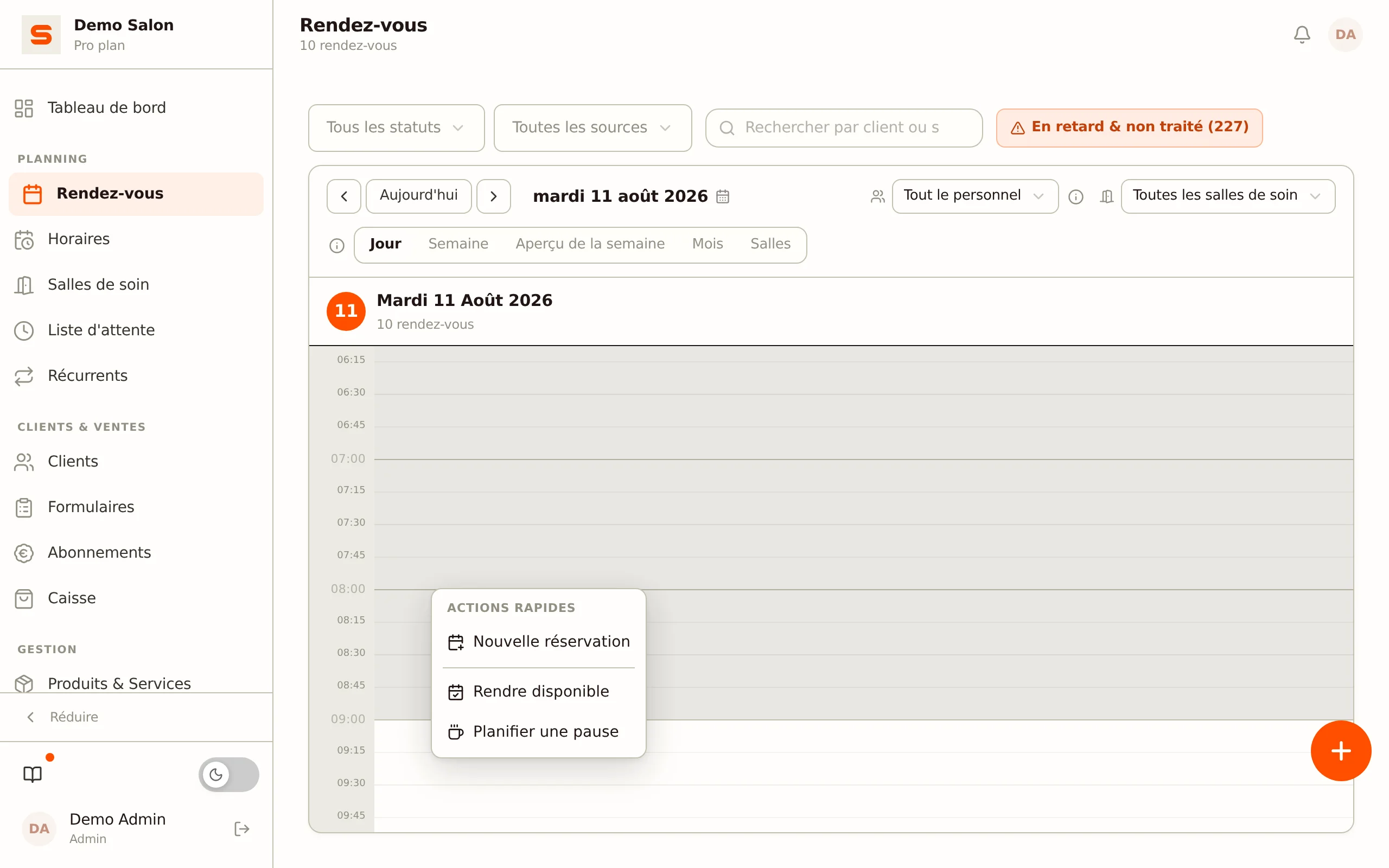
Le menu Actions rapides apparaît avec quatre options :
- Nouvelle réservation -- ouvre l'éditeur de rendez-vous pour ce créneau.
- Rendre disponible -- marque le créneau comme planifié.
- Rendre indisponible -- marque le créneau comme non planifié.
- Planifier une pause -- crée un bloc de pause avec son propre nom (par défaut « Pause », modifiable par exemple en « Déjeuner » ou « Réunion »).
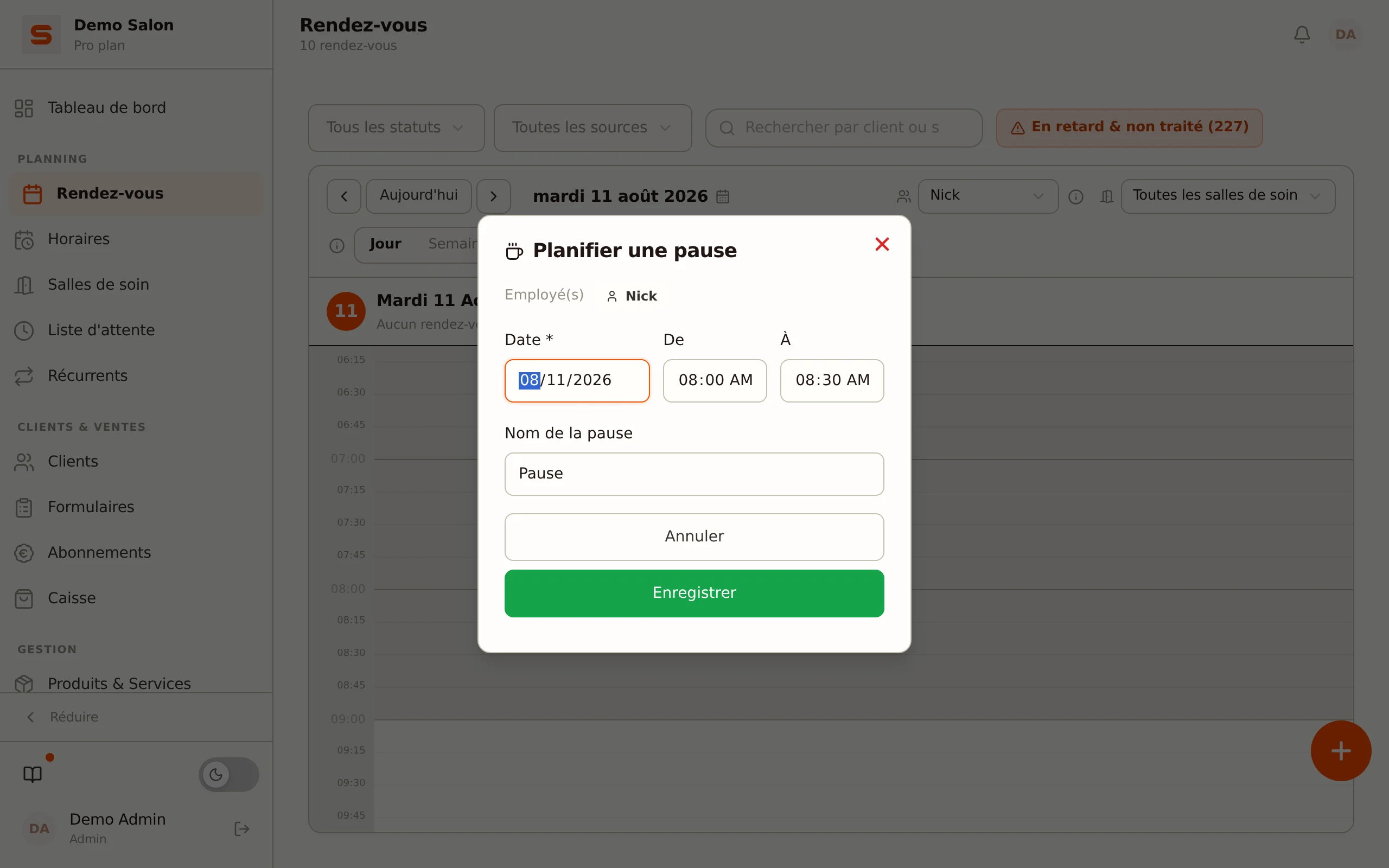
Chaque action ouvre une fenêtre avec une heure de début et de fin préremplies et modifiables. L'action s'applique au membre du personnel sur lequel l'agenda est actuellement filtrée -- si l'agenda affiche tout le personnel, Salonnare te demande d'abord de choisir un membre via le filtre.
Rendre un créneau disponible ou indisponible met à jour le planning immédiatement -- le fond de l'agenda change avec : le temps planifié reçoit un fond clair, le temps non planifié un fond gris.
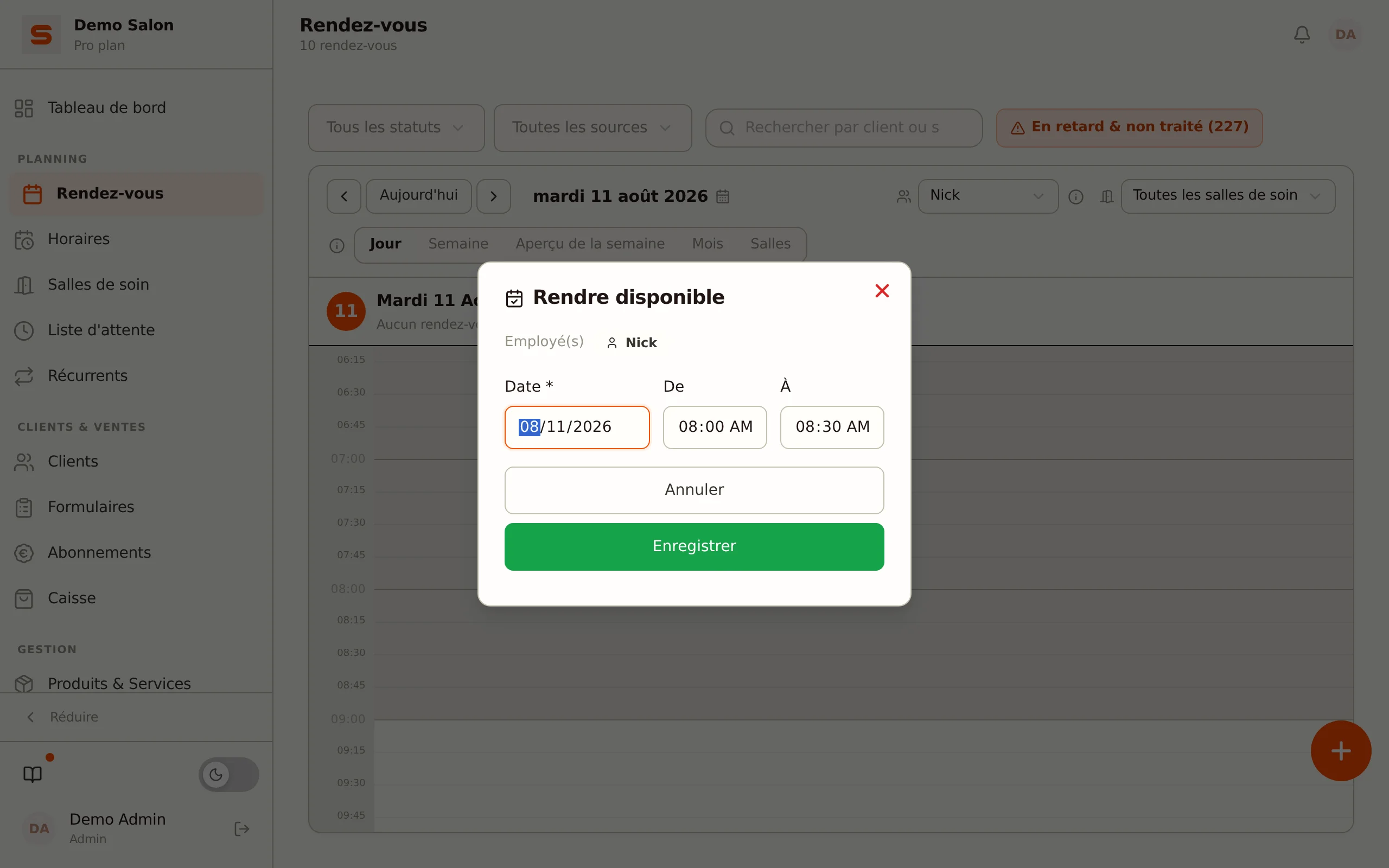
Les pauses automatiques (voir Personnel) et les pauses planifiées manuellement bloquent toutes les deux aussi les réservations en ligne. Tu veux modifier le planning d'un collègue plutôt que le tien ? Il te faut alors la permission Gérer le planning de tous (voir Personnel).
Notes et notes internes
L'éditeur comporte deux champs de texte :
- Notes -- remarques sur le rendez-vous que le client voit aussi : cette note figure dans l'e-mail de confirmation et de rappel. N'écris donc ici que ce que le client peut lire (par exemple "merci d'arriver 10 minutes en avance").
- Notes internes -- visibles uniquement par le personnel, jamais par le client. Ce champ a une bordure en pointillés pour se distinguer visuellement du champ de notes ordinaire.
Les détails médicaux, allergies ou affections cutanées n'ont leur place dans aucun de ces champs de notes. Il existe un coffre santé chiffré distinct pour cela (voir Clients). Les champs de notes servent aux préférences de coiffure et aux remarques pratiques générales.
Cabines de soin
Si tu as configuré des cabines de soin, tu peux choisir une cabine de soin par rendez-vous dans l'éditeur. Dans l'agenda, tu peux alors filtrer par cabine, et la vue Cabines affiche une colonne par cabine. Les rendez-vous sans attribution de cabine apparaissent sous "Aucune cabine".
Ouvrir la fiche client depuis un rendez-vous
Dans la vue détaillée d'un rendez-vous, clique sur le nom du client. La fiche client s'ouvre par-dessus, avec l'historique des visites, les notes, les préférences et les cartes cadeaux. Dès que tu fermes cette fiche, tu reviens dans le rendez-vous. C'est aussi le cas lorsque tu modifies et enregistres le client depuis cette fiche -- tu n'as donc jamais besoin de quitter l'agenda pour consulter ou modifier une information.
Modifier un rendez-vous
- Clique sur un rendez-vous dans l'agenda et choisis Modifier.
- Ajuste ce qui est nécessaire : heure, prestations, personnel, cabine ou notes.
- Clique sur Enregistrer.
Si la date ou l'heure change, le client reçoit automatiquement un e-mail de modification. Il part après 30 minutes, afin que plusieurs ajustements faits coup sur coup arrivent dans un seul e-mail. Les autres modifications (prestation, note, cabine) ne déclenchent pas d'e-mail.
Copier un rendez-vous
Tu veux planifier rapidement un rendez-vous similaire -- par exemple un rendez-vous de suivi pour le même client, ou la même combinaison de prestations pour quelqu'un d'autre à un autre moment ? Utilise Copier au lieu de tout ressaisir.
- Clique sur le rendez-vous pour ouvrir la vue détaillée.
- Clique sur Copier en bas.
- L'agenda passe en mode copie, comme pour Déplacer : une barre en haut indique pour quel client tu fais une copie. Tu peux passer à un autre jour ou une autre semaine.
- Touche dans l'agenda le moment de la copie (un créneau libre, ou un autre rendez-vous pour commencer à la même heure).
- Vérifie la date et l'heure et clique sur Planifier la copie. La copie reprend le même client, les mêmes prestation(s) (y compris une éventuelle durée ajustée), le même membre du personnel, la salle et le temps de transition. Le rendez-vous d'origine reste en place.
Si le moment chevauche un autre rendez-vous ou une salle occupée, Salonnare te demande d'abord si tu veux quand même planifier la copie. Tu arrêtes avec la croix dans la barre. Si tu ne travailles pas depuis l'agenda, Copier ouvre comme avant l'éditeur de rendez-vous avec la date et l'heure vides.
Copier est idéal pour des visites de suivi ponctuelles qui ne sont pas assez régulières pour un rendez-vous récurrent -- tu n'as pas à rechercher le client et les prestations à chaque fois.
Déplacer un rendez-vous
Déplacer concerne la date et l'heure. Pour changer aussi de membre du personnel, passe par l'éditeur.
Glisser-déposer (sur ordinateur)
Saisis le rendez-vous et fais-le glisser vers un autre moment ; en relâchant, il est déplacé immédiatement.
Les sauts se comptent à partir de l'heure de début du rendez-vous lui-même, par pas de la taille de créneau que tu as choisie dans les Paramètres. Un rendez-vous de 15:05 passe donc à 15:20 puis 15:35, et non à 15:15. Si tu franchis le bord d'un autre élément -- un autre rendez-vous, une pause, ou le début ou la fin de la journée de travail -- il vient d'abord s'y accoler. À partir de ce point, l'intervalle recommence à compter.
Après le relâchement, le message Déplacé au ... apparaît avec un bouton Annuler. Ctrl+Z fonctionne également.
Désigner un moment
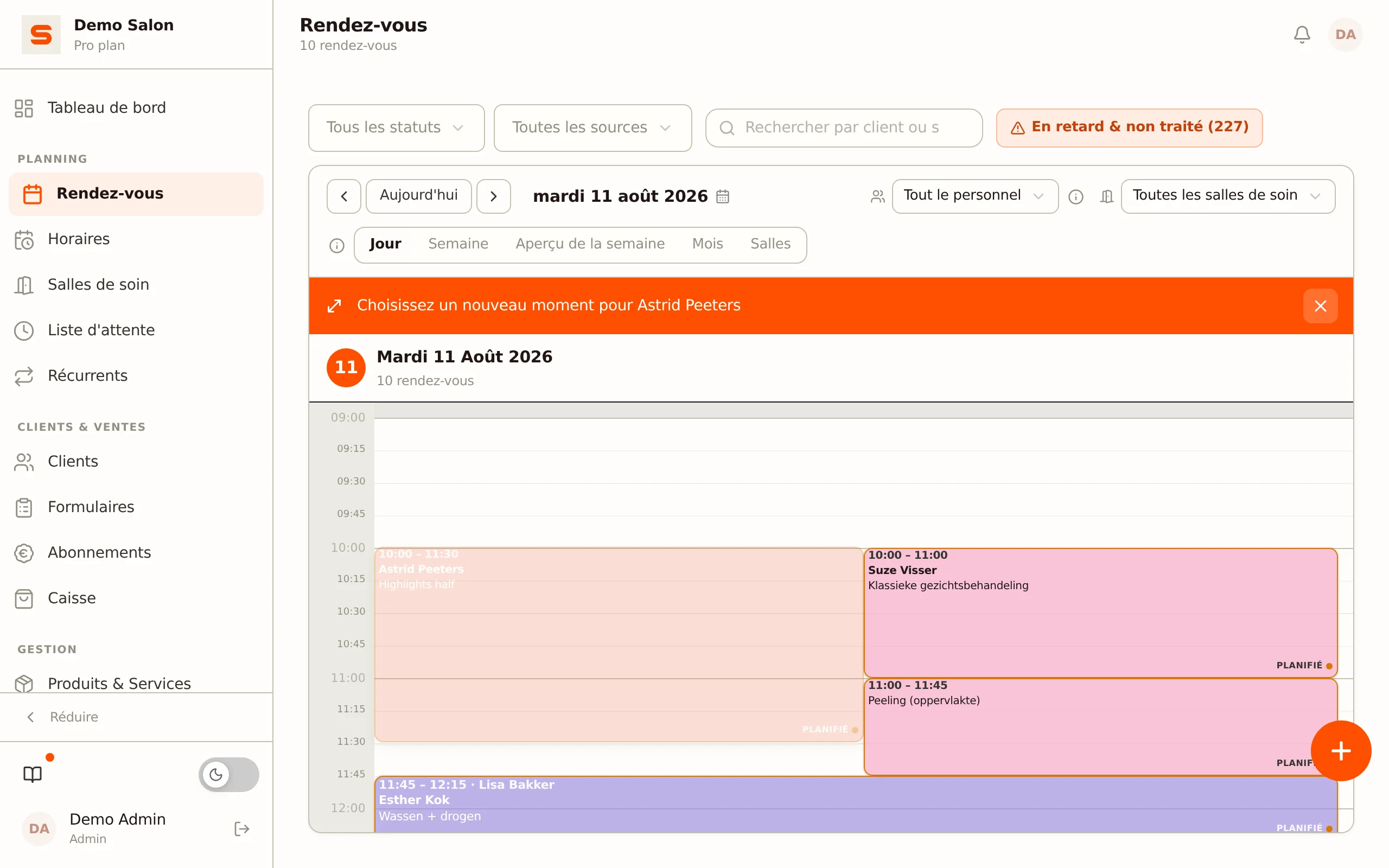
- Choisis Déplacer dans le menu d'actions du rendez-vous -- clic droit dans l'agenda, ou en bas de la vue détaillée.
- Une barre apparaît en haut avec le nom du client, et le rendez-vous s'estompe pour que tu voies d'où il vient.
- Navigue tranquillement vers un autre jour ou une autre semaine ; le mode reste actif jusqu'à ce que tu le fermes avec la croix.
- Clique ou touche le moment vers lequel le rendez-vous doit aller. Si tu touches un rendez-vous existant, il reprend son heure de début -- ainsi les deux s'enchaînent.
- Une fenêtre s'ouvre avec date et heure, toutes deux modifiables. Clique sur Déplacer.
Sur téléphone, le glisser-déposer est désactivé afin qu'en faisant défiler l'agenda tu n'emportes jamais un rendez-vous par accident. Le déplacement y passe toujours par le menu d'actions.
Si le membre du personnel est déjà pris à ce nouveau moment, ou si la cabine est occupée, Salonnare demande d'abord confirmation. Choisis Déplacer quand même si tu veux volontairement doubler la réservation (voir Réserver en double volontairement).
Les pauses et les blocs d'absence se déplacent exactement de la même façon.
Réserver en double volontairement
Si un membre du personnel a déjà un rendez-vous à ce moment-là, Salonnare demande d'abord confirmation lors de l'enregistrement ou du déplacement, dans la fenêtre Employé en double réservation. C'est aussi le cas lorsque ce membre du personnel n'est pas l'employé principal de l'autre rendez-vous mais y participe : comme employé supplémentaire, ou sur l'une des prestations (avec Employé par prestation). Tu choisis :
- Placer quand même (lors de l'enregistrement dans l'éditeur) ou Déplacer quand même (lors d'un déplacement dans l'agenda) -- le rendez-vous est ajouté volontairement. C'est possible même si les deux rendez-vous commencent exactement à la même heure.
- Modifier l'heure -- rien n'est enregistré. Lors de l'enregistrement, l'éditeur reste ouvert pour que tu choisisses une autre heure ou un autre membre du personnel ; lors d'un déplacement, le rendez-vous revient à sa place d'origine.
Une cabine occupée fonctionne de la même façon, avec la fenêtre Cabine de soins occupée et les boutons Placer quand même ou Déplacer quand même et Annuler.
Tu reçois aussi cette question quand une collègue enregistre exactement au même moment un rendez-vous à la même heure pour le même membre du personnel ou la même cabine : celle qui enregistre en second obtient le même choix au lieu d'une double réservation silencieuse.
Une exception : si un employé supplémentaire du rendez-vous est déjà sur un autre rendez-vous exactement à la même heure de début, tu ne peux pas forcer. Tu vois alors le message indiquant que ce membre du personnel a déjà un rendez-vous exactement à cette heure de début ; choisis une autre heure de début ou un autre membre du personnel.
Les réservations en ligne ne sont jamais doublées : tes clients ne voient que les heures où le membre du personnel est vraiment libre, y compris lorsqu'il participe à un autre rendez-vous.
Annuler un rendez-vous
- Clique sur le rendez-vous et choisis Modifier.
- Mets le champ Statut sur Annulé.
- Confirme.
Ton client reçoit automatiquement un e-mail d'annulation (sauf si tu l'as désactivé sous Paramètres > Modèles d'e-mail). Le rendez-vous est conservé dans tes archives et simplement marqué comme annulé.
Statuts des rendez-vous
Chaque rendez-vous a un statut :
- Planifié -- planifié (le statut par défaut d'un nouveau rendez-vous).
- Provisoire -- en attente de ta validation (avec la réservation sur demande) ou d'un acompte du client.
- Terminé -- la prestation est terminée.
- Annulé -- le rendez-vous a été décommandé.
- Absent -- le client ne s'est pas présenté (no-show).
Change un statut via le champ Statut dans l'éditeur (lors de la modification d'un rendez-vous), via Marquer comme terminé ou Marquer comme no-show dans le menu d'actions (clic droit sur le rendez-vous), ou via les actions rapides dans le centre de notifications.
Un rendez-vous encore Planifié alors que son heure de fin est déjà passée compte comme "en retard et non traité". Avec la puce en haut de l'agenda, tu filtres ces rendez-vous en un clic, afin de pouvoir encore les terminer ou les marquer en no-show.
Gérer les no-shows
- Choisis Marquer comme no-show dans le menu d'actions du rendez-vous (clic droit dans l'agenda) ou dans le centre de notifications.
- Confirme avec Oui, non-présentation. Si le rendez-vous est encore en cours, le bouton est désactivé et tu vois jusqu’à quelle heure : une non-présentation n’est possible qu’après l’heure de fin.
- Choisis ce que reçoit le client : un E-mail de récupération (un message aimable sans frais), Frais de non-présentation (un e-mail avec un lien de paiement, visible uniquement si des frais de no-show s'appliquent, avec le montant à côté) ou Ne rien envoyer.
- Clique sur Envoyer. Le rendez-vous passe ensuite en Absent, même si tu choisis Ne rien envoyer.
Voir Frais de no-show pour les réglages.
Conseils pour un agenda fluide
- Temps de transition -- sous Paramètres > Paramètres du calendrier, bloc Plusieurs prestations, active le Temps de transition (battement) pour réserver automatiquement du temps entre les prestations et entre les rendez-vous, pour le nettoyage ou la transition entre clients.
- Mode de couleur -- sous Paramètres > Paramètres du calendrier, choisis avec Mode de couleur des rendez-vous si les rendez-vous sont colorés par catégorie ou par membre du personnel -- ce qui aide à scanner l'agenda rapidement.
- Commence par le tableau de bord -- consulte chaque matin le Tableau de bord pour les aperçus de la journée.
Tu veux que les rendez-vous se répètent automatiquement ? Lis Rendez-vous récurrents.