Reservas en línea
Deja que tus clientes reserven sus propias citas -- en cualquier momento y lugar. Salonnare tiene una página de reservas en línea integrada que puedes compartir en tu sitio web, redes sociales o en correos electrónicos. No necesitas herramientas adicionales.
Encontrar tu enlace de reservas
- Ve a Ajustes y, en el grupo Calendario, abre Enlace de reserva y widget.
- Arriba está la tarjeta Enlace de reserva & widget con tu Enlace de reserva directo.
- Haz clic en Copiar y comparte el enlace donde quieras.
Puedes poner este enlace en tu sitio web, en tu biografía de Instagram, en tu página de Facebook o en correos a clientes.
Personalizar tu página de reservas
En la misma página (Ajustes > Enlace de reserva y widget), debajo del enlace de reserva, encontrarás dos tarjetas con las que defines el aspecto de tu página de reservas, con una vista previa en directo debajo de los campos.
- Color principal (tarjeta Colores de la página de reservas) - el color de acento para botones y elementos destacados. Elige un color con el selector de colores o escribe el código hexadecimal (por ejemplo,
#ff4f00). - Foto de fondo (tarjeta Página de reservas) - una foto ambiental a todo lo ancho, en la parte superior de tu página de reservas. Se redimensiona y comprime automáticamente; no tienes que optimizar nada tú mismo.
- Tipografía del nombre del salón - elige entre nueve tipografías (sin serifa, con serifa o manuscrita) para el título con el nombre de tu salón.
- Eslogan - una frase corta debajo del nombre de tu salón, por ejemplo tu lema (máximo 280 caracteres).
El nombre de tu salón y el eslogan siempre aparecen en una tarjeta debajo de la foto, nunca superpuestos a la foto misma, así el texto se mantiene legible sea cual sea la foto que elijas. Tu logotipo de página de reservas (de la tarjeta Logotipos bajo Ajustes > Branding) aparece redondeado en la unión entre la foto y la tarjeta.
Sin foto de fondo, tu página de reservas se ve exactamente igual que sin estos ajustes - la foto ambiental es totalmente opcional.
Desde septiembre de 2026, el widget que insertas en tu propio sitio web
muestra exactamente la misma cabecera que tu página de reservas: tu foto
ambiental, tu logotipo, el nombre de tu salón y tu eslogan. Ya no existe una
variante compacta aparte. Los visitantes recorren tus tratamientos dentro del
widget; con data-height le das la altura que encaja en tu página (700 es un
valor cómodo).
La foto de fondo, la tipografía y el eslogan forman parte del plan Pro (EUR 59 al mes). En un plan inferior verás los campos, pero estarán desactivados con una sugerencia para mejorar de plan. El color principal está disponible en todos los planes. Consulta Suscripción y facturación.
Lo que ven tus clientes
Cuando alguien visita tu enlace de reservas, recorre un asistente con los siguientes pasos:
- Elegir uno o varios servicios -- los clientes pueden combinar varios servicios en la misma reserva. Una barra de total en la parte inferior muestra el precio y la duración estimada.
- Elegir un empleado -- este paso solo aparece si has activado la elección de empleado. De lo contrario, Salonnare asigna automáticamente a la persona mejor disponible y el paso se omite.
- Elegir fecha y hora -- solo se pueden pulsar los huecos disponibles, según tu agenda y los horarios del personal.
- Introducir datos -- nombre, correo, número de teléfono. Opcionalmente pueden crear una cuenta aquí.
- Confirmar -- revisan el resumen y confirman la cita.
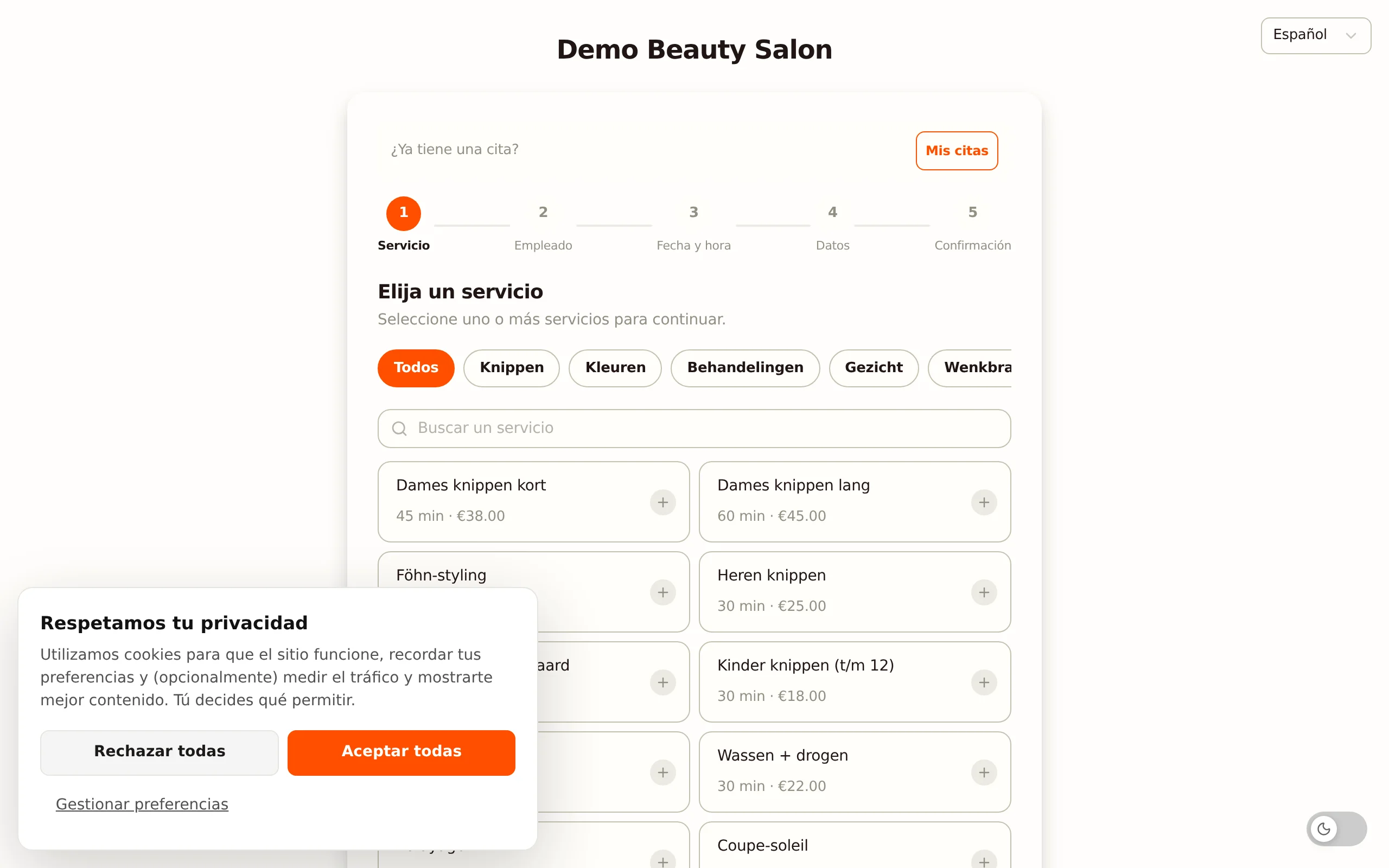
¿Un servicio requiere dos o más empleados a la vez (por ejemplo, un masaje a cuatro manos) y has activado El cliente también elige el/los empleado(s) adicional(es)? Entonces aparece un paso adicional después de elegir la fecha y la hora. El cliente ve allí quién está disponible en ese momento y elige un nombre, o «me da igual» -- entonces Salonnare asigna a alguien automáticamente, como antes. Si solo hay un empleado disponible, este ya aparece preseleccionado. Si otra persona reserva a ese empleado mientras tanto, el cliente ve un mensaje de que el hueco ya no está disponible y puede volver a elegir.
No hay ningún paso de pago aparte en el asistente. Lo que ocurre después de Confirmar depende de tus ajustes:
- No se requiere anticipo -- la cita se crea inmediatamente y el cliente ve directamente la pantalla de confirmación.
- Se requiere anticipo -- tras confirmar, el cliente es redirigido automáticamente a una página de pago segura (Mollie o Stripe). La cita queda provisional hasta que llega el anticipo. Consulta Configurar los anticipos.
- Se requiere anticipo, pero no hay ningún proveedor de pagos conectado -- la cita se crea con normalidad, sin anticipo, y el cliente ve enseguida la pantalla de confirmación. Tú recibes un aviso de ello en el centro de notificaciones. Consulta Sin proveedor de pagos conectado.
La cita aparece en tu agenda en cuanto se confirma.
La página de reservas es responsive -- la mayoría de los clientes reservan desde su teléfono. Prueba tú mismo el flujo en el móvil antes de difundirlo.
Ajustar la configuración de reservas
Encontrarás estos ajustes en Ajustes > Reserva online (grupo Calendario).
Reserva online activada o desactivada
Activar reserva en línea decide si tus clientes pueden pedir cita por su cuenta. Si está desactivada, tu página de reservas muestra un aviso de que tu salón no acepta citas online en este momento y pide a los clientes que se pongan en contacto contigo. Los clientes que ya tienen una cita pueden seguir viéndola y cancelándola en Mis citas. Esto también se aplica al widget de reservas de tu propia web.
Modo de reserva
- Confirmación directa -- Las citas se confirman al instante. El cliente recibe una confirmación y la reserva entra directamente en tu agenda (salvo que se requiera un anticipo; entonces la reserva solo es definitiva tras el pago).
- Solicitud -- Las citas necesitan primero tu aprobación. La reserva entra como provisional y el cliente ve un mensaje de que la solicitud se ha recibido y está pendiente de confirmación.
El modo Solicitud es ideal si quieres revisar las reservas antes de que se confirmen -- por ejemplo, para comprobar conflictos de agenda o asignar al empleado adecuado. En el modo Solicitud no se pide anticipo.
Clientes permitidos
- Todos los clientes -- Cualquier persona con el enlace puede reservar.
- Clientes existentes -- Solo pueden reservar los clientes que ya tienen una cuenta. Deben iniciar sesión primero.
Opciones de visualización
- Mostrar precios -- Elige si los precios son visibles en la página de reservas.
- Mostrar duración -- Elige si se muestra la duración del servicio.
- Permitir elección de personal -- Deja que los clientes elijan su empleado preferido, o deja que Salonnare asigne uno automáticamente (el paso del empleado se omite entonces).
- El cliente también elige el/los empleado(s) adicional(es) -- Solo se puede usar si Permitir elección de personal también está activada; si no lo está, este interruptor aparece en gris y no tiene efecto, tampoco a través de la API. Si está activado, en un servicio que necesita dos o más empleados a la vez el cliente también puede elegir él mismo al/a los empleado(s) adicional(es), en lugar de que Salonnare los asigne automáticamente.
Restricciones de tiempo
- Tiempo mín. previo -- Establece el número mínimo de horas antes de que se pueda reservar una cita. Configúralo, por ejemplo, en 2 horas para evitar reservas de última hora.
- Reserva máx. anticipada -- Cuánto en el futuro pueden reservar los clientes. Por ejemplo, 60 días significa que no pueden reservar con más de dos meses de antelación.
Tiempo extra para clientes nuevos
Con Tiempo extra cliente nuevo (min) añades automáticamente minutos extra a la cita de un cliente nuevo, por ejemplo para una primera toma de contacto o una entrevista inicial. Vale para las reservas online y para las citas que programas tú en el salón. Para los clientes existentes no cambia nada.
Ese tiempo extra y la transición después de la cita (ajustes de la agenda) aparecen rayados en la parte inferior de la cita en la agenda, igual que en una cita que programas en el salón. En línea solo se ofrecen horas en las que cabe toda la cita, tiempo extra incluido: una primera visita nunca cae en una pausa, una ausencia o la cita siguiente. Como el cliente introduce sus datos después de elegir la hora, la página de reservas cuenta el tiempo extra al mostrar las horas, salvo que el cliente haya iniciado sesión y ya haya venido antes.
¿Quién cuenta como cliente nuevo? Alguien sin cita ni ticket anterior en Salonnare. Un cliente que importaste (por ejemplo desde Salonized) nunca es una primera visita, aunque sus citas del sistema anterior no se hayan traspasado. La misma regla decide el aviso Primera visita en el editor de citas.
Si programas tú una cita para un cliente que viene por primera vez, el editor de citas pone el tiempo extra en la última fila de transición, con la indicación incl. ... min de tiempo extra por primera visita. Así aparece rayado en la agenda y no se puede reservar otra cita encima. Si no hace falta, acorta o elimina la fila: solo afecta a esa cita. Si después eliges un cliente que ya ha venido antes, el tiempo extra desaparece solo. En un tratamiento por sesiones solo la primera cita recibe el tiempo extra, online y en el salón; las citas siguientes solo reciben la transición. Una copia de una cita nunca es una primera visita, por eso no lleva el tiempo extra. Si una clienta cambia ella misma su primera cita online, solo ve horas en las que esa cita cabe con el tiempo extra. Las citas que ya están en la agenda no se modifican.
Cuando una clienta nueva reserva ella misma online, la pantalla de confirmación después de reservar muestra la duración de sus tratamientos más el tiempo extra, con la indicación incl. ... min de tiempo extra por primera visita. El paso anterior solo muestra la duración del tratamiento: si es una primera visita solo se sabe al reservar. En la agenda, el detalle de la cita indica ese mismo tiempo extra en la transición final.
Una cita que programas desde la lista de espera y una reserva a través de Reservar con Google también reciben el tiempo extra en una primera visita, rayado en la agenda. Las horas de inicio que te ofrece la lista de espera cuentan la cita completa, tiempo extra incluido. Google no sabe quién reserva, así que las horas que aparecen allí siempre cuentan con el tiempo extra; una clienta habitual ve como mucho una hora menos. Las citas recurrentes nunca reciben tiempo extra: una clienta habitual deja de ser primera visita después de la primera vez, y una serie conserva exactamente la franja que configuraste en la serie.
Plazo de cancelación
Con Plazo de cancelación decides hasta cuántas horas antes de la cita una clienta puede cancelar o cambiar la cita online por su cuenta en Mis citas. Eliges entre Sin plazo (por defecto: cancelar online es posible hasta que empieza la cita), 2, 4, 12, 24, 48 o 72 horas. Dentro de ese plazo la clienta ya no puede modificar la cita por su cuenta, y la página de reservas le pide que se ponga en contacto contigo.
El plazo se aplica a todo tu salón. Si una ubicación tiene su propio plazo, ese es el que rige para las citas de esa ubicación.
Gestionar las solicitudes de reserva
Si usas el modo de reserva Solicitud:
- Una nueva reserva entra y aparece como provisional en tu agenda. También recibes una notificación en la app.
- La dirección de correo de tu salón recibe un correo con los detalles de la reserva y dos botones: Bevestigen (confirmar) y Weigeren (rechazar). Por ahora este correo siempre está en neerlandés. Lo activas o desactivas, junto con la notificación push, en Ajustes > Notificaciones (tarjeta Solicitudes de reserva).
- Haz clic en Bevestigen para que la cita sea definitiva, o en Weigeren para cancelarla.
Si confirmas o rechazas con los botones de ese correo, Salonnare no envía un correo aparte al cliente. Avísale tú, sobre todo si rechazas la reserva.
Intenta responder rápido a las solicitudes de reserva -- los clientes valoran una respuesta rápida, y esperar demasiado puede hacer que reserven en otro sitio.
Inicio de sesión para clientes existentes
Cuando «Clientes existentes» está activado, los clientes ven una pantalla de inicio de sesión antes de poder reservar. Pueden iniciar sesión con:
- Correo y contraseña -- Si han creado una cuenta.
- Enlace mágico -- Una opción sin contraseña en la que reciben un enlace de inicio de sesión por correo.
- Contraseña olvidada -- Debajo del campo de contraseña aparece "¿Has olvidado tu contraseña?". El cliente recibe entonces un correo con un enlace para elegir él mismo una contraseña nueva; ese enlace es válido durante una hora y funciona una sola vez. El correo va en el idioma de tu salón y lleva el color de tu marca. El enlace apunta a tu propio dominio si lo has configurado y verificado, y si no a tu subdominio de Salonnare.
La respuesta en pantalla es siempre la misma, incluso para una dirección que no tienes registrada. Así nadie puede usar el formulario para averiguar quiénes son tus clientes. El contenido de ese correo no se guarda en el historial de correo del cliente: contiene un enlace que funciona.
Mis citas: cambiar o cancelar por su cuenta
Una clienta que ha iniciado sesión en tu página de reservas (mediante ¿Ya tiene una cita? arriba) ve sus próximas citas en Mis citas. Cada cita tiene dos botones:
- Modificar -- elegir una nueva fecha y hora. La cita conserva el mismo tratamiento, el mismo empleado y la misma duración. Si otra persona ha reservado mientras tanto la hora elegida, la clienta ve el aviso de que el horario ya no está disponible y elige otra hora. La nueva hora tiene que encajar igual que una reserva nueva: el profesional trabaja a esa hora, no cae en un descanso, una ausencia o un día de cierre, y está dentro de tu ventana de reservas y de las horas en que se puede reservar el tratamiento. Cuenta la cita completa, también la transición y el posible tiempo extra de una primera visita. Si el profesional no trabaja a esa hora, la clienta ve "El profesional no está disponible a esta hora (fuera del horario laboral, en descanso o libre). Elige otra hora."
- Cancelar -- anular la cita, tras una pregunta de confirmación.
Cambiar o cancelar por su cuenta solo es posible con una cita que sigue abierta (Programado o Provisional) y que está en el futuro:
- Una cita ya completada, o marcada como no presentado, ya no se puede modificar online. La clienta ve entonces "Esta cita ya se ha completado y ya no se puede modificar online."
- Una cita pasada tampoco: "Una cita pasada ya no se puede modificar online."
- Si has fijado un plazo de cancelación (o la ubicación de la cita tiene su propio plazo), la clienta ya no puede cancelar ni cambiar la cita online dentro de ese plazo. Ve entonces, por ejemplo, "Cancelar o cambiar la cita online es posible hasta 24 horas antes de la cita. Ponte en contacto con el salón." Un plazo de 0 horas significa que cancelar online siempre es posible.
En todos estos casos la cita se queda como está. Si la clienta aun así quiere cambiar algo, se pone en contacto contigo y tú ajustas la cita en la agenda.
Incrustar en tu sitio web
¿Quieres añadir las reservas directamente a tu sitio web? En la tarjeta Enlace de reserva & widget de Ajustes > Enlace de reserva y widget, encontrarás fragmentos de código listos para usar para:
- Botón flotante -- Un botón de reserva que aparece en la esquina de tu sitio web.
- Widget integrado -- Incrusta el formulario de reserva directamente en una página.
- Botón de reserva -- Un botón listo para usar en el lugar donde lo coloques. De forma predeterminada abre tu página de reservas en una superposición, para que el visitante permanezca en tu propio sitio. Con
data-target="tab"se abre en una pestaña nueva, y condata-texteliges tú el texto. - HTML de enlace directo -- Un enlace sencillo a tu página de reservas completa. El estilo lo defines tú.
Copia el código y pégalo en tu sitio web.
¿Quieres saber más sobre la gestión de las citas entrantes? Consulta Gestionar las citas.