Formularios (anamnesis)
Con los formularios recopilas información relevante de los clientes, como alergias conocidas antes de una coloración o un cuestionario de tipo de piel antes de un tratamiento facial. Un formulario puede rellenarse de dos maneras: por un miembro del personal en el salón (la opción predeterminada) o por el propio cliente mediante un enlace seguro.
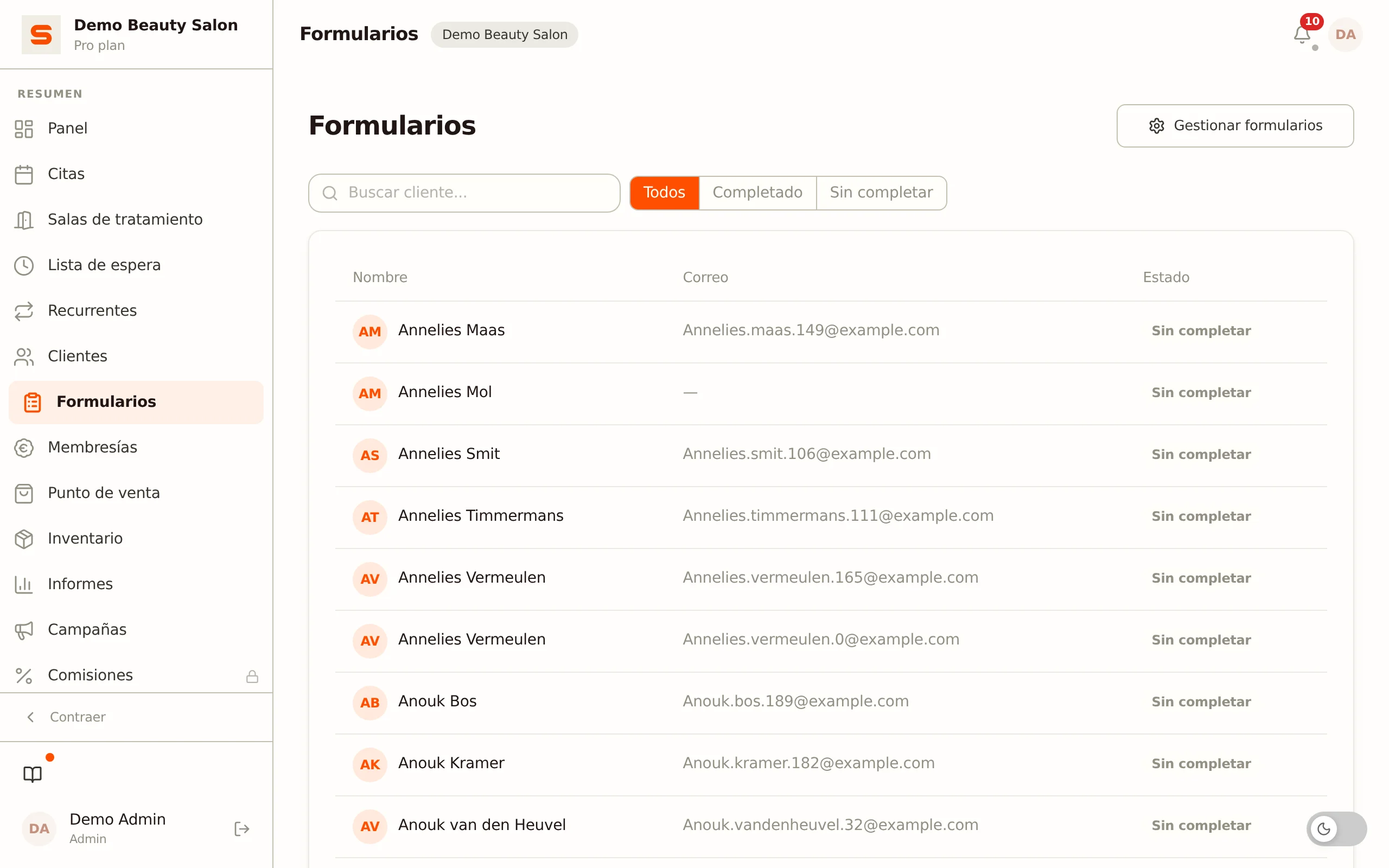
Trabajas con los formularios en la página Formularios (/app/forms). Muestra, por cliente, si ya se ha rellenado un formulario, y permite rellenar, asignar o enviar formularios al cliente. Los campos de un formulario se configuran en el creador de formularios.
Crear un formulario
- Ve a Formularios en el menú lateral.
- Haz clic arriba a la derecha en Gestionar formularios. Llegas al resumen de tus formularios en Ajustes > Clientes > Formularios.
- Haz clic en Nuevo formulario.
- Dale al formulario un nombre y una descripción opcional.
- Elige cómo se rellena el formulario (consulta Elegir el modo de rellenado).
- Añade los campos que quieras preguntar (consulta Tipos de campo).
- Ajusta el Periodo de conservación (meses) y el interruptor Activo.
- Haz clic en Guardar formulario.
Elegir el modo de rellenado
En la parte superior del creador encontrarás la opción ¿Quién rellena este formulario?:
- Salón -- la opción predeterminada. Un miembro del personal rellena el formulario en nombre del cliente, por ejemplo durante o justo antes de la cita. Además, siempre puedes enviar el formulario al cliente como enlace.
- Cliente -- el cliente rellena el formulario él mismo mediante un enlace seguro. Solo con este modo aparece el bloque Aplicar a servicios: con él vinculas el formulario a uno o varios servicios, para que el cliente lo reciba automáticamente cuando se programe una cita para ese servicio (consulta Envío automático).
¿Tienes dudas? Déjalo en Salón. Así mantienes tú el control y puedes enviar igualmente el formulario por correo al cliente cuando te resulte más práctico.
Tipos de campo
| Tipo | Uso |
|---|---|
| Texto corto | Pregunta abierta breve (p. ej. nombre del médico de cabecera). |
| Texto largo | Pregunta abierta más larga (p. ej. describe tu problema de piel). |
| Selección única | Lista de selección con una sola respuesta (p. ej. color de pelo). |
| Selección múltiple | Lista de selección en la que se pueden marcar varias respuestas. |
| Casilla | Una única casilla de sí/no (p. ej. un consentimiento o una confirmación). |
| Fecha | Campo de fecha (p. ej. fecha de nacimiento). |
| Número | Campo numérico. |
| Subir foto | Quien rellena sube hasta 5 imágenes (p. ej. foto de referencia o de la piel), de hasta 8 MB cada una. |
Por cada campo puedes configurar:
- Campo obligatorio -- el formulario no se puede guardar sin este campo.
- Texto de ayuda (opcional) -- una explicación debajo de la pregunta.
- Dato de salud (RGPD) -- marca el campo como dato de categoría especial (ver más abajo).
- Casilla de consentimiento -- solo en una casilla; marca la casilla como el consentimiento para datos sensibles.
En los campos Selección única y Selección múltiple introduces las opciones en líneas separadas: cada línea es una opción, y con Añadir opción añades una nueva. La última opción que queda no se puede eliminar. En un campo Subir foto ajustas el número máximo de fotos (de 1 a 5).
Ordena los campos con las flechas arriba/abajo; elimina un campo con la papelera.
Datos de salud y RGPD
Salonnare distingue entre datos ordinarios y categorías especiales de datos personales (RGPD Art. 9), como alergias, afecciones de la piel o el uso de medicación.
Activa Dato de salud (RGPD) en un campo si se trata de datos de salud. Esas respuestas se guardan cifradas en una bóveda aparte con AES-256-GCM -- separadas de la ficha de cliente habitual. El campo recibe en el creador una insignia AVG Art. 9.
Añade siempre una casilla de consentimiento cuando uses campos RGPD, y activa en ella Casilla de consentimiento. Salonnare bloquea el envío de respuestas sensibles sin ese consentimiento. Cuando el cliente la marca, el consentimiento se registra en su ficha como consentimiento explícito (consulta ¿Qué base legal eliges?).
Hacer que un miembro del personal rellene un formulario
- Ve a Formularios y busca o selecciona al cliente en la lista.
- Se abre el panel con los formularios de ese cliente. Haz clic en Rellenar ahora en el formulario correspondiente (o en Editar respuestas si ya hay respuestas).
- Rellena los campos. En los campos de foto puedes subir fotos directamente.
- Haz clic en Guardar.
¿El cliente todavía no tiene ningún formulario en la lista? Haz clic en Asignar formulario, elige un formulario y después Rellenar ahora.
Enviar un formulario al cliente
- En Formularios, abre al cliente.
- Haz clic en Enviar por correo al cliente en el formulario (o mediante Asignar formulario > Enviar por correo al cliente).
- El cliente recibe un correo con un enlace seguro para rellenarlo.
El mismo formulario solo puede enviarse por correo al mismo cliente una vez cada 24 horas. Si lo intentas antes, Salonnare indica que el formulario ya se ha enviado.
Cómo rellena el cliente el formulario
- El cliente abre el enlace seguro en el móvil o el ordenador.
- El cliente rellena los campos; el borrador se guarda automáticamente mientras escribe.
- En los campos sensibles (RGPD), el cliente debe dar primero su conformidad mediante la casilla de consentimiento.
- Tras Enviar formulario, el formulario queda rellenado y visible en la página Formularios.
Los clientes pueden rellenar el formulario en parte y continuar más tarde -- el borrador se guarda automáticamente. Los campos sensibles solo se guardan definitivamente después del envío.
Consultar las respuestas
- Ve a Formularios y abre al cliente.
- En un formulario rellenado aparece el botón Ver respuestas. Haz clic en él para ver las respuestas.
- Las fotos subidas se muestran como galería.
En la lista de clientes y en el panel de formularios ves por cada formulario si está Completado o Sin completar, y cuándo se envió por última vez. Las respuestas a los campos RGPD solo son visibles para administradores o para el personal con permisos explícitos de lectura de formularios de admisión; el acceso queda registrado.
Desactivar o eliminar un formulario
- Desactivar -- abre el formulario en el creador y desactiva Activo. Un formulario de cliente deja entonces de enviarse automáticamente para nuevas citas, pero las respuestas ya rellenadas se conservan.
- Eliminar -- en el resumen de formularios (Ajustes > Clientes > Formularios), haz clic en la papelera junto al formulario y confirma. El formulario desaparece; las respuestas que los clientes ya rellenaron se mantienen en sus fichas.
Envío automático al crear la cita
Si un formulario está en Cliente y vinculado a un servicio, Salonnare envía el formulario automáticamente en cuanto se crea o modifica en la agenda una cita para ese servicio -- siempre que el cliente no lo haya rellenado antes y tenga dirección de correo electrónico.
El cliente recibe entonces un correo aparte con el enlace seguro para rellenarlo. No hay que enviar nada manualmente.
Esto ocurre con las citas que tú o un miembro del personal creáis o modificáis en la agenda. Cuando un cliente reserva él mismo en línea a través de tu página de reservas, la invitación no se envía automáticamente. En ese caso, envía tú el formulario mediante Enviar por correo al cliente.
Si ya se envió una invitación y el cliente todavía no ha rellenado el formulario unas 24 horas antes de la cita, recibe automáticamente un correo de recordatorio. Así te aseguras de que la información llegue a tiempo. Ni la invitación ni el recordatorio se envían si has desactivado el correo de invitación al formulario en Ajustes > Plantillas de correo.
Eliminar respuestas (RGPD)
Si quieres eliminar las respuestas rellenadas de un cliente -- por ejemplo, a petición suya en el marco del RGPD --, puedes hacerlo por formulario:
- Ve a Formularios y abre al cliente.
- Haz clic en Eliminar respuestas en el formulario rellenado.
- Confirma la eliminación.
Al eliminar se borran las respuestas normales, las respuestas sensibles (Art. 9) guardadas cifradas y las posibles fotos subidas. La retirada del consentimiento queda registrada.
La eliminación es irreversible. Asegúrate siempre de haber identificado al cliente y de poder justificar la solicitud antes de borrar datos.
Página de anamnesis pública -- tu imagen de marca
La página en la que un cliente rellena el formulario se adapta a la configuración de tu salón:
- Logo -- en la parte superior aparece tu logo: el logo de correo de Ajustes > Marca, o si está vacío, el logo de la página de reservas o el logo general de tu salón.
- Colores -- la barra de acento usa el color de acento y los botones el color de botón que has configurado en Ajustes > Marca.
- Pie «Powered by Salonnare» -- en la parte inferior aparece una mención discreta. Con el plan Pro puedes ocultarla con Ocultar badge 'Powered by Salonnare' en Ajustes > Marca.
Configura tu logo y tus colores en Ajustes > Marca antes de enviar los primeros formularios. Así la página para rellenar se verá profesional para el cliente desde el primer momento.
Plazo de conservación
Cada formulario tiene un plazo de conservación en meses (como máximo 120). Al vencer, una tarea en segundo plano borra automáticamente las respuestas. El valor predeterminado es de 24 meses. Indica 0 para conservar las respuestas indefinidamente.