Citas recurrentes
Algunas clientas son de costumbres -- mismo día, misma hora, mismo tratamiento, cada semana. Las citas recurrentes te ahorran crear manualmente la misma reserva una y otra vez. Configúralo una vez y Salonnare crea las citas por ti.
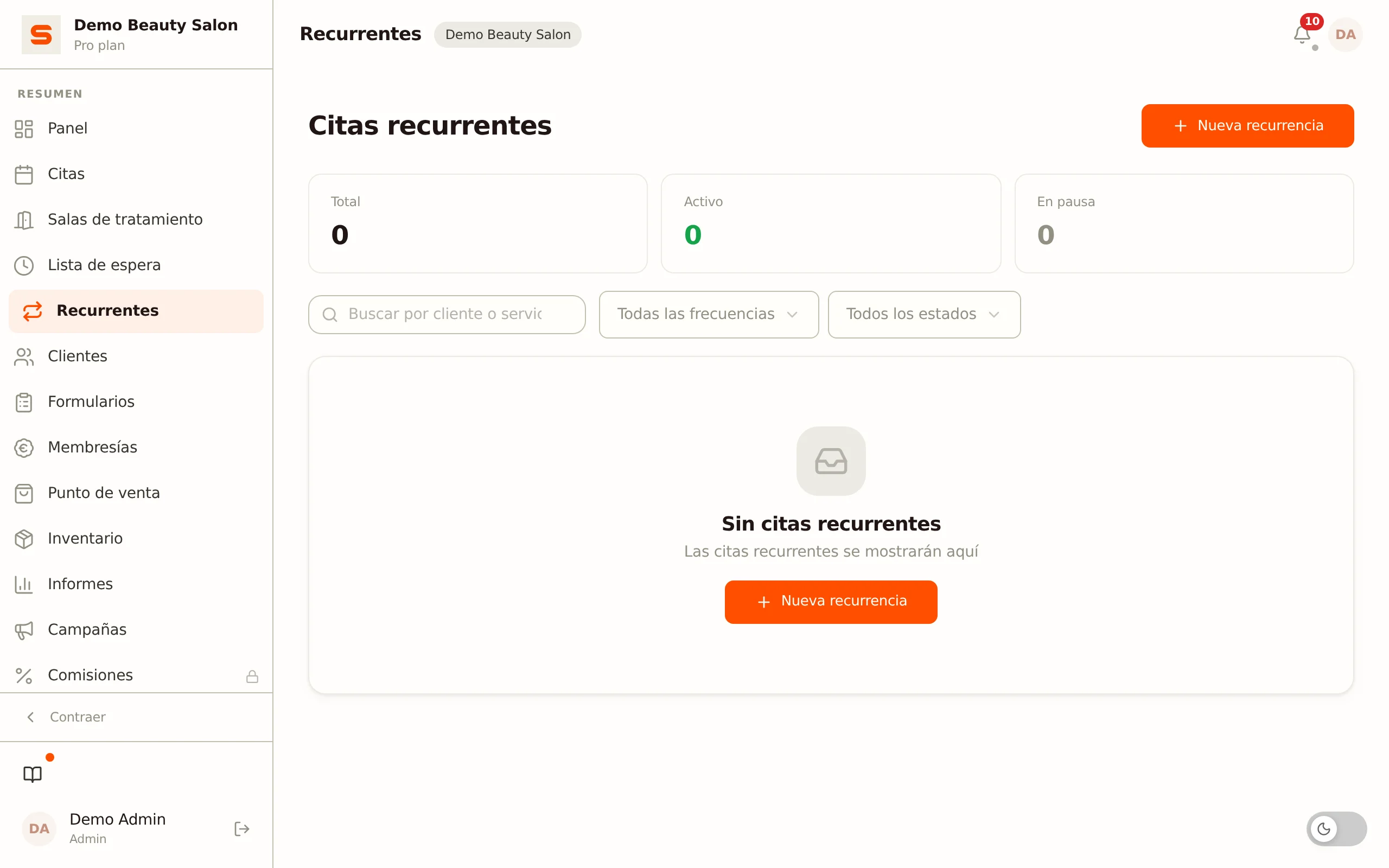
Las citas recurrentes tienen su propia página en el menú: Recurrentes. Por tanto no forma parte de la pantalla de reservas, sino que es una vista general aparte.
Crear una serie recurrente
- Abre Recurrentes en el menú.
- Haz clic en Nueva recurrencia.
- Selecciona la clienta (busca por nombre), el servicio y el empleado.
- Elige la frecuencia:
| Frecuencia | Qué significa |
|---|---|
| Semanal | Cada semana el día elegido |
| Quincenal | Cada dos semanas el día elegido |
| Cada 4 semanas | Cada cuatro semanas el día elegido |
| Mensual | Cada mes en la misma fecha |
- Elige el día y la hora de inicio. La duración se obtiene automáticamente del servicio elegido y no se puede cambiar por separado.
- Opcional: añade notas.
- Haz clic en Guardar.
Salonnare crea de inmediato las cuatro primeras citas de la serie. Aparecen en tu agenda como reservas normales. Salonnare no programa ninguna cita en un festivo de tu lista de festivos; la serie pasa entonces a una fecha posterior. Si el mismo profesional ya tiene una cita exactamente a la misma hora de inicio, esa cita se omite y la serie simplemente continúa. Después, Salonnare completa la serie cada día para que siempre haya al menos cuatro citas futuras en la agenda, al ritmo de la serie. Una cita que canceles tú no se vuelve a crear. Si al guardar una serie nueva se omite algún momento, ves de inmediato un aviso con el número.
Al crear las citas, una serie recurrente no comprueba si una cita se solapa en parte con otra cita, una pausa o una sala. Es una decisión consciente: una clienta habitual conserva su hueco fijo, y tú decides en cada caso si mueves algo. Así que echa un vistazo a la agenda después de crear la serie para comprobar que las nuevas citas encajan.
Con Mensual, el día de la semana elegido no se tiene en cuenta: la primera cita cae el día siguiente a la creación y, después, cada mes en esa misma fecha. Si quieres un día de la semana fijo, elige Cada 4 semanas.
Las citas recurrentes son ideales para clientas habituales que siempre quieren el mismo hueco. Así pones las próximas citas en la agenda de una vez, sin introducir la misma cita cada vez.
Editar, pausar o reanudar una serie
Abre la página Recurrentes y haz clic en la serie que quieras modificar. Puedes cambiar la clienta, el servicio, el empleado, la frecuencia, el día, la hora o las notas. Al editar, revisa el servicio y la frecuencia antes de guardar.
Un cambio en la serie no se aplica a las citas que ya están en la agenda. Si quieres cambiarlas también, modifícalas en la agenda.
Con el botón de pausa de la lista (el icono de pausa, Pausar) pones una serie como inactiva; con el botón del icono de reproducir (Reanudar) la vuelves a activar. Las citas ya creadas se quedan en la agenda en ambos casos. Una serie en pausa no se completa.
Cambiar una cita individual de la serie
Una cita de una serie se modifica en la agenda como cualquier otra cita (consulta Gestión de citas). En la vista de detalle ves la línea Parte de una serie recurrente. Lo que cambies ahí -- hora, estado, notas -- solo se aplica a esa cita; las demás citas de la serie no cambian.
Eliminar una serie
- Abre la página Recurrentes.
- Haz clic en la serie y después, abajo, en Eliminar.
- Confirma. Todas las citas futuras de esta serie que sigan en Programado se cancelan. Las citas pasadas se conservan.
Ver todas tus series recurrentes
La página Recurrentes te da una vista general con, por serie, la clienta, el servicio, la frecuencia, el día y la hora, el empleado, la Próxima fecha y el estado. La columna Estado muestra Activo o Inactivo (una serie en pausa), con al lado el botón para pausar o reanudar.
Encima de la lista puedes buscar y filtrar:
- Buscar por cliente o servicio... -- busca en el nombre de la clienta, del servicio y del empleado.
- Todas las frecuencias -- muestra solo las series con la frecuencia elegida: Semanal, Quincenal, Cada 4 semanas o Mensual.
- Todos los estados -- muestra solo las series que están Activo o Pausado.
Arriba ves contadores para Total, Activo y En pausa. Cuentan sobre todas las páginas de la lista y tienen en cuenta tu búsqueda y el filtro de frecuencia, pero no el filtro de estado: si eliges Activo, el contador En pausa se queda como está.
Si una serie usa un intervalo distinto de las cuatro frecuencias anteriores, ese intervalo propio aparece escrito en la frecuencia, por ejemplo Cada 3 semanas, Cada 10 días, Cada 2 meses o Diario. Si editas una serie así, el mismo intervalo aparece también en el campo Frecuencia, y la serie lo conserva, salvo que elijas tú otra frecuencia.
¿Quieres saber más sobre otras funciones de reserva? Consulta Gestionar citas o Reservas en línea.