Usar la lista de espera
Un día totalmente reservado es un buen problema -- pero no quieres perder a una clienta porque no hay hueco. Para eso está la lista de espera. Añade a las clientas que quieren una cita y, cuando se libere un hueco, puedes informarlas con un clic.
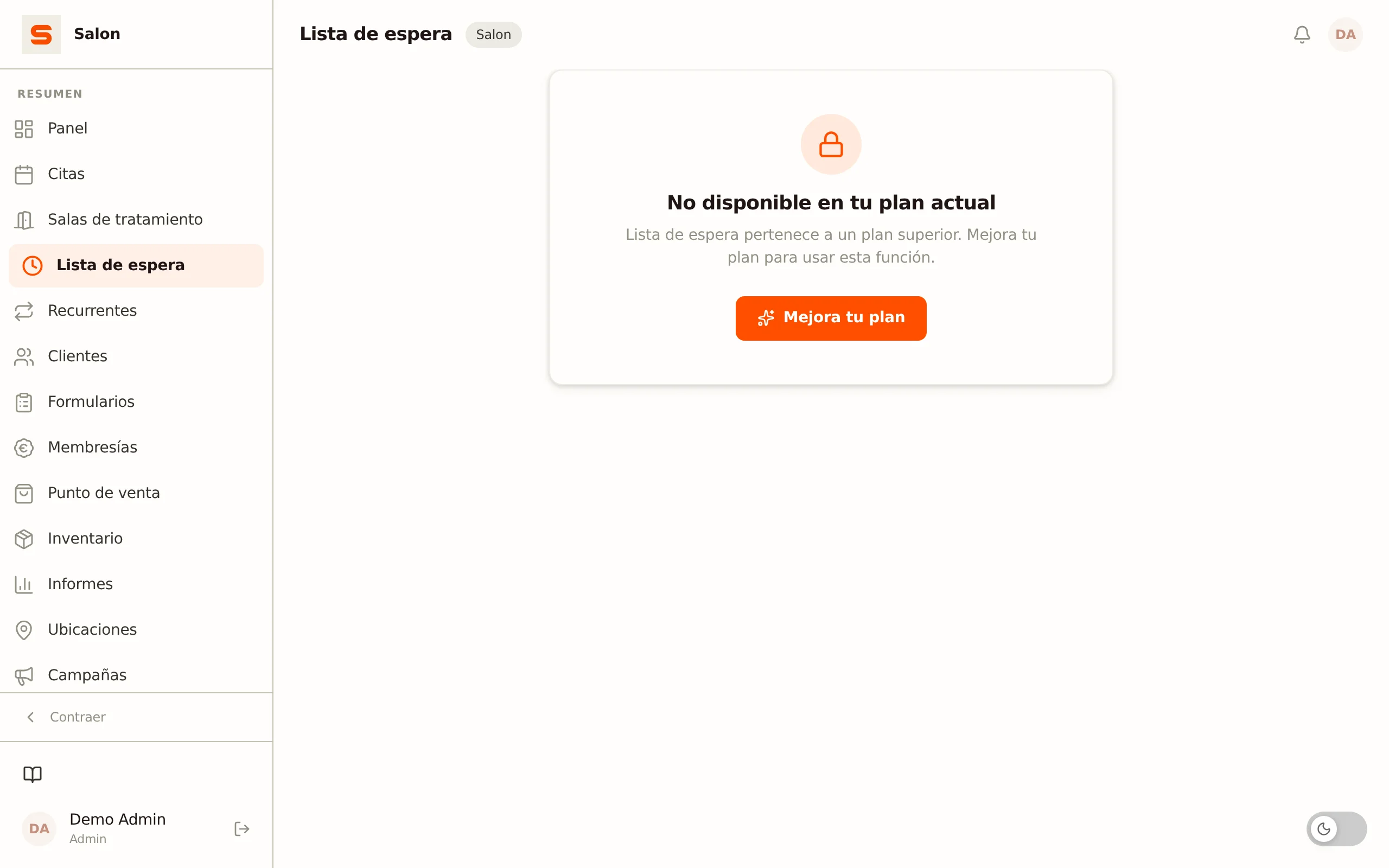
La lista de espera tiene su propia página en el menú: Lista de espera.
Añadir una clienta a la lista de espera
- Abre Lista de espera en el menú.
- Haz clic en Añadir cliente.
- Rellena los datos:
- Cliente -- busca a la clienta por su nombre.
- Tratamientos -- elige tantos como quiera la clienta con Añadir tratamiento. Debajo de las filas aparece la duración total; un hueco que se libere debe durar al menos eso.
- Momentos preferidos -- elige una de dos formas:
- Fechas sueltas -- una o varias fechas (diez como máximo), cada una con una hora Desde y Hasta opcional. Deja ambas horas vacías si la clienta puede todo el día.
- Días fijos de la semana -- marca los días (lun a dom) y, si quieres, indica una franja con Desde y hasta. Solo por las tardes es, por ejemplo, de 18:00 a 21:00; deja ambas horas vacías si la clienta puede todo el día esos días. Con Válido desde y hasta puedes limitar el patrón; si los dejas vacíos, sigue sin fecha de fin.
- Notas -- todo lo que merezca la pena anotar (por ejemplo "solo disponible por las mañanas").
- Haz clic en Añadir cliente.
¿Quieres cambiar algo más adelante? Haz clic en Editar junto a la inscripción. Puedes cambiar los tratamientos, los momentos preferidos y las notas.
¿Quieres anotar la preferencia por un empleado concreto? Ponla en el campo de notas -- así la vista general queda completa cuando más adelante ofrezcas un hueco.
Estados de la lista de espera
Cada inscripción tiene un estado para que sepas exactamente cómo está:
| Estado | Qué significa |
|---|---|
| En espera | La clienta espera activamente un hueco. |
| Notificado | La clienta ha recibido un correo automático sobre un hueco que se ha liberado. |
| Esperando al cliente | Se ha ofrecido una cita provisional; la clienta todavía tiene que confirmarla con el enlace del correo. |
| Reservado | La inscripción se ha convertido en una cita. |
| Cancelado | La inscripción se ha rechazado y cerrado. |
En la parte superior de la página ves contadores del número de clientas en espera, notificadas y reservadas. Puedes filtrar por estado. Los botones de una inscripción solo aparecen mientras está En espera, Notificado o Esperando al cliente.
Mensaje automático al cancelarse una cita
En cuanto se cancela una cita, Salonnare comprueba por sí mismo si alguien de la lista de espera encaja. Solo se envía un mensaje si se cumplen todas las condiciones:
- Es el tratamiento correcto -- al menos uno de los tratamientos deseados estaba en la cita cancelada.
- El momento coincide -- la fecha coincide o, con días fijos, el día de la semana (dentro del periodo de validez, si lo hay).
- El hueco es suficientemente largo -- todos los tratamientos deseados juntos caben en la parte del hueco liberado que cae dentro de la franja de la clienta.
Solo participan las inscripciones con estado En espera. Si encajan varias clientas, solo recibe el correo la que lleva más tiempo esperando. En cuanto ese correo se ha enviado de verdad, la inscripción pasa a Notificado. Si no encaja nadie, o si has desactivado el correo de lista de espera en Ajustes > Plantillas de correo, no se envía ningún mensaje.
Contactar con una clienta
¿Quieres contactar tú misma con una clienta, por ejemplo por un hueco de última hora? Haz clic en Contactar (el icono de mensaje) junto a la inscripción. Se abre un chat de WhatsApp con la clienta. Si no hay número de teléfono, el botón aparece en gris. El estado de la inscripción no cambia.
Asignar un hueco: Aceptar
¿La clienta quiere el hueco? Haz clic en Aceptar (la marca de verificación). Salonnare convierte la inscripción en una cita y pone el estado en Reservado.
Elegir un día al aceptar
Tras hacer clic en Aceptar, eliges en un calendario el día de la cita. Los días tienen un color según la ocupación: verde es mucho espacio, naranja quedan pocos huecos, rojo completo. Después eliges una hora de inicio entre las horas que están realmente libres ese día -- así que no se puede reservar dos veces. Si eliges hoy, solo ves las horas de inicio que aún están por llegar, según la zona horaria del salón.
La cita se compone igual que una reserva online: la transición después de la cita (ajustes de la agenda) y, para una clienta que nunca ha venido, el tiempo extra de una primera visita. Aparecen rayados en la parte inferior de la cita en la agenda, y las horas de inicio que ves cuentan la cita completa.
Los días que quedan fuera del deseo de la clienta aparecen en pálido. Puedes elegirlos igualmente, por ejemplo tras hablarlo, pero Salonnare te pide primero una confirmación.
No es posible una cita en el pasado. Si la fecha preferida de la clienta ya ha pasado, Salonnare lo indica arriba y no hay ningún día preseleccionado: elige un nuevo día en el calendario. Una hora que ya ha pasado también se rechaza.
Cerrar una inscripción: Rechazar
Haz clic en Rechazar (la cruz) y confirma para cerrar una inscripción. El estado pasa a Cancelado y la clienta recibe automáticamente un correo de que la inscripción ha caducado (si se conoce su correo electrónico). Las inscripciones cerradas siguen visibles con su estado.
Eliminar una inscripción sin correo
¿Ha caducado una inscripción o está duplicada, y no quieres avisar a la clienta? Haz clic en Eliminar (la papelera) y confirma. La inscripción desaparece de la lista de espera y la clienta no recibe ningún correo. Funciona con cualquier inscripción, también las cerradas o reservadas. Necesitas el permiso para editar la lista de espera. En un teléfono los botones aparecen en dos columnas, con su nombre.
Mantenerla ordenada
Revisa tu lista de espera con regularidad y cierra las inscripciones de clientas que llevan demasiado tiempo esperando o que ya han encontrado cita en otro sitio. Una lista de espera limpia te ayuda a reaccionar rápido cuando se liberan huecos.
¿Buscas más formas de gestionar tu planificación? Consulta Gestionar citas o configura las Reservas en línea.