Festivos y días de cierre
Con los festivos y días de cierre defines los días en que tu salón está cerrado. En esas fechas, Salonnare bloquea automáticamente las reservas en línea: los clientes no ven horarios disponibles y no pueden reservar una cita. Así evitas reservas en días en que no trabaja nadie.
Tu propia agenda también los tiene en cuenta: si programas tú mismo una cita en un día de cierre, la agenda te pregunta primero si de verdad quieres hacerlo (Reservar igualmente).
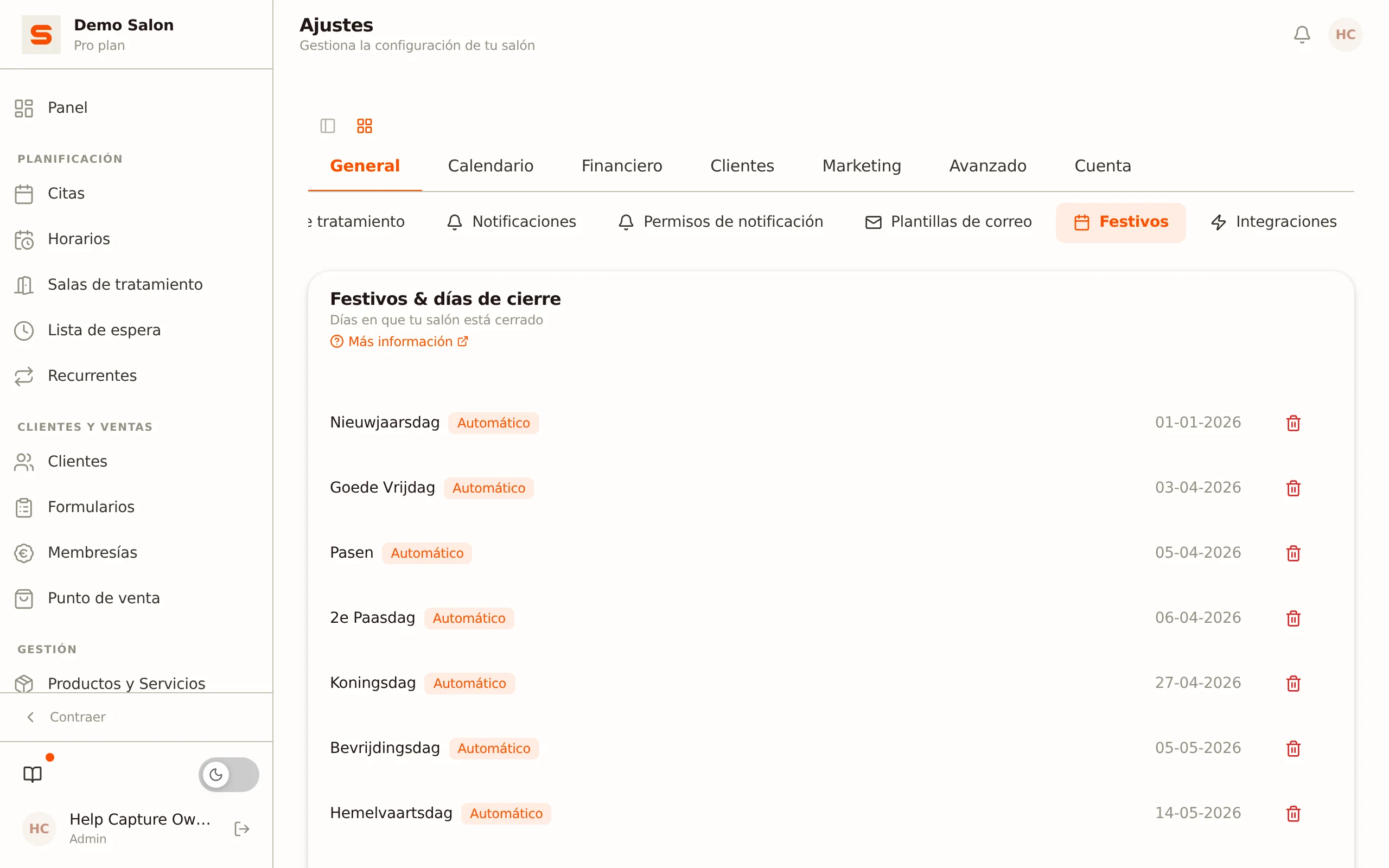
Abrir el resumen
- Ve a Ajustes.
- En el grupo General, abre Festivos. La tarjeta se llama Festivos & días de cierre.
Verás una lista de todos los días de cierre registrados, ordenados por fecha de forma ascendente. Si todavía no hay días configurados, Salonnare muestra «No hay festivos configurados».
Días automáticos y manuales
Hay dos tipos de días en la lista:
| Tipo | Qué significa |
|---|---|
| Automático | Festivos oficiales neerlandeses que Salonnare añade por sí mismo (como el Día del Rey o Navidad), siempre para el año en curso y los dos años siguientes. Llevan una insignia naranja Automático. |
| Manual | Días que añades tú mismo, como un día de formación, vacaciones o un día libre adicional. |
Los dos tipos funcionan igual: en esa fecha la reserva en línea está desactivada.
Añadir un día de cierre
- Escribe una descripción reconocible en el campo Nombre del festivo..., por ejemplo «Vacaciones de verano» o «Salida de equipo».
- Elige la fecha con el selector de fechas.
- Haz clic en Añadir.
El día aparece de inmediato en la lista, en su lugar correcto por orden de fecha. La fecha se muestra como dd-mm-aaaa. Cada fecha solo puede aparecer una vez en la lista: si eliges una fecha que ya está, Salonnare muestra «Ya hay un festivo o día de cierre en esta fecha.»
Añade un día de cierre con suficiente antelación. Los clientes que quieran reservar más adelante verán ese día directamente como no disponible y elegirán otra fecha.
Eliminar un día de cierre
Haz clic en el icono de papelera junto al día que quieras quitar. El día desaparece de la lista y los clientes pueden volver a reservar en línea ese día (siempre que haya un empleado con horario disponible ese día).
Un festivo automático que eliminas no vuelve. Salonnare recuerda que has quitado esa fecha y ya no la vuelve a añadir en la actualización diaria de la lista de festivos. Esto va por fecha: el mismo festivo del año siguiente se añade a la lista con normalidad. Si más adelante quieres volver a cerrar un festivo que quitaste, añade tú mismo el día de nuevo.
Si eliminas un día que ya tenía citas, esas citas existentes se mantienen. Eliminar el día solo vuelve a abrir la disponibilidad en línea.
Cómo funcionan los días de cierre junto con los horarios
La disponibilidad en línea resulta de dos cosas combinadas: los horarios de tus empleados y tus días de cierre. Aunque un empleado tenga horario en un festivo, el día de cierre bloquea las reservas en línea para esa fecha. Así no tienes que ajustar cada horario por separado en torno a un festivo.
Los horarios de tus empleados los configuras en Planificación > Horarios en el menú; eso abre Ajustes > Personal. Consulta Reservas en línea para ver todos los ajustes de reserva en línea.
Consejos
- Programa tus cierres fijos con un año de antelación. Añade vacaciones, días de formación y puentes de una vez en cuanto los conozcas.
- Usa nombres claros. «Vacaciones de Navidad» es más fácil de encontrar para ti y tu equipo que una fecha suelta.
- Revisa los festivos automáticos. ¿Abres precisamente en un festivo nacional? Elimina entonces ese día de la lista; no vuelve, y tus clientes podrán reservar online ese día de nuevo.