Gestionar el personal
Tu equipo es lo que hace grande a tu salón. Salonnare te ayuda a gestionar la cuenta, el horario y los permisos de cada persona -- para que la persona adecuada esté siempre en el lugar adecuado en el momento adecuado.
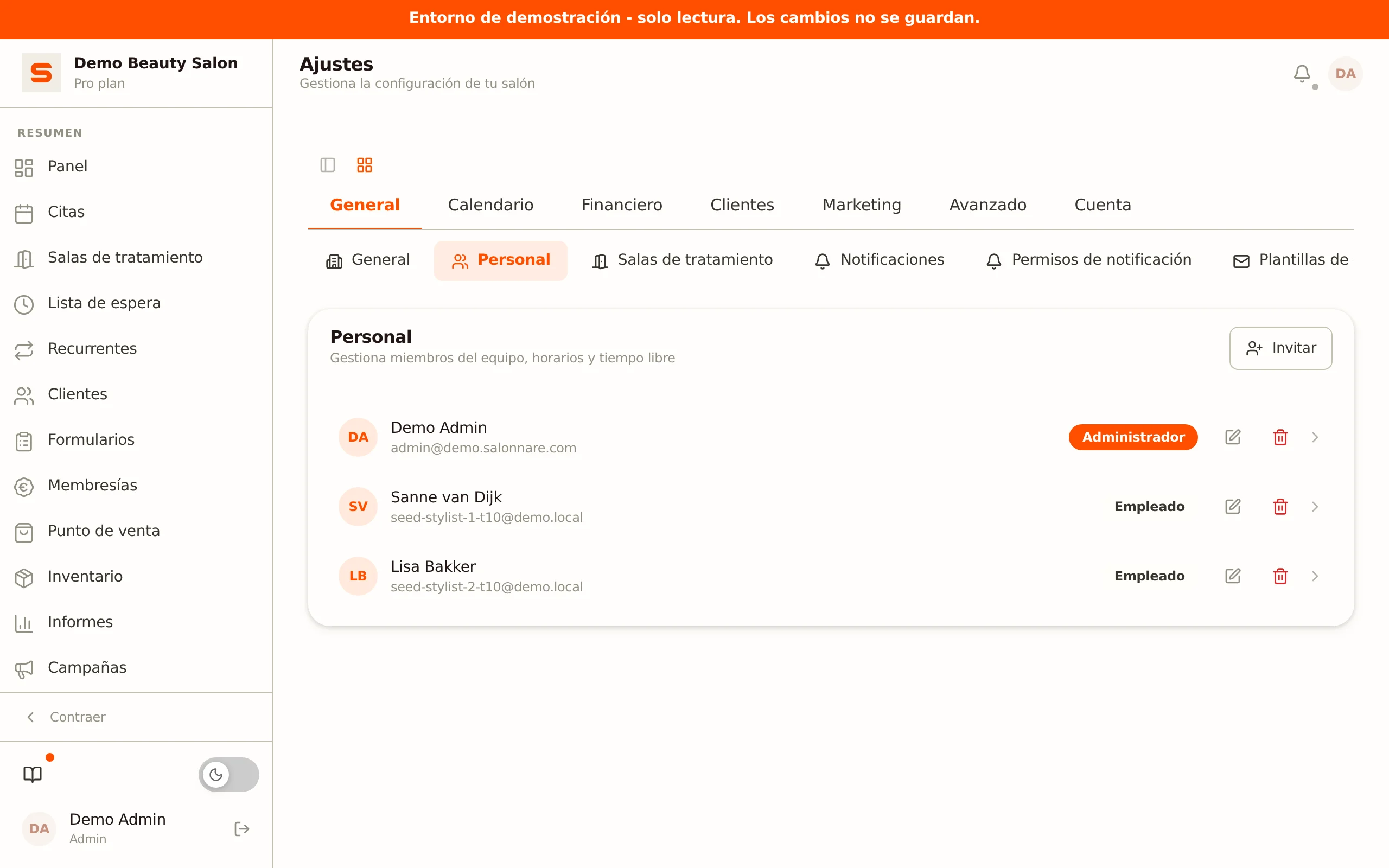
Encontrarás todos los ajustes del personal en Ajustes > General > Personal.
¿Quieres ver o ajustar rápido tu propio horario? Haz clic en Horarios en la barra lateral (entre Citas y Salas de tratamiento). Eso abre directamente Ajustes > Personal con tu fila desplegada en la pestaña Horario.
Invitar a un miembro del personal
Salonnare invita a los miembros del equipo por su dirección de correo electrónico. Así se hace:
- Ve a Ajustes > General > Personal.
- Haz clic en Invitar.
- Introduce la dirección de correo electrónico del miembro del equipo y haz clic en Siguiente.
- Salonnare comprueba la dirección:
- Nuevo usuario -- Introduce el nombre y elige el rol (Administrador o Empleado). El miembro del equipo recibe un correo de invitación y crea su propia contraseña. El enlace es válido durante 24 horas.
- Usuario existente -- ¿La persona ya tiene una cuenta de Salonnare (por ejemplo en otro salón)? Entonces solo eliges el rol y la añades directamente a tu salón.
Como las invitaciones funcionan por dirección de correo, una misma persona puede trabajar para varios salones con una sola cuenta. Cambia de salón mediante el selector de la parte superior derecha.
Entender los roles
Salonnare tiene dos roles:
Administrador
Acceso completo a todo -- reservas, clientes, caja, informes y todos los ajustes. Como propietario del salón, eres administrador. También puedes conceder acceso de administrador a un encargado en quien confíes plenamente.
Empleado
Por defecto, acceso al trabajo diario: la agenda, los clientes, la caja, los formularios, el recuento de stock, la lista de espera y las citas recurrentes. Los ajustes, los informes y las demás páginas están desactivados por defecto. Puedes ampliarlo o restringirlo por miembro en la pestaña Permisos (ver más abajo).
Mantén pocos administradores. La mayoría de salones funcionan bien con uno o dos administradores (el propietario y quizá un encargado) y cuentas de empleado para el resto.
Editar un miembro del personal
Haz clic en el icono del lápiz junto a un miembro del equipo (o haz clic derecho en la fila). En la ventana de edición puedes cambiar:
- Nombre -- Cómo aparece en la agenda y para los clientes.
- Correo electrónico -- Su dirección de correo de acceso.
- Rol -- Administrador o Empleado.
- IBAN -- La cuenta bancaria del miembro, pensada para los pagos de comisiones por SEPA. Las comisiones todavía no están disponibles (próximamente); consulta Comisiones.
- Ajustar puntos de fidelidad -- Si este miembro puede corregir el saldo de puntos de un cliente.
- Gestionar el horario de todos -- Si este miembro del personal puede gestionar el horario y los descansos de todos los miembros, no solo el suyo. Los administradores siempre tienen este permiso.
- Acceso a notas de salud -- Si este miembro puede leer y editar las notas médicas de los clientes (alergias, medicación).
- Respuestas enviadas -- Si este miembro puede consultar los formularios de admisión rellenados por los clientes.
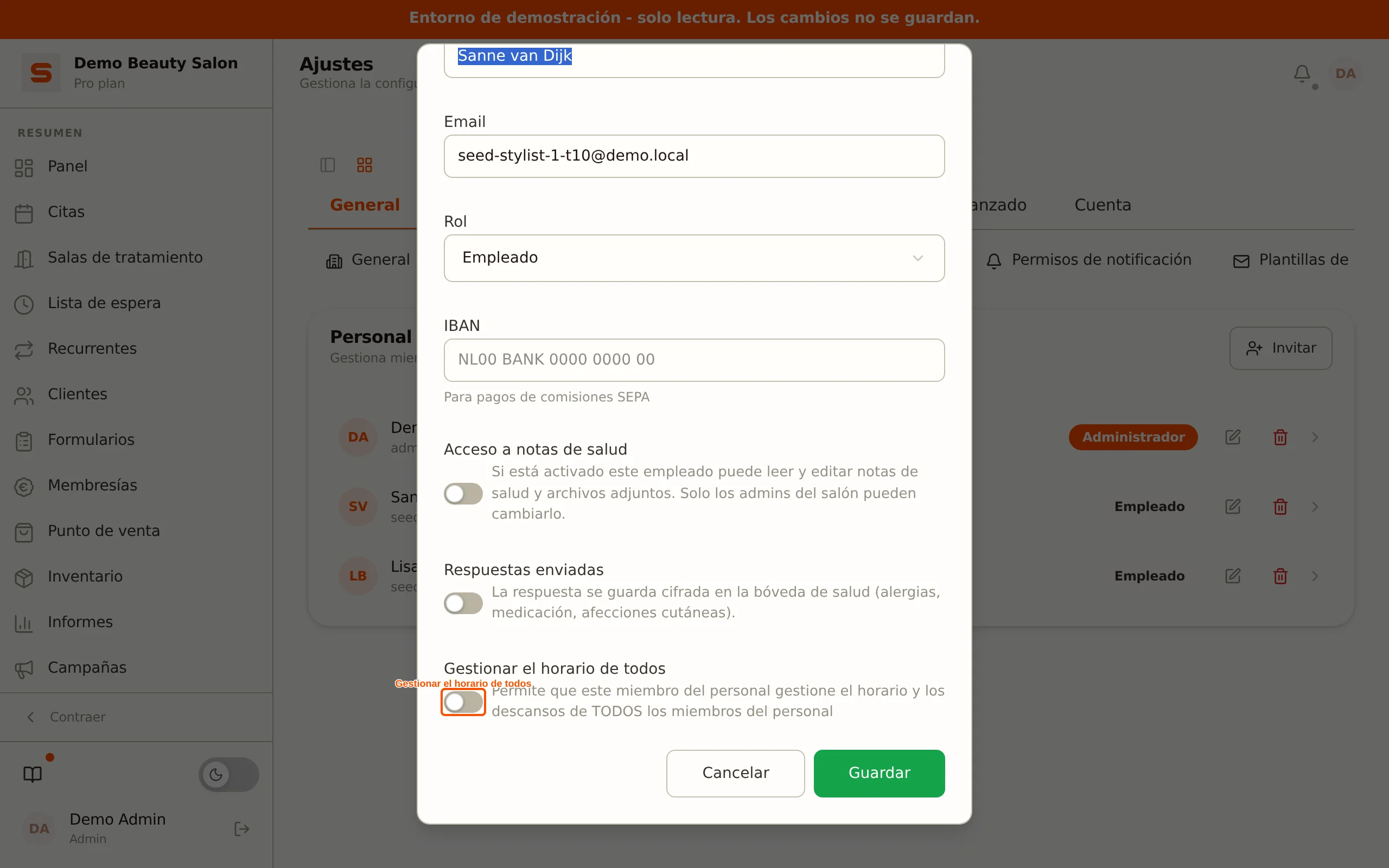
Las notas de salud y las respuestas de admisión son datos personales de categoría especial (RGPD Art. 9). Concede estos permisos solo a los miembros que realmente los necesiten. Los administradores tienen este acceso automáticamente.
Permisos por página
Lo que un miembro del personal puede ver y hacer se configura por persona. Haz clic en un miembro para desplegar la fila y abre la pestaña Permisos. Para cada página (y cada sección de ajustes) eliges Ninguno, Ver o Ver + editar. Con Restablecer al valor predeterminado vuelves a los permisos predeterminados del rol. Un administrador siempre tiene acceso completo; aquí no hay nada que configurar para él.
Servicios y personal
Cada miembro activo del personal puede realizar cualquier servicio -- no hace falta una asignación de servicios por miembro. Cuando un cliente elige un servicio en línea, puede seleccionar a cualquier miembro disponible en ese momento según el horario.
Configurar horarios de trabajo
Cada miembro necesita un horario para que Salonnare sepa cuándo está disponible para reservas. Haz clic en un miembro del equipo para desplegar la fila; la pestaña Horario se abre automáticamente.
- Navega a la semana correcta con las flechas (o haz clic en la fecha para elegir una semana).
- Haz clic en un día de la cuadrícula semanal para añadir o modificar un turno. Se abre una ventana con las pestañas Horario y Descanso.
- Quédate en la pestaña Horario, define la hora de inicio y de fin, y elige en Repetición cómo debe comportarse este turno:
- Una vez -- se aplica solo a este día.
- Cada semana / Cada 2 semanas / Cada 3 semanas / Cada 4 semanas -- Salonnare programa este día de la semana de forma recurrente, unas 12 semanas por adelantado.
- Haz clic en Guardar.
Solo los huecos dentro de estos turnos están disponibles para reservas en línea.
Si eliges una repetición de cada 1 a 4 semanas, no tienes que volver a introducir ese turno cada vez -- Salonnare lo despliega automáticamente. ¿Quieres programar un turno solo una vez (por ejemplo una sustitución puntual)? Elige Una vez.
Eliminar un turno recurrente
Si haces clic en un turno generado automáticamente (recurrente) y eliges Eliminar, Salonnare te pregunta exactamente qué quieres hacer:
- Solo este día -- elimina únicamente este turno; la serie recurrente sigue funcionando con normalidad.
- Detener toda la serie -- detiene por completo la repetición para este día de la semana, incluidos todos los turnos futuros aún por generar.
Un turno puntual creado manualmente se elimina sin esta elección -- desaparece directamente.
Varios turnos por día
¿Alguien trabaja por la mañana y por la tarde con un descanso entre medias? Entonces configuras varios turnos en un mismo día, por ejemplo un turno de 09:00 - 12:00 y otro de 13:00 - 17:00.
- Haz clic en un hueco vacío del día para añadir un nuevo turno.
- Haz clic en un turno existente para cambiar sus horas o eliminarlo.
Los turnos que se solapan o que se enlazan exactamente se combinan automáticamente en un solo turno. Si hay un hueco real entre dos turnos -- por ejemplo un descanso de 12:00 a 13:00 -- siguen siendo dos turnos separados (una división).
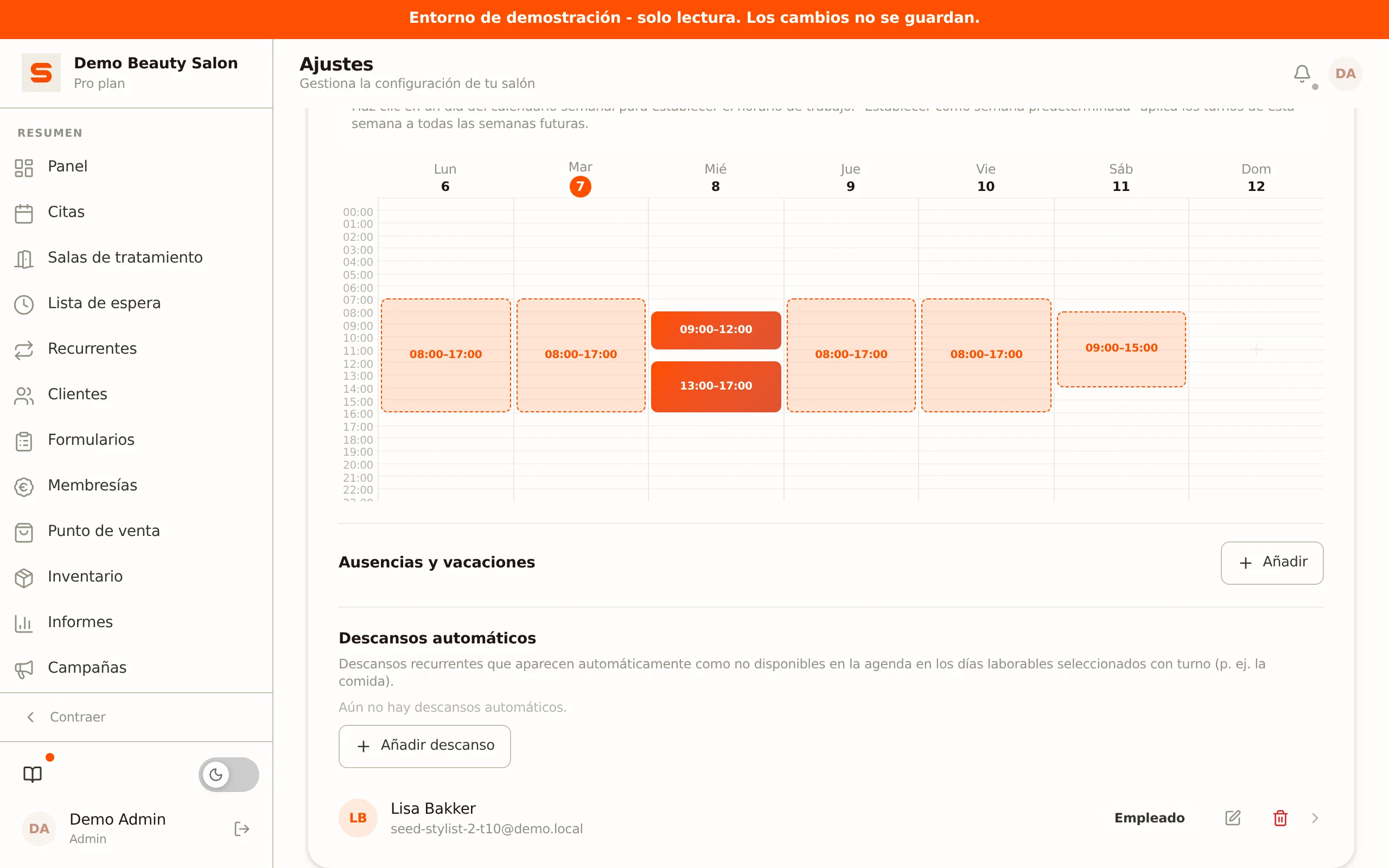
Esto también funciona como horario fijo semanal: configura el día con la división y luego haz clic en Establecer como semana predeterminada (ver más abajo).
Semana estándar
¿Alguien trabaja el mismo horario cada semana? Entonces no tienes que introducirlo cada vez:
- Rellena una semana completa tal como transcurre normalmente.
- Haz clic en Establecer como semana predeterminada. Salonnare guarda el patrón y lo aplica automáticamente a las próximas semanas.
- Con Borrar predeterminada vuelves a eliminar el patrón.
Establecer como semana predeterminada siempre repite semanalmente, para toda la semana de una vez. Si antes habías configurado para un día suelto una repetición distinta (por ejemplo cada dos semanas mediante Repetición), se restablece a semanal al definir la semana estándar.
Los turnos generados automáticamente se reconocen por su borde discontinuo. Los cambios manuales siempre se mantienen y nunca se sobrescriben.
Semana estándar y la elección de Repetición en la ventana del turno usan la misma plantilla subyacente. Semana estándar es práctico para repetir una semana entera de una vez; Repetición es más rápido cuando solo quieres que vuelva un único día suelto.
Descansos
Cada descanso es recurrente o puntual. Elige mediante la pestaña Descanso en la ventana del turno (o mediante el botón Añadir descanso en Descansos automáticos) cuál de los dos necesitas.
Descanso recurrente
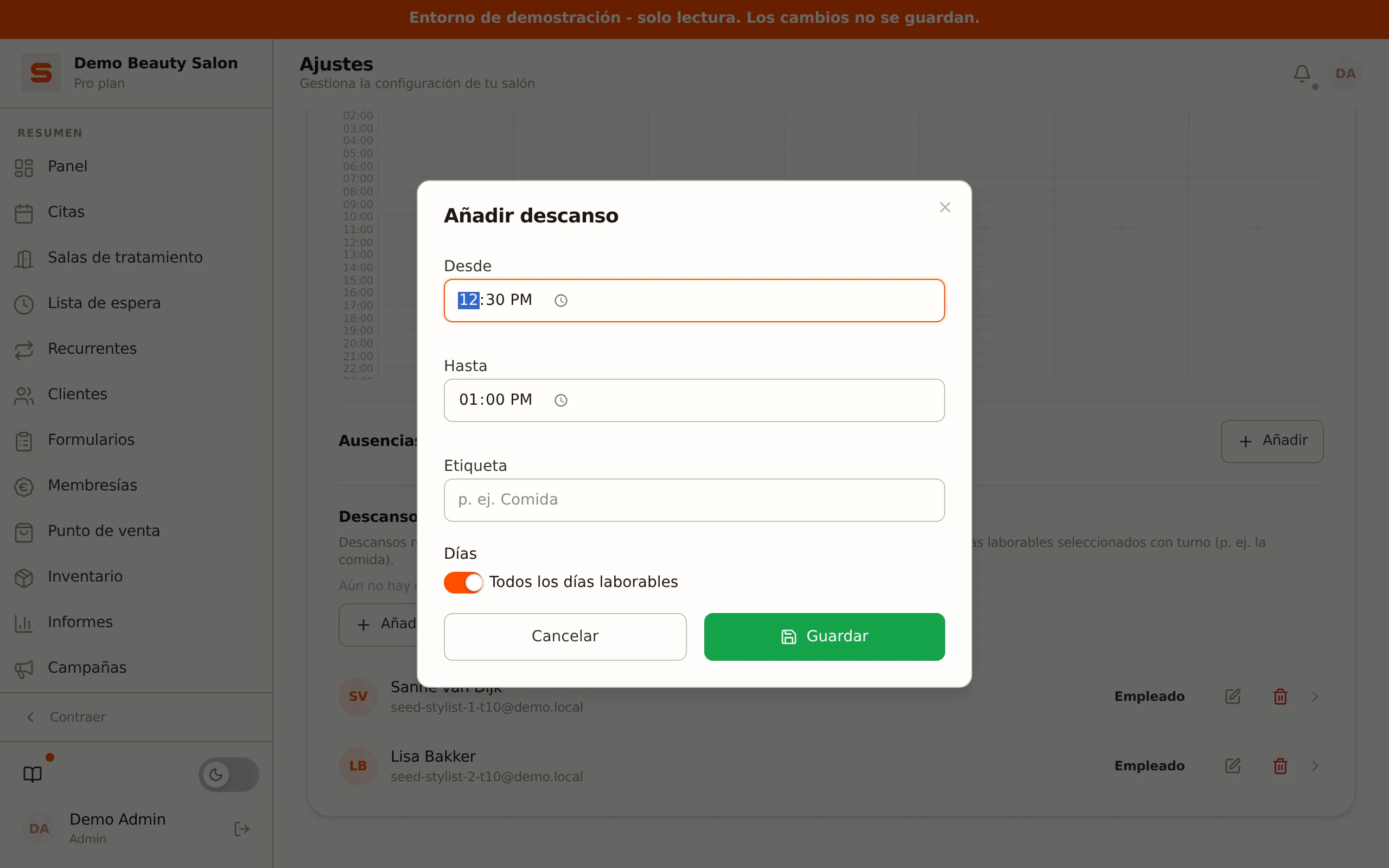
Un descanso recurrente (automático) -- por ejemplo una pausa fija para comer -- aparece automáticamente como no disponible en la agenda los días laborables elegidos, siempre que ese día haya un turno planificado.
- En el panel de horario de un miembro del personal, en Descansos automáticos, haz clic en Añadir descanso (o abre la pestaña Descanso en la ventana del turno y elige Recurrente). Se abre una ventana con una hora de inicio (Desde), una hora de fin (Hasta), una etiqueta (por ejemplo «Comida») y una selección de días.
- De forma predeterminada, Todos los días laborables está activado. Desactívalo para elegir tú mismo días concretos de la semana (de lunes a domingo). Si dejas todos los días activados, el descanso se aplica cada día laborable.
- Haz clic en Guardar.
En la lista de descansos ves para cada descanso la hora y en qué días se aplica. Haz clic en el icono del lápiz para editar un descanso existente -- se abre la misma ventana ya rellenada.
Descanso puntual
¿Quieres un descanso solo para un día concreto -- por ejemplo una comida excepcionalmente larga en un día muy ocupado? Elige Una vez en la pestaña Descanso e introduce la hora de inicio y de fin para ese día. Este descanso aparece como Parcial al final de Ausencias y Vacaciones (ver más abajo) y no se repite.
Ausencias y vacaciones
En Ausencias y vacaciones (al final del horario de un miembro):
- Haz clic en Añadir.
- Elige si es un día completo o parte del día (con hora de inicio y de fin).
- Selecciona la fecha de inicio y la fecha de fin.
- Añade un motivo si quieres (por ejemplo «Vacaciones» o «Enfermo») y haz clic en Guardar.
Durante las ausencias, el miembro no aparece como disponible en la agenda ni en la página de reservas en línea.
Portafolio
En la pestaña Portafolio (en la fila desplegada del miembro) gestionas las fotos del trabajo de un miembro. Consulta Portafolio para más información.
Pagos
La pestaña Pagos sirve para vincular un proveedor de pago por miembro para pagos directos (por ejemplo, con alquiler de sillón). Esta función todavía no está disponible (próximamente): la vinculación aún no funciona. Consulta Alquiler de sillón y pagos por estilista.
Desbloquear una cuenta bloqueada
Si un miembro introduce demasiadas veces una contraseña incorrecta, la cuenta se bloquea temporalmente. Aparece entonces una etiqueta Bloqueado junto a su nombre. Haz clic en el icono del candado para desbloquear la cuenta de inmediato.
Eliminar un miembro del personal
¿Alguien deja tu equipo? Haz clic en el icono de la papelera (o elige Desactivar con el clic derecho). La cuenta se desactiva: las citas pasadas y el historial se conservan para tus registros, pero la persona ya no puede iniciar sesión. Si trabaja para varios salones, su cuenta sigue activa allí.
Lee más sobre las comisiones, que estarán disponibles próximamente, en Comisiones.