Varios tratamientos en una cita
A veces una clienta quiere más de un tratamiento seguido -- por ejemplo, corte y color, o lavado, corte y secado. En lugar de crear citas separadas, vinculas todos los tratamientos a una sola reserva. La clienta recibe un único correo de confirmación, un único elemento de agenda y un único cobro en la caja.
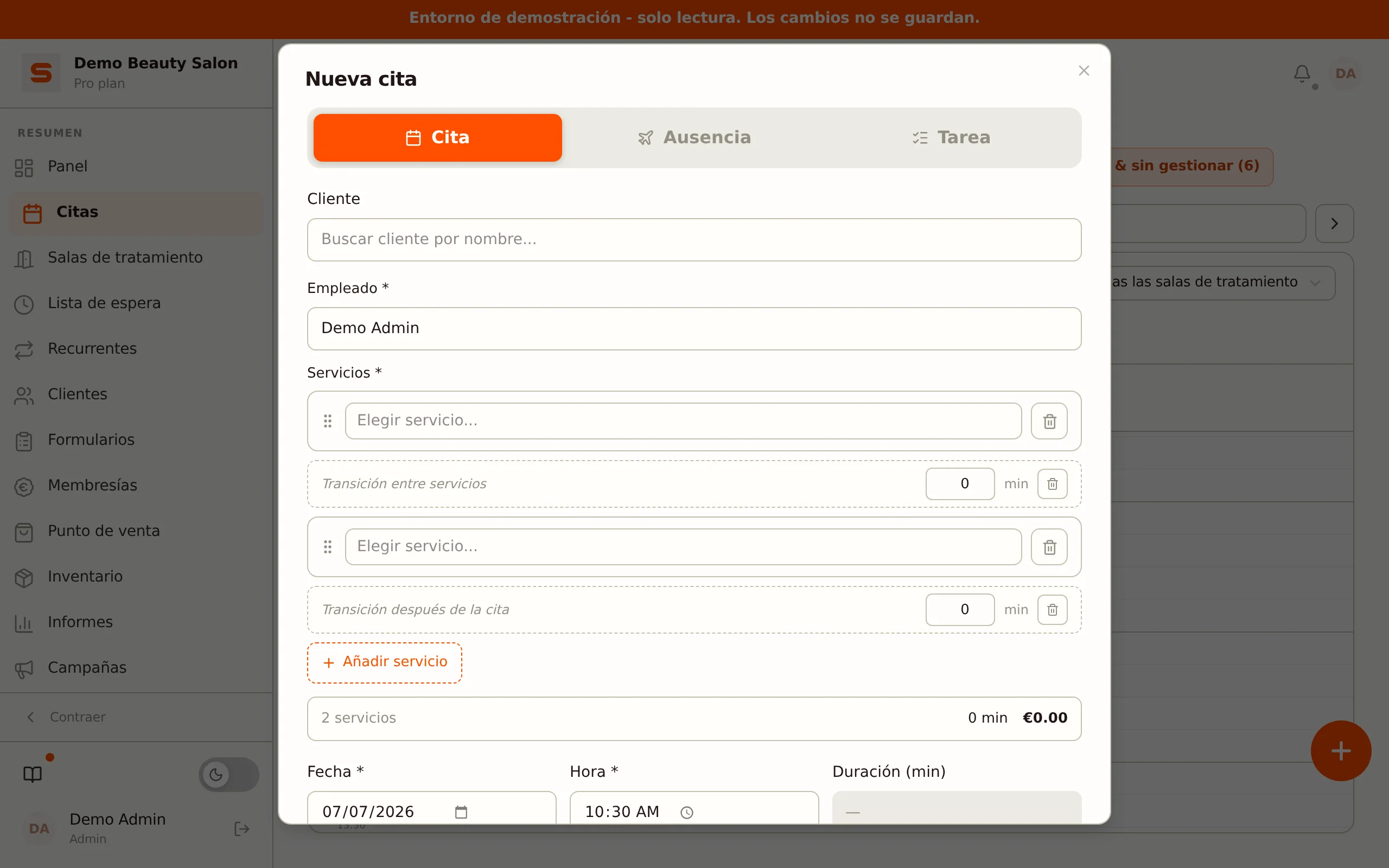
Varios tratamientos por cita siempre funcionan -- no hay nada que activar. Cada cita puede contener hasta diez tratamientos.
Cuándo usarlo
- Combinaciones de tratamientos -- corte + color, tratamiento facial + depilación de cejas, manicura + pedicura.
- Diferentes especialistas por tratamiento -- la especialista en color hace el color, otro empleado hace el lavado (solo si Empleado por servicio está activado).
- Bloques más largos con un desglose de precio claro -- la clienta ve exactamente qué tratamientos componen la cita y cuánto cuesta cada uno.
Crear una cita con varios tratamientos (admin)
- Abre Citas y haz clic en un hueco libre (o en Nueva cita).
- Selecciona una clienta.
- Elige el empleado (se aplica a todos los tratamientos, salvo que establezcas un empleado por tratamiento).
- Añade el primer tratamiento de la lista.
- Haz clic en Añadir servicio para elegir un segundo o tercer tratamiento (hasta un máximo de diez).
- Opcional: haz clic en el botón Empleado por servicio encima de la lista y elige un empleado distinto por fila. Ese botón solo aparece si el ajuste Empleado por servicio está activado -- ver más abajo.
- La duración total y el precio total se calculan automáticamente abajo.
- Haz clic en Guardar.
La cita aparece como un único bloque en la agenda. La longitud del bloque es la suma de todos los tratamientos, más el tiempo de transición entre ellos si lo hay.
¿Has añadido un tratamiento de más? Haz clic en el icono de la papelera junto a la fila para eliminar ese tratamiento.
Editar tratamientos en una cita existente
Abre la cita y haz clic en Editar. En el editor de tratamientos puedes:
- Añadir un tratamiento con el botón Añadir servicio.
- Eliminar un tratamiento con el icono de la papelera.
- Cambiar el empleado de un tratamiento (si Empleado por servicio está activado).
- Cambiar el orden de los tratamientos arrastrándolos por el controlador -- el icono de arrastre a la izquierda de cada tratamiento. El nuevo orden se conserva al guardar y determina la hora de fin calculada.
Tras guardar, la hora de fin de la cita se ajusta automáticamente a la nueva duración total.
Varios empleados en un tratamiento
Si Empleado por servicio está activado, también puedes añadir Empleados adicionales bajo cada tratamiento -- para un tratamiento que hacen dos o más empleados juntos. Haz clic en Añadir empleado, elige al empleado y, si quieres, indica una Parte de ingresos (%). La Parte del empleado principal es lo que queda (100 % menos los empleados adicionales) y Salonnare la calcula por ti. En conjunto, los empleados adicionales no pueden recibir más del 100 %.
Cuántos empleados necesita un tratamiento por defecto se configura por servicio con Número de empleados (de 1 a 5, consulta Servicios).
Ajustes
Ve a Ajustes > Ajustes del calendario, bloque Varios servicios, para configurar el comportamiento. Nota: no hay un interruptor para activar o desactivar los tratamientos múltiples -- siempre están activos. Puedes configurar:
- Empleado por servicio -- actívalo si diferentes especialistas hacen diferentes tratamientos. Si está desactivado, todos los tratamientos se asignan al mismo empleado.
- Tiempo de transición (margen) -- reserva automáticamente un margen. Actívalo y rellena después dos campos (de 0 a 60 minutos): Transición entre servicios (minutos) para el tiempo entre tratamientos consecutivos de la misma cita, y Transición entre citas (minutos) para el tiempo después de la cita, antes de la siguiente. Ambos cuentan en la duración de la cita en la agenda.
- Duración máxima del bloque (minutos) -- límite superior para la duración total de una cita (predeterminado 240 minutos, es decir, 4 horas). Si lo superas, recibes un aviso.
El número máximo de tratamientos por cita es fijo en diez y no se puede cambiar.
En el asistente de reserva en línea
Las clientas también pueden elegir varios tratamientos por sí mismas -- no necesitas activarlo por separado. En el asistente de reserva, la clienta ve:
- Paso 1: elegir tratamientos -- marca varias tarjetas (hasta un máximo de diez). Las pestañas de categoría y la barra de búsqueda le ayudan a encontrar rápidamente el tratamiento adecuado.
- Una barra de total en directo abajo con el número de tratamientos seleccionados, la duración total y el precio total.
- Un aviso en cuanto alcanza el máximo de diez tratamientos.
- Un resumen de todos los tratamientos elegidos en el paso de confirmación.
El conjunto completo de tratamientos que elige la clienta se reserva correctamente como una sola cita.
En la caja
Al cobrar una cita con varios tratamientos, cada tratamiento aparece como una línea independiente en el recibo. Esto significa:
- El recibo muestra cada tratamiento por separado con su propio nombre y precio -- útil para la claridad de la clienta y tu contabilidad.
- Puedes aplicar un descuento por tratamiento (por ejemplo, solo al color).
- El IVA se calcula por tratamiento según el tipo de IVA de ese servicio concreto.
Correos a la clienta
Los correos de confirmación, cambio y recordatorio muestran todos los tratamientos en una lista clara. Con un solo tratamiento, el correo se ve exactamente como una cita normal.
Preguntas frecuentes
¿Tengo que activar los tratamientos múltiples en algún sitio? No. Varios tratamientos por cita siempre funcionan, tanto en el admin como en la reserva en línea. Solo Empleado por servicio y Tiempo de transición son ajustes opcionales.
¿Cuántos tratamientos puedo vincular a una cita? Un máximo de diez.
¿Puede una clienta salir del salón entre tratamientos? No -- los tratamientos se planifican como un único bloque continuo. ¿Quieres pausas entre ellos? Crea entonces citas separadas.
¿Puede una clienta reservar varios tratamientos por sí misma? Sí, eso siempre es posible en el asistente de reserva en línea. La clienta simplemente marca varios tratamientos.