

Con la identidad visual das a los correos automáticos para tus clientes tus propios colores y tu logo, y quitas la insignia "Powered by Salonnare". La identidad visual forma parte de la suscripción Pro; con otra suscripción, la sección muestra un aviso para mejorar tu plan. El color, la foto, la tipografía y el eslogan de tu página de reservas los configuras en Reservas en línea.
Configurar tu identidad visual
-
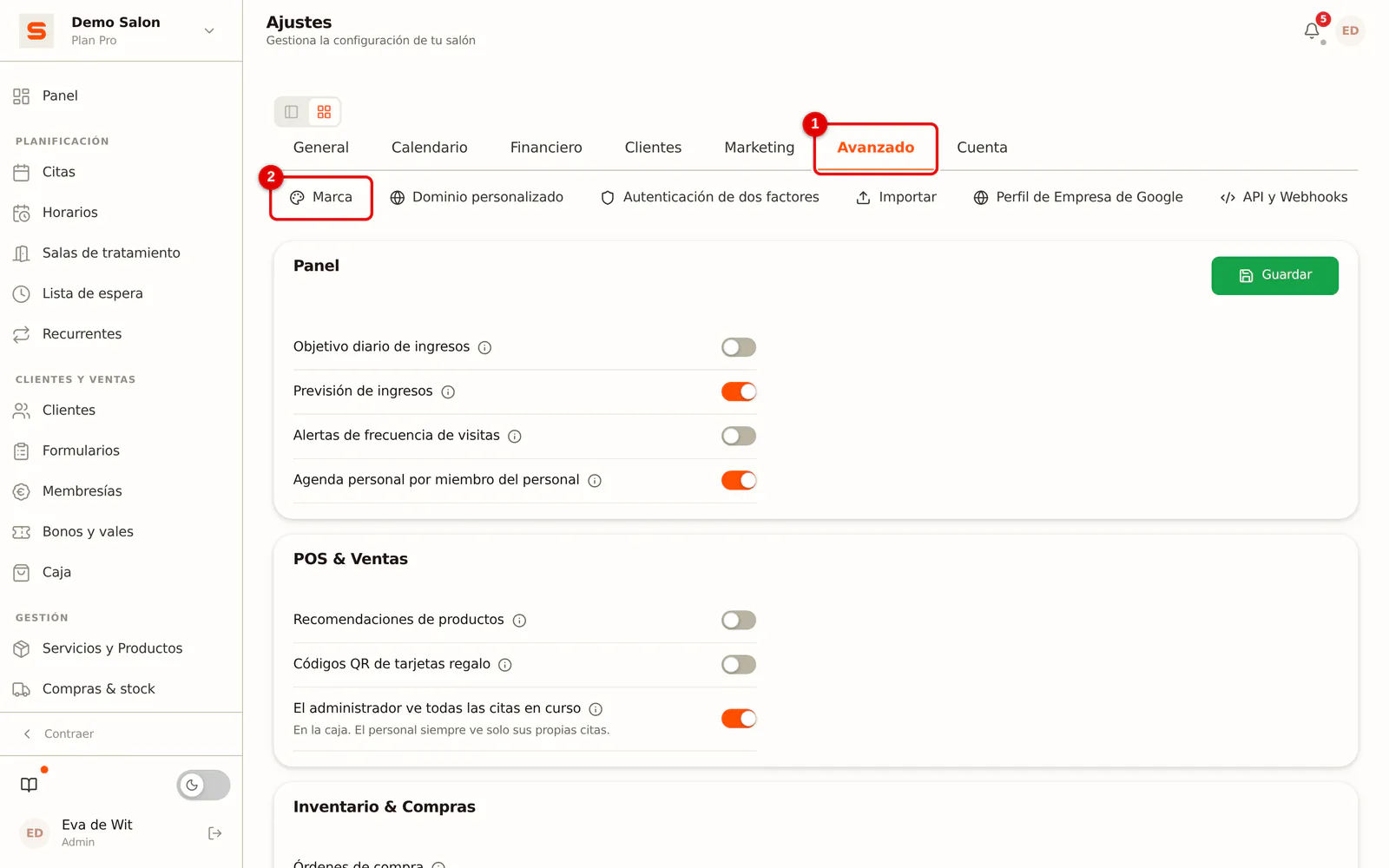
Paso 1: Abre Marca
Abre Ajustes, elige el grupo Avanzado y haz clic en Marca.
 (Ampliar imagen)
-
Paso 2: Elige los colores de los correos
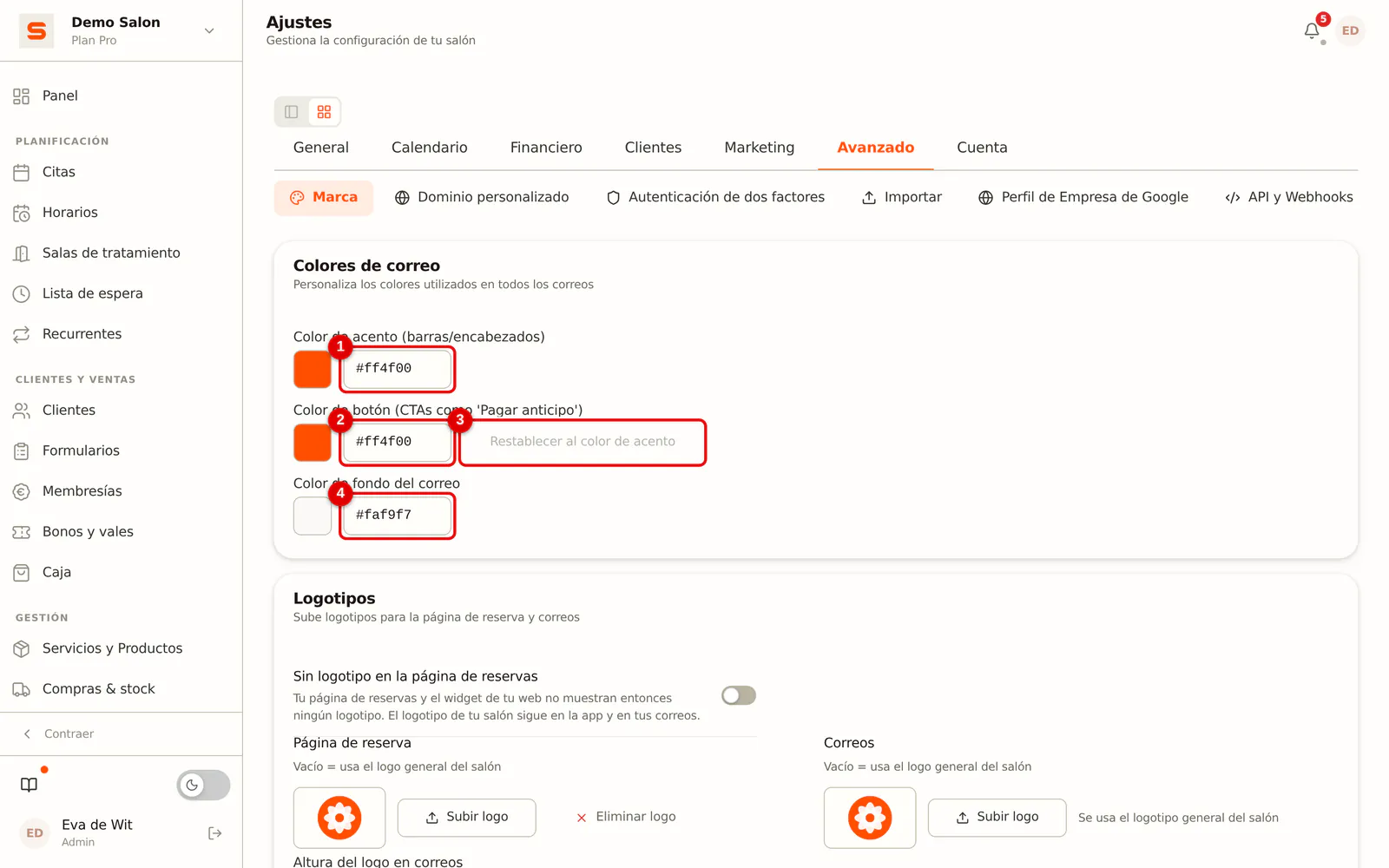
Haz clic en la muestra de color o escribe un código de color (por ejemplo
#ff4f00):- Color de acento: barras y encabezados de tus correos.
- Color de botón: los botones de tus correos, como "Pagar anticipo". Si lo dejas igual que el color de acento, sigue a ese color.
- Restablecer al color de acento: devuelve un color de botón distinto al color de acento.
- Color de fondo del correo: el fondo alrededor del correo.
Un color se guarda en cuanto sales del campo. Los colores se aplican a todos los correos con tu identidad visual: confirmaciones, recordatorios, tickets y más.
 (Ampliar imagen)
-
Paso 3: Sube tus logos
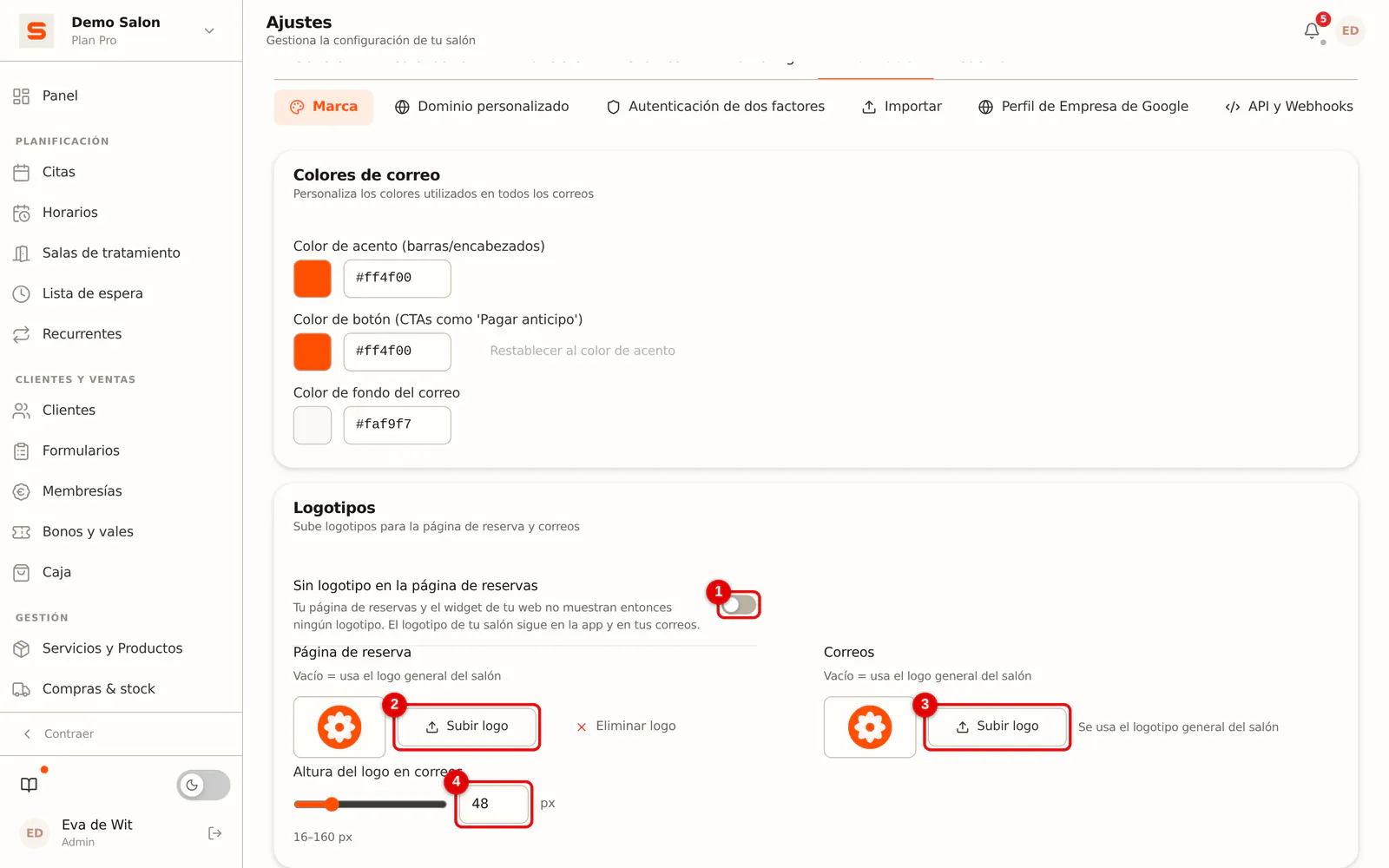
- Sin logotipo en la página de reservas: si lo activas, tu página de reservas y el widget de tu web no muestran ningún logotipo, tampoco el logo general de tu salón. El logo de tu salón sigue en la app y en tus correos.
- Subir logo en Página de reserva o Correos: si dejas uno vacío, Salonnare usa el logo general de tu salón. Ese logo lo cambias o lo eliminas en Ajustes > General; en esta sección hay un enlace hasta allí.
- Altura del logo en correos: el tamaño del logo en tus correos (de 16 a 160 píxeles).
 (Ampliar imagen)
-
Paso 4: Oculta la insignia
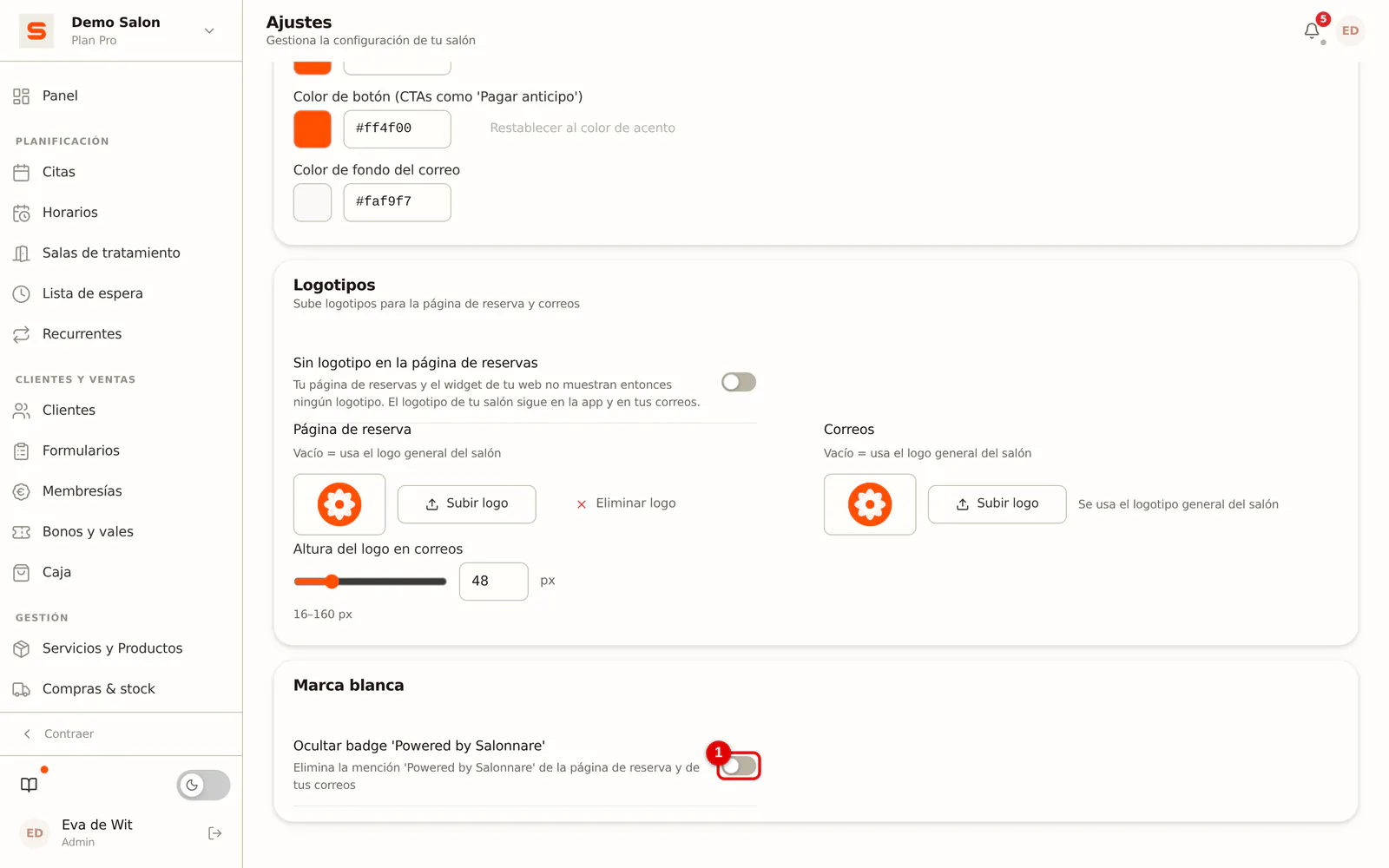
Activa Ocultar badge 'Powered by Salonnare'. La insignia desaparece entonces de tu página de reservas y de tus correos.
 (Ampliar imagen)
Un logo con fondo transparente (PNG) es el que mejor queda, sobre todo sobre un fondo de correo de color.
Preguntas frecuentes
He eliminado mi logo de reservas, pero sigue apareciendo un logo. ¿Por qué?
Sin un logo de reservas propio, la página de reservas muestra el logo general de tu salón de Ajustes > General. Elimínalo allí, o activa aquí Sin logotipo en la página de reservas si el logo de tu salón debe seguir en la app y en tus correos.
¿Por qué no veo mi nuevo color en un correo que ya se envió?
Un correo enviado ya no cambia. Tus nuevos colores se aplican a cada correo que salga después.
¿Puedo elegir un color distinto para cada correo?
Los colores de aquí se aplican a todos los correos. El contenido de cada correo lo personalizas en Plantillas de correo.