Gestión de citas
La agenda es donde pasarás la mayor parte de tu tiempo en Salonnare. Desde el 21 de abril de 2026 puedes programar varias prestaciones seguidas en una sola cita -- práctico para clientes que, por ejemplo, primero se cortan el pelo y luego se tiñen con el mismo o con otro profesional.
Consultar tu agenda
Abre Citas en la barra lateral. Arriba puedes alternar entre vistas:
- Día -- todas las citas de un día, con una columna por profesional.
- Semana -- la vista más amplia para toda tu semana.
- Vista semanal -- la misma semana, pero alejada: los siete días caben a lo ancho y ves unas doce horas a la vez.
- Mes -- una vista global, útil para detectar días ocupados de un vistazo.
- Cabinas -- aparece solo cuando tienes cabinas de tratamiento configuradas; muestra una columna por cabina.
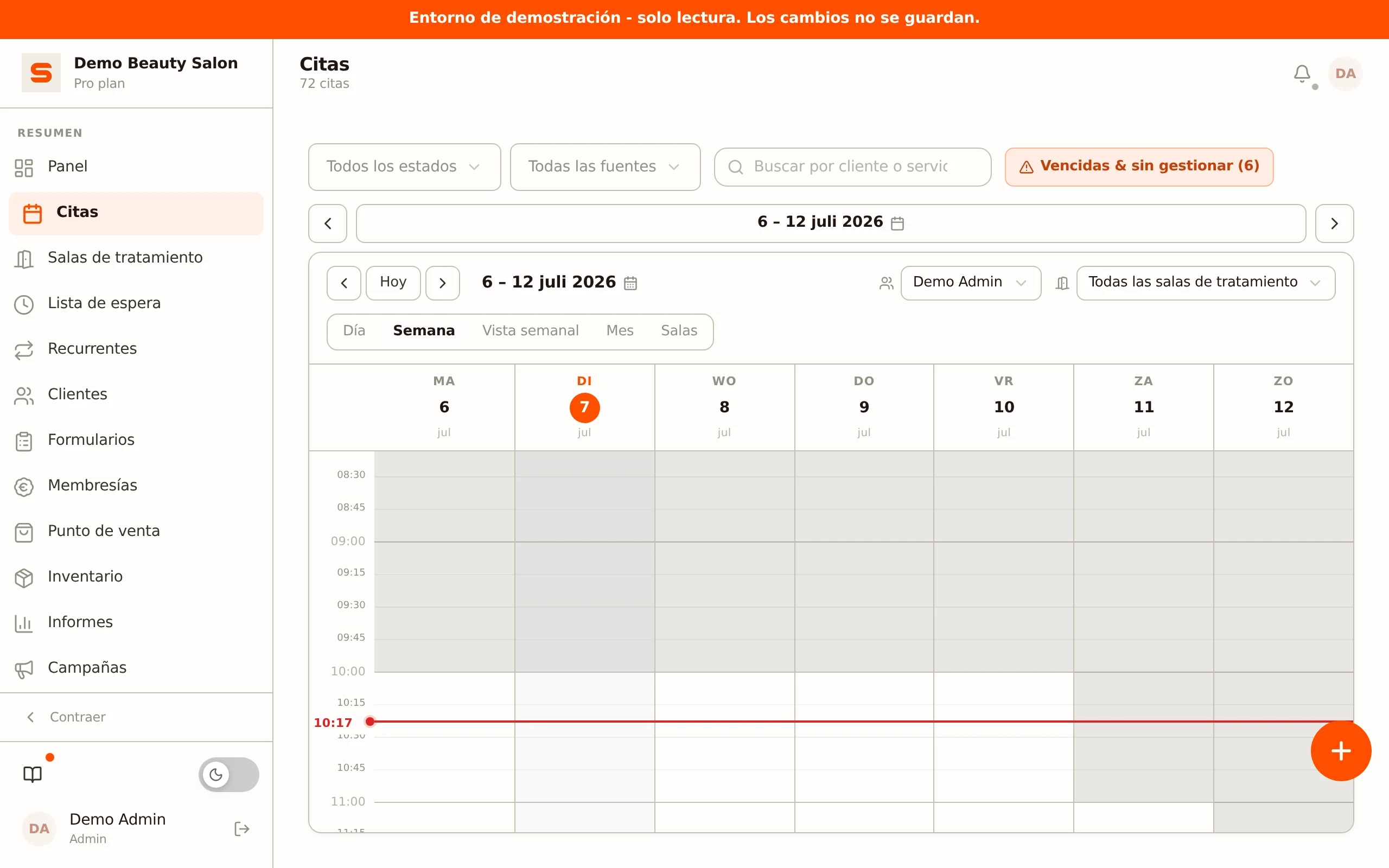
Con las flechas de arriba avanzas o retrocedes. A la derecha de la fecha hay un botón que te lleva de vuelta a ahora con un clic -- su etiqueta se adapta a la vista: Hoy en vista de día, Esta semana en vista de semana y Este mes en vista de mes. Si ya estás en ese periodo, el botón aparece atenuado y no hace nada.
La línea roja con la hora actual solo aparece en el día de hoy. Si abres otro día en la vista de día o de salas, la agenda se desplaza al inicio de la jornada o a la primera cita, lo que llegue antes.
Crear una cita
- Haz clic en un hueco libre o en el botón Nueva cita.
- Elige el cliente -- basta con escribir para buscar.
- Añade una o varias prestaciones. La primera es la principal; debajo puedes apilar prestaciones adicionales con + Añadir prestación.
- Elige el profesional. Si Empleado por servicio está activado (Ajustes > Ajustes del calendario, bloque Varios servicios), puedes elegir un profesional distinto para cada prestación.
- Confirma la fecha y la hora de inicio. La hora de fin se calcula automáticamente a partir de la duración de cada prestación.
- Asigna opcionalmente una cabina de tratamiento (visible solo cuando tienes cabinas configuradas).
- Añade opcionalmente notas o notas internas (ver más abajo).
- Haz clic en Guardar.
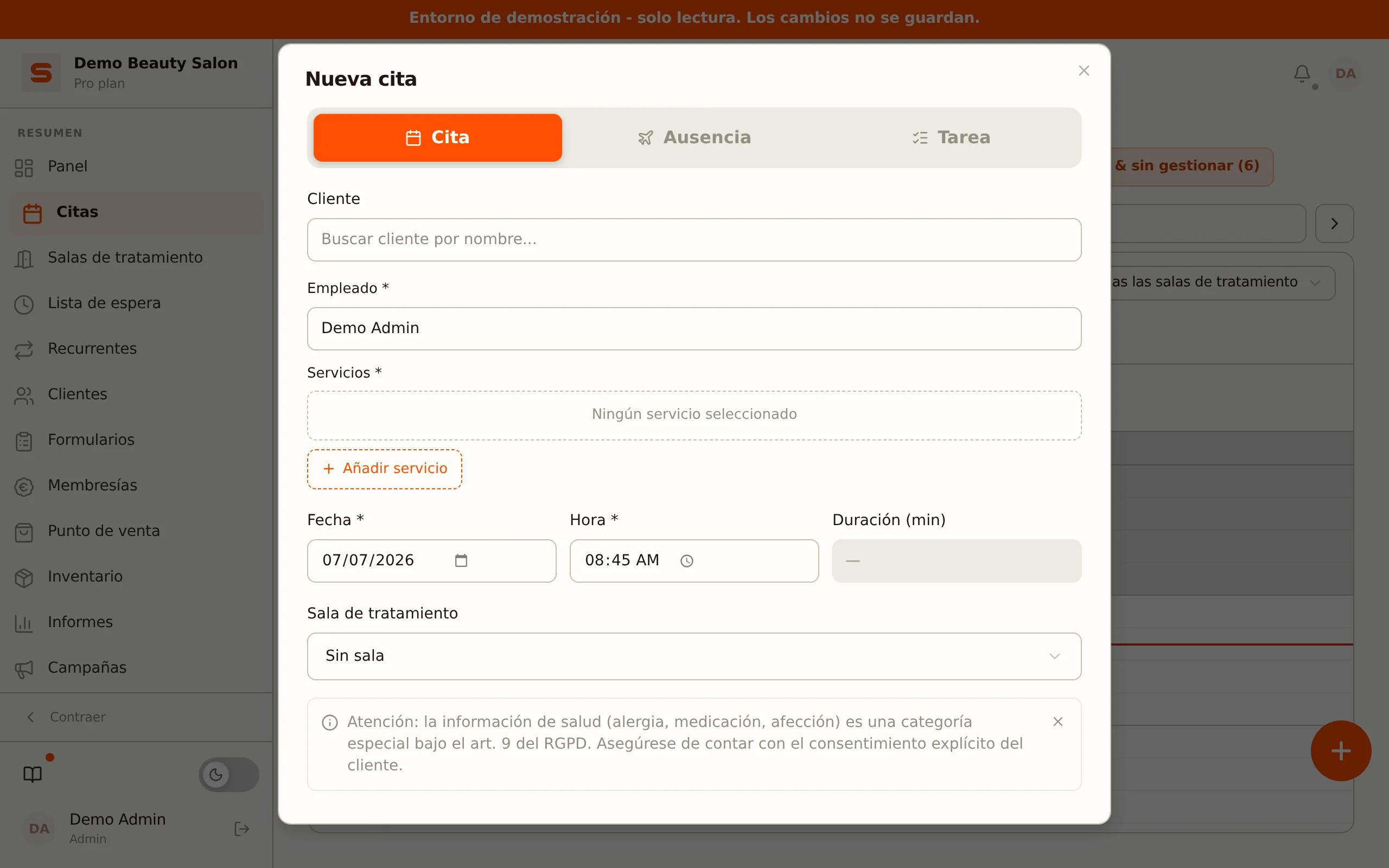
La cita aparece de inmediato en la agenda y tu cliente recibe automáticamente un correo de confirmación, salvo que hayas desactivado ese correo en Ajustes > Plantillas de correo.
Mientras rellenas la hora, el profesional, la cabina o las prestaciones, Salonnare comprueba en segundo plano los conflictos -- como una doble reserva de un profesional o una cabina de tratamiento ocupada. Verás una franja de advertencia incluso antes de guardar.
Ajustar la duración de una prestación
¿Una prestación suele durar un poco más o un poco menos para un cliente concreto que la duración de tu catálogo de servicios -- por ejemplo pelo grueso que necesita más tiempo, o un cliente que simplemente va más rápido? Ajusta entonces la duración por prestación.
- En el editor de citas, añade una prestación (o abre una cita existente).
- Junto a la prestación verás un campo Duración (minutos) con la duración por defecto del servicio. Cambia este número para sobrescribir la duración de esta cita concreta.
- La hora de fin de la cita se recalcula automáticamente según la duración ajustada.
Cada prestación de la cita tiene su propio campo de duración -- útil cuando encadenas varias prestaciones (consulta Varias prestaciones en una cita). La duración está limitada por la Duración máxima del bloque en Ajustes > Ajustes del calendario, bloque Varios servicios (240 minutos por defecto).
Recordar la duración por cliente
¿Quieres que Salonnare también proponga esta duración ajustada en la próxima cita del mismo cliente?
- Primero activa el ajuste Recordar la duración del servicio por cliente en Ajustes de clientes -- está desactivado por defecto.
- En el editor de citas, junto al campo de duración, marca Predeterminado para este cliente. Esta casilla solo aparece cuando el ajuste está activado y hay un cliente seleccionado.
- Haz clic en Guardar.
En la próxima cita de este cliente para la misma prestación, Salonnare rellena automáticamente la duración recordada en cuanto eliges la prestación -- después puedes seguir sobrescribiéndola manualmente. Esto se aplica no solo cuando programas la cita tú mismo, sino también cuando el cliente reserva en línea.
Gestionar rápido tu disponibilidad
Además de crear una cita, también puedes usar un hueco libre de la agenda para acciones rápidas de horario.
- Ordenador -- clic derecho en un hueco libre.
- Móvil -- mantener pulsado un hueco libre.
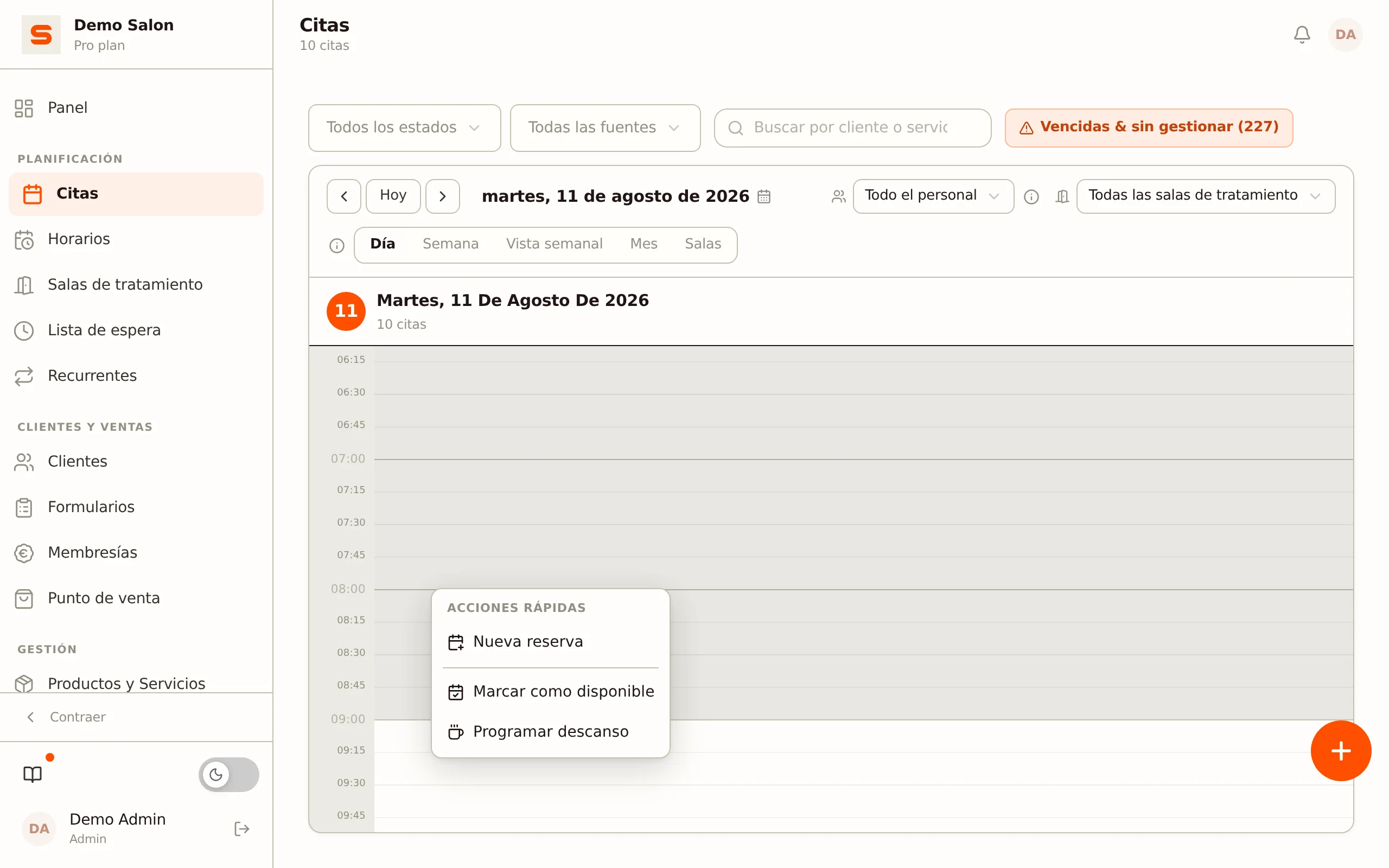
Aparece el menú Acciones rápidas con cuatro opciones:
- Nueva reserva -- abre el editor de citas para este hueco.
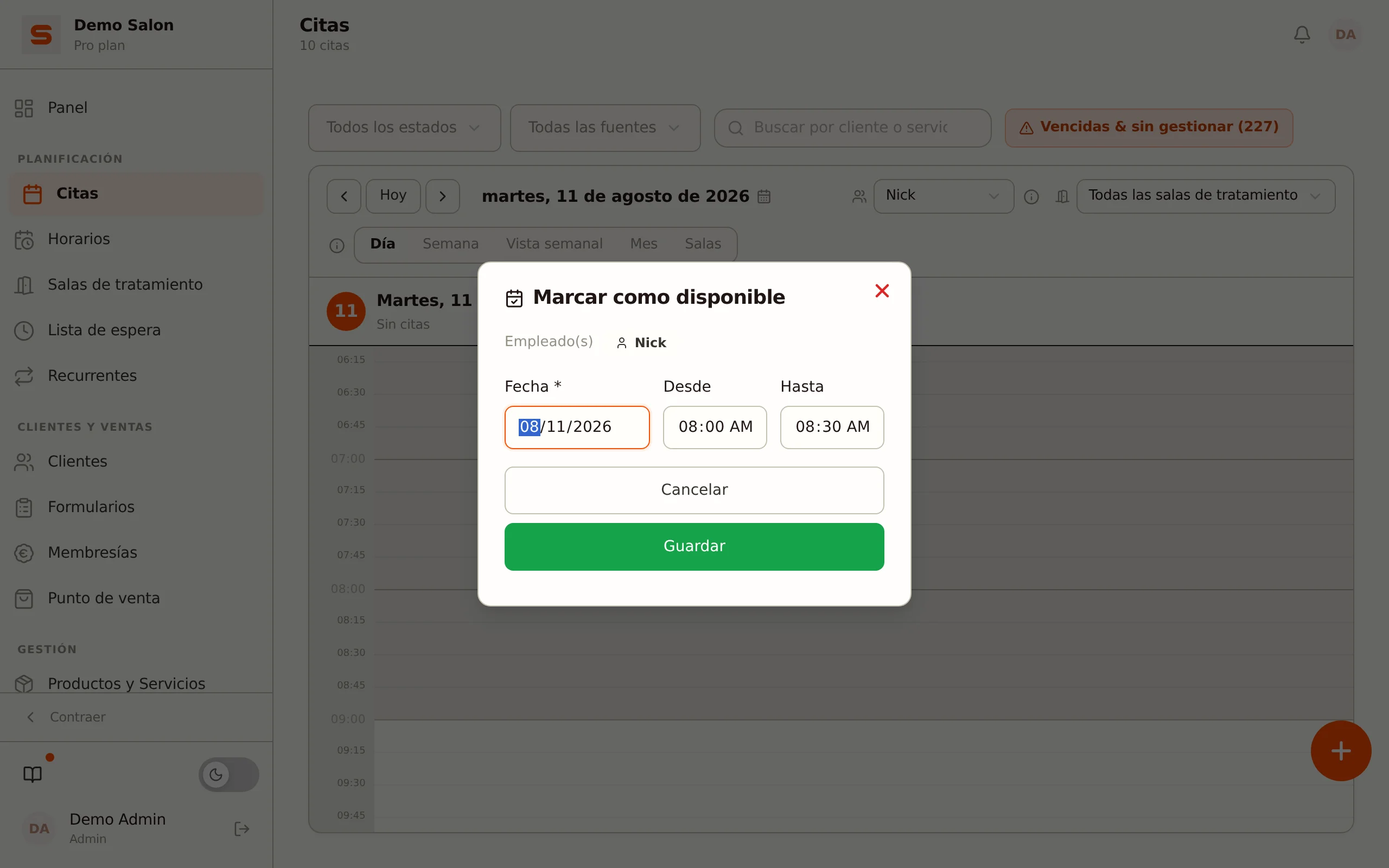
- Marcar como disponible -- marca el hueco como programado.
- Marcar como no disponible -- marca el hueco como no programado.
- Programar descanso -- crea un bloque de descanso con su propio nombre (por defecto "Descanso", por ejemplo cambiado a "Comida" o "Reunión").
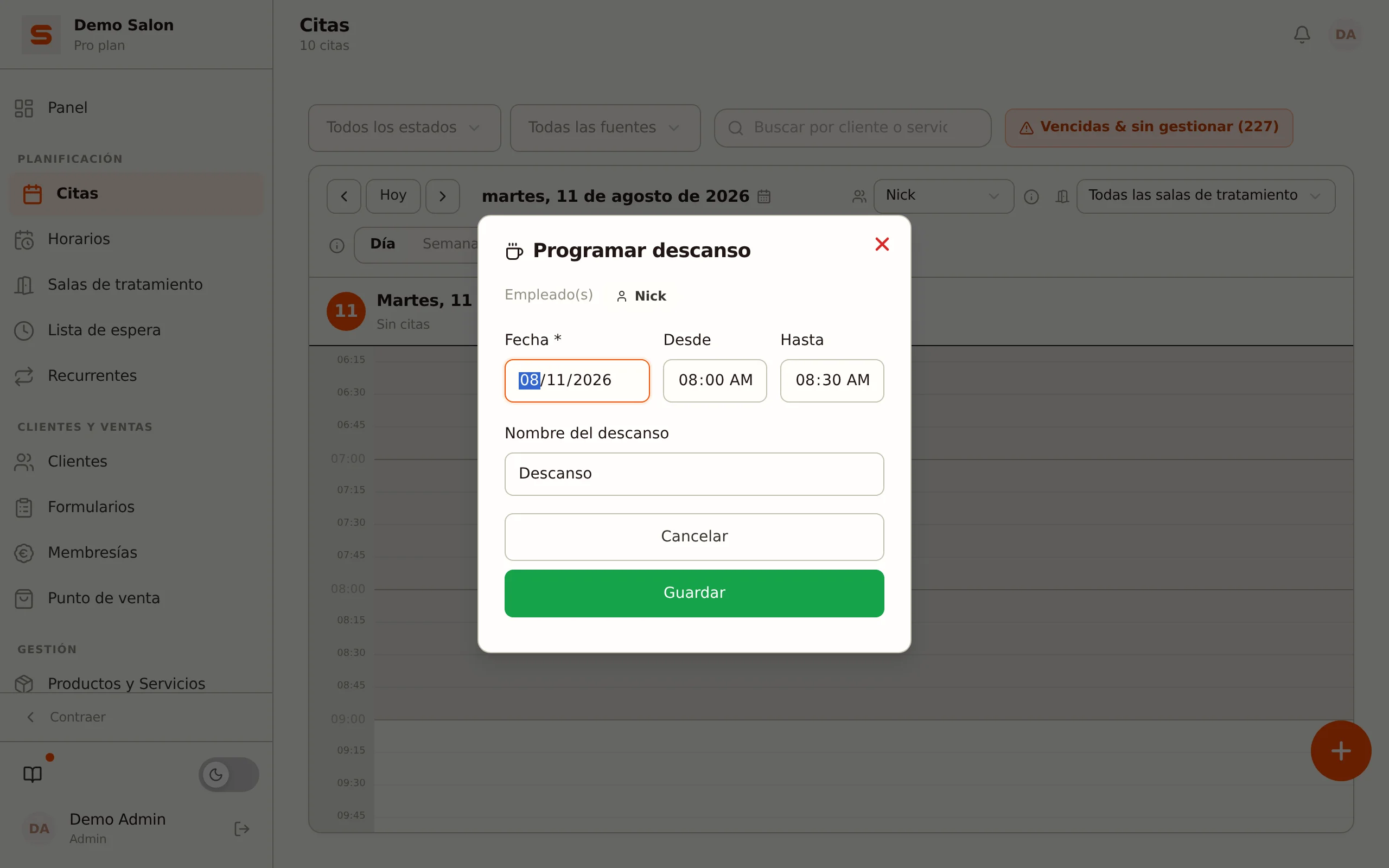
Cada acción abre una ventana con una hora de inicio y fin prerrellenadas y modificables. La acción se aplica al profesional sobre el que está filtrada la agenda en ese momento -- si la agenda muestra a todo el personal, Salonnare te pide primero elegir un profesional mediante el filtro.
Marcar un hueco como disponible o no disponible actualiza el horario al instante -- el fondo de la agenda cambia con ello: el tiempo programado recibe un fondo claro, el no programado un fondo gris.
Los descansos automáticos (ver Personal) y los descansos programados manualmente bloquean también las reservas en línea. ¿Quieres ajustar el horario de un compañero en lugar del tuyo? Necesitas el permiso Gestionar el horario de todos (ver Personal).
Notas y notas internas
El editor tiene dos campos de texto:
- Notas -- observaciones sobre la cita que el cliente también ve: esta nota aparece en el correo de confirmación y de recordatorio. Escribe aquí solo lo que el cliente pueda leer (por ejemplo "llega 10 minutos antes, por favor").
- Notas internas -- visibles solo para el personal, nunca para el cliente. Este campo tiene un borde discontinuo para distinguirse visualmente del campo de notas normal.
Los detalles médicos, alergias o afecciones de la piel no van en ninguno de estos campos de notas. Para eso existe una bóveda de salud cifrada aparte (ver Clientes). Los campos de notas son para preferencias de estilo y observaciones prácticas generales.
Cabinas de tratamiento
Si tienes cabinas de tratamiento configuradas, puedes elegir una cabina de tratamiento por cita en el editor. En la agenda puedes entonces filtrar por cabina, y la vista Cabinas muestra una columna por cabina. Las citas sin cabina asignada aparecen bajo "Sin cabina".
Abrir la ficha del cliente desde una cita
En la vista de detalle de una cita, haz clic en el nombre del cliente. La ficha del cliente se abre encima, con el historial de visitas, las notas, las preferencias y las tarjetas regalo. Al cerrar esa ficha vuelves directamente a la cita. Lo mismo ocurre si editas y guardas al cliente desde ahí -- así nunca tienes que salir de la agenda para consultar o cambiar algo.
Editar una cita
- Haz clic en una cita en la agenda y elige Editar.
- Ajusta lo necesario: hora, prestaciones, personal, cabina o notas.
- Haz clic en Guardar.
Si cambia la fecha o la hora, el cliente recibe automáticamente un correo de modificación. Sale al cabo de 30 minutos, para que varios ajustes seguidos lleguen en un solo correo. Los demás cambios (prestación, nota, cabina) no generan correo.
Copiar una cita
¿Quieres programar rápido una cita parecida -- por ejemplo una cita de seguimiento para el mismo cliente, o la misma combinación de prestaciones para otra persona en otro momento? Usa Copiar en lugar de volver a escribirlo todo.
- Haz clic en la cita para abrir la vista de detalle.
- Haz clic en Copiar al final.
- La agenda pasa al modo copia, igual que con Mover: una barra arriba indica de qué cliente haces una copia. Puedes pasar a otro día u otra semana.
- Toca en la agenda el momento de la copia (un hueco libre, u otra cita para empezar a su misma hora).
- Comprueba la fecha y la hora y haz clic en Programar copia. La copia recibe el mismo cliente, las mismas prestaciones (incluida cualquier duración ajustada), el mismo profesional, la sala y el tiempo de transición. La cita original se queda donde está.
Si el momento coincide con otra cita o una sala ocupada, Salonnare te pregunta primero si quieres programar la copia de todos modos. Para salir, usa la cruz de la barra. Si no trabajas desde la agenda, Copiar abre como antes el editor de citas con la fecha y la hora vacías.
Copiar es ideal para visitas de seguimiento sueltas que no son lo bastante periódicas para una cita recurrente -- no tienes que volver a buscar el cliente y las prestaciones cada vez.
Mover una cita
Mover es cuestión de fecha y hora. Si también quieres cambiar de profesional, hazlo en el editor.
Arrastrar (en un ordenador)
Coge la cita y arrástrala a otro momento; al soltarla se mueve al instante.
Los saltos se cuentan desde la propia hora de inicio de la cita, en pasos del tamaño de hueco que hayas elegido en Ajustes. Una cita de las 15:05 pasa por tanto a las 15:20 y las 15:35, no a las 15:15. Si pasas el borde de otra cosa -- otra cita, una pausa, o el principio o el final de la jornada -- primero encaja justo contra ese borde. A partir de ahí el intervalo vuelve a contar.
Al soltarla aparece el mensaje Movida a ... con un botón Deshacer. Ctrl+Z también funciona.
Señalar un momento
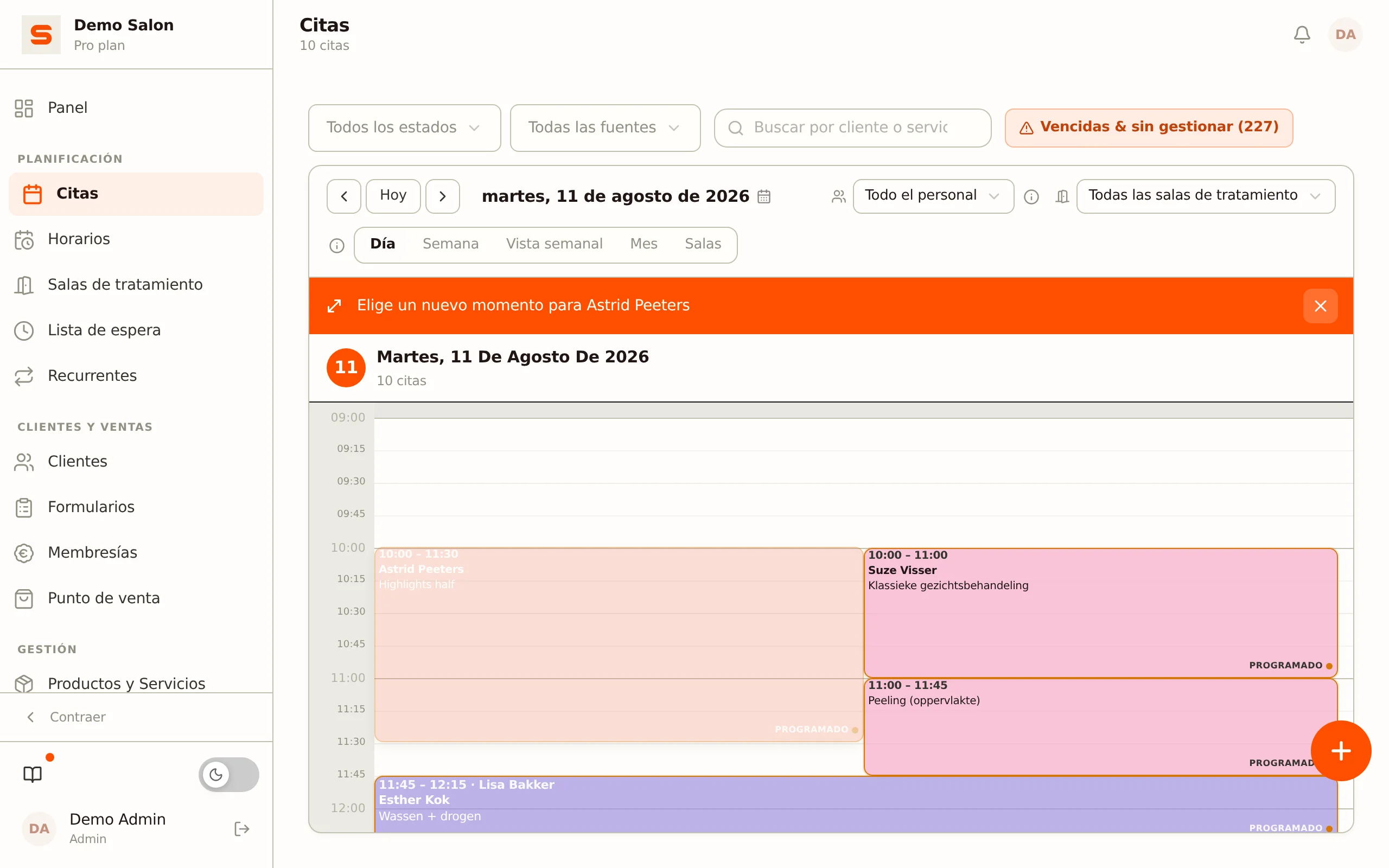
- Elige Mover en el menú de acciones de la cita -- clic derecho en la agenda, o abajo en la vista de detalle.
- Arriba aparece una barra con el nombre del cliente, y la cita se atenúa para que sigas viendo de dónde viene.
- Navega con calma a otro día u otra semana; el modo sigue activo hasta que lo cierres con la cruz.
- Haz clic o toca el momento al que debe ir la cita. Si tocas una cita existente, adopta su hora de inicio, de modo que ambas encajen.
- Se abre una ventana con fecha y hora, ambas editables. Haz clic en Mover.
En el móvil, arrastrar está desactivado para que al desplazarte por la agenda nunca te lleves una cita por accidente. Allí mover siempre pasa por el menú de acciones.
Si el profesional ya está ocupado en el nuevo momento, o la cabina está reservada, Salonnare pide confirmación primero. Elige Mover de todos modos si quieres reservar doble a propósito (consulta Reservar doble a propósito).
Las pausas y los bloques de ausencia se mueven exactamente igual.
Reservar doble a propósito
Si un profesional ya tiene una cita en ese momento, Salonnare pide primero confirmación al guardar o mover, en la ventana Empleado con doble reserva. Eso también vale cuando ese profesional no es el profesional principal de la otra cita, sino que participa en ella: como empleado adicional o en uno de los servicios (con Empleado por servicio). Tú eliges:
- Colocar de todos modos (al guardar en el editor) o Mover de todos modos (al mover en la agenda) -- la cita se añade a propósito. También funciona cuando las dos citas empiezan exactamente a la misma hora.
- Cambiar hora -- no se guarda nada. Al guardar, el editor sigue abierto para que elijas otra hora u otro profesional; al mover, la cita vuelve a su sitio anterior.
Una cabina ocupada funciona igual, con la ventana Cabina ocupada y los botones Colocar de todos modos o Mover de todos modos y Cancelar.
Esa pregunta también aparece cuando una compañera guarda justo al mismo tiempo una cita a la misma hora para el mismo profesional o la misma cabina: quien guarda en segundo lugar recibe la misma elección en vez de una doble reserva silenciosa.
Una excepción: si un empleado adicional de la cita ya está en otra cita exactamente a la misma hora de inicio, no puedes forzarlo. Verás entonces el aviso de que ese profesional ya tiene una cita exactamente a esa hora de inicio; elige otra hora de inicio u otro profesional.
Las reservas online nunca se reservan doble: tus clientes solo ven horas en las que el profesional está realmente libre, también cuando ese profesional participa en otra cita.
Cancelar una cita
- Haz clic en la cita y elige Editar.
- Pon el campo Estado en Cancelado.
- Confirma.
Tu cliente recibe automáticamente un correo de cancelación (salvo que lo hayas desactivado en Ajustes > Plantillas de correo). La cita se conserva en tus registros y simplemente se marca como cancelada.
Estados de las citas
Cada cita tiene un estado:
- Programado -- programada (el estado por defecto de una cita nueva).
- Provisional -- a la espera de tu aprobación (con la reserva bajo solicitud) o de un depósito del cliente.
- Completado -- el tratamiento ha terminado.
- Cancelado -- la cita se ha anulado.
- No presentado -- el cliente no se presentó (no-show).
Cambia un estado mediante el campo Estado del editor (al editar una cita), mediante Marcar como completado o Marcar como no-show en el menú de acciones (clic derecho en la cita), o mediante las acciones rápidas del centro de notificaciones.
Una cita que sigue Programado cuando su hora de fin ya ha pasado cuenta como "vencida y sin gestionar". Con el chip de la parte superior de la agenda filtras estas citas con un clic, para poder completarlas o marcarlas como no-show.
Gestionar los no-shows
- Elige Marcar como no-show en el menú de acciones de la cita (clic derecho en la agenda) o en el centro de notificaciones.
- Confirma con Sí, inasistencia. Si la cita todavía está en curso, el botón está desactivado y ves hasta qué hora: una inasistencia solo es posible después de la hora de fin.
- Elige qué recibe el cliente: un Correo de recuperación (un mensaje amable sin cargos), Tarifa por inasistencia (un correo con un enlace de pago, visible solo cuando se aplican tarifas de no-show, con el importe al lado) o No enviar nada.
- Haz clic en Enviar. La cita queda como No presentado, también si eliges No enviar nada.
Consulta Tarifas de no-show para los ajustes.
Consejos para una agenda fluida
- Tiempo de transición -- en Ajustes > Ajustes del calendario, bloque Varios servicios, activa el Tiempo de transición (margen) para reservar automáticamente tiempo entre prestaciones y entre citas, para limpiar o para el cambio de cliente.
- Modo de color -- en Ajustes > Ajustes del calendario, elige con Modo de color de citas si las citas se colorean por categoría o por profesional -- lo que ayuda a escanear la agenda rápidamente.
- Empieza por el panel -- revisa cada mañana el Panel para los resúmenes del día.
¿Quieres que las citas se repitan automáticamente? Lee Citas recurrentes.