Personalizar plantillas de correo
Salonnare envía automáticamente correos a tus clientes: una confirmación tras una reserva, un recordatorio antes de la cita, una solicitud de reseña después y mucho más. Cada plantilla tiene un texto predeterminado cuidado, pero puedes adaptar por completo el asunto y el contenido a tu propia marca -- por idioma.
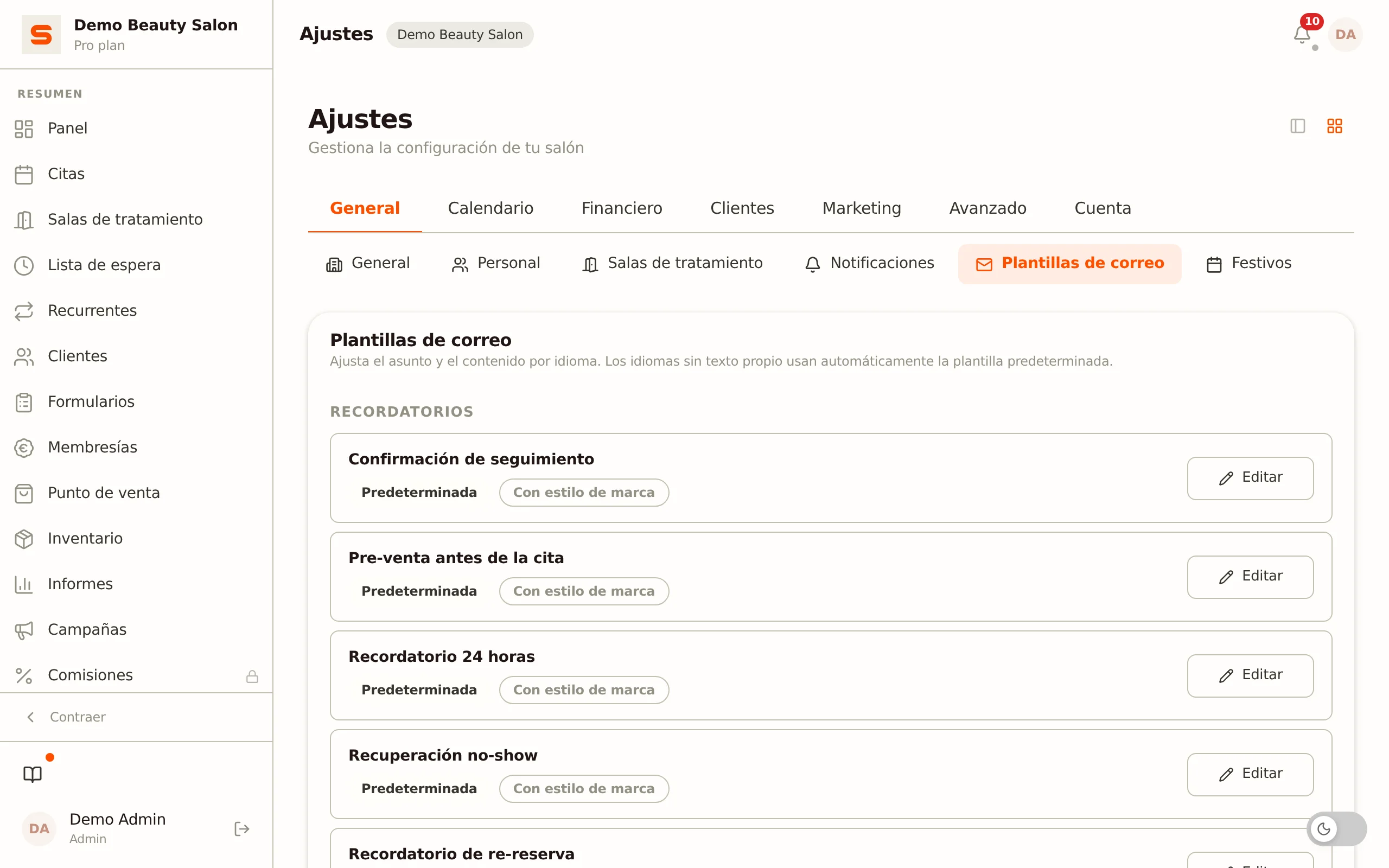
Abrir el resumen
-
Ve a Ajustes en la barra lateral.
-
Abre la sección Plantillas de correo.
-
Verás todas las plantillas, agrupadas por categoría:
- Recordatorios -- correos de seguimiento en torno a la cita (24 horas antes, recordatorio de re-reserva).
- Reserva -- confirmación, cambio y cancelación de una cita.
- Inasistencia -- correo de recuperación, correo de tarifa y la confirmación de que se recibió la tarifa, por una cita perdida, agrupados juntos para que los veas uno junto al otro.
- Pagos -- anticipo, confirmación de pago, recibo y enlace de pago.
- Membresías -- pago, recordatorio tras un pago fallido y el correo sobre una membresía que está a punto de terminar (Renovación de membresía).
- Marketing -- bienvenida a nuevos clientes, cumpleaños, agradecimiento tras la cita, solicitud de reseña, recordatorio para volver a reservar, tarjeta regalo, lista de espera e invitación al formulario de admisión.
Cada plantilla muestra dos etiquetas:
- Personalizada o Predeterminada -- si has personalizado esta plantilla (en al menos un idioma).
- Con estilo de marca o Diseño libre -- si la plantilla está integrada en tu plantilla de marca (logotipo, colores) o tiene su propio diseño libre.
- Junto al nombre de cada plantilla hay un icono (i). Haz clic en él para ver una breve explicación de cuándo exactamente se envía ese correo.
- A la derecha de la fila están el interruptor de encendido y apagado, el botón Ajustes (momento de envío, explicación y excepciones por correo) y el botón Editar. Si has personalizado la plantilla, ahí aparece además Restablecer a predeterminada.
Activar o desactivar un correo
A la derecha de cada fila hay un interruptor. Con él decides si Salonnare envía ese correo a tus clientes, sin tener que abrir la plantilla.
- El interruptor guarda al instante. No hay botón de guardar ni nada en cola: si desactivas un correo, el envío se detiene enseguida.
- Si el guardado falla, el interruptor vuelve a su posición anterior y aparece el mensaje Cambio no guardado. Lo que ves en pantalla coincide, por tanto, siempre con lo que está guardado.
- Cuando un correo está desactivado, el nombre y las etiquetas de la izquierda se vuelven semitransparentes. Los botones siguen a plena intensidad: puedes preparar con calma el texto de un correo apagado.
Cuando el interruptor está bloqueado
Si un correo no está incluido en tu plan, el interruptor aparece bloqueado con un candado. Debajo lees Este correo no está incluido en su plan. con el enlace Ver su suscripción. Solo podrás cambiarlo cuando ese derecho forme parte de tu suscripción.
Cuando la función en sí está desactivada
Esto es algo distinto: el correo sí está en tu plan, pero la función a la que pertenece está desactivada -- por ejemplo Anticipos o Tarifa por ausencia. El interruptor sigue siendo utilizable, de modo que puedes activar el correo por adelantado. Debajo aparece la línea Este interruptor solo afecta al correo, no a la función en sí., seguida de El correo solo se envía cuando active esta función: y un enlace a la sección donde está esa función.
La diferencia importa. Bloqueado tiene que ver con tu suscripción; la función está desactivada tiene que ver con un ajuste que puedes activar tú mismo. El interruptor de Plantillas de correo nunca activa ni desactiva esa función -- solo afecta al correo.
De dónde vienen estos interruptores
Hasta hace poco estaban repartidos por seis secciones de ajustes. Ahora están todos en Plantillas de correo:
| Antes | Ahora |
|---|---|
| Notificaciones > tarjeta "Secuencia de recordatorios" (recordatorio 24 horas, recordatorio de re-reserva, incluidas las horas y los días) | Plantillas de correo > la fila correspondiente > Ajustes |
| Notificaciones > Notificaciones por correo > el correo de ausencia | Plantillas de correo > Cuota no-show requerida |
| Ajustes de clientes > correo de bienvenida para nuevos clientes | Plantillas de correo > Bienvenida nuevo cliente |
| Reseñas > correo de solicitud de reseña y el retraso en horas | Plantillas de correo > Solicitud de reseña (el retraso ha desaparecido -- ver más abajo) |
| Anticipos > el correo de anticipo | Plantillas de correo > Depósito requerido y Depósito recibido |
| Tarifa por ausencia > el interruptor del correo | Plantillas de correo > Cuota no-show requerida y Cuota no-show recibida |
| Conectar pagos > recibo por correo | Plantillas de correo > Recibo |
Dos interruptores gobernaban antes dos correos a la vez. Ahora van por separado: Depósito requerido está junto a Depósito recibido, y Cuota no-show requerida junto a Cuota no-show recibida. Durante el traslado se conservó tu configuración existente tal cual, así que nada cambia mientras no modifiques algo tú mismo.
Ajustes por correo
Haz clic en Ajustes dentro de una fila y se abre una ventana con todo lo relativo a ese correo concreto. La estructura es la misma en todos los correos, de arriba abajo:
- ¿Cuándo se envía este correo? -- una frase sobre el momento del envío.
- Atención -- un recuadro rojo, solo en los correos en los que desactivar hace más que retener el mensaje.
- Enviar este correo -- el mismo interruptor que en la fila.
- Un campo numérico para el momento de envío -- solo en los dos correos que eligen su propio momento.
- Aunque este correo esté activado, no se envía a: -- los clientes que aun así no lo reciben. Esto es una explicación, no un ajuste: esas preferencias están por cliente en la ficha del cliente.
- La línea sobre tu plan o sobre la función, si aplica alguna de las dos.
- ¿Quiere cambiar el contenido o el asunto? Use Editar en la lista.
Abajo en la ventana están Guardar y Cancelar.
Cancelar no cambia nada -- ni siquiera si acabas de mover el interruptor dentro de la ventana. Para conservar ese cambio, haz clic en Guardar. El interruptor de la propia fila funciona de otra forma: ese guarda al instante.
Momento de envío: dos correos eligen el suyo
| Plantilla | Campo | De -- a | Predeterminado |
|---|---|---|---|
| Recordatorio 24 horas | Cuántas horas antes de la cita | 1 -- 168 horas | 24 |
| Recordatorio de re-reserva | Cuántos días después de la cita | 1 -- 365 días | 30 |
Los demás correos no tienen campo de tiempo -- dependen de un hecho (una reserva, un pago, un cumpleaños) y salen en cuanto ocurre.
La Solicitud de reseña también tenía aquí un campo hasta hace poco: el retraso en horas. Ese campo ha desaparecido. Ese mensaje sale a partir de ahora a la mañana siguiente de la cita, a las 09:00 en la zona horaria de tu salón. Hay dos excepciones: si marcas tú mismo una cita como completada en la agenda sin cobrarla en la caja, la solicitud sale enseguida; si vinculas después un ticket a una cita, no sale ninguna solicitud. Consulta Reseñas de Clientes.
Recordatorio de re-reserva: un ritmo propio por tipo de tratamiento
El Recordatorio de re-reserva -- el correo de "¿vuelves pronto?" -- tiene un único intervalo general para todos tus clientes. Eso rara vez encaja en todo: las extensiones de pestañas piden relleno cada tres o cuatro semanas, un corte más bien cada seis u ocho.
Por eso puedes crear grupos. Un grupo es un conjunto de tratamientos con su propio intervalo en días. Puedes crear tantos como quieras.
Los encuentras en Ajustes > Plantillas de correo > la fila Recordatorio de re-reserva > Ajustes.
Por cada grupo indicas:
- Un nombre que reconozcas: "Pestañas", "Corte", "Uñas".
- Los tratamientos que forman parte de él.
- El intervalo en días tras el cual debe salir el correo.
- Un interruptor para desactivar el grupo sin borrarlo.
Las reglas
- Los tratamientos sin grupo mantienen el intervalo general. Los grupos son un añadido: si no creas ninguno, nada cambia respecto a lo que tienes ahora.
- Un tratamiento pertenece como mucho a un grupo. Si intentas ponerlo en un segundo grupo, Salonnare lo rechaza con un mensaje que indica de qué tratamientos se trata. Un grupo es un intervalo, así que dos grupos darían dos respuestas a la misma pregunta.
- Las últimas tres citas completadas deciden a qué grupo pertenece un cliente. Gana el grupo que más veces aparece. Una excepción no cambia el ritmo (uno contra dos); dos visitas seguidas a algo nuevo sí -- justo el momento en que tú también dirías que el cliente ha cambiado.
- En caso de empate gana el grupo de la visita más reciente.
- El intervalo cuenta desde la última cita DE ese grupo, no desde la última cita en general. Si tu clienta de pestañas pasó entretanto por un color, sus pestañas siguen necesitando relleno a los 21 días y el correo sale en ese momento.
- Un solo mensaje a la vez por cliente. Si un cliente encaja en dos grupos, recibe uno -- no dos correos.
- Un grupo desactivado no cuenta en ninguna parte. Sus tratamientos vuelven al intervalo general; no pierdes ni el grupo ni sus tratamientos.
El texto de este correo se sigue configurando por salón, no por grupo: lo haces con Editar en la misma fila. Solo el ritmo cambia según el grupo.
Renovación de membresía
En el grupo Membresías está la fila Renovación de membresía. Es el correo para un cliente cuya membresía se ha cancelado al final del periodo y está a punto de terminar. Invita al cliente a ponerse en contacto contigo si quiere renovarla.
- El correo sale siete días y tres días antes del final de la membresía, es decir, dos veces por cada membresía que termina.
- Una membresía que simplemente continúa no recibe este correo.
- El interruptor está activado por defecto. Desactívalo si no quieres recordar a tus clientes que su membresía termina.
- No tiene campo de momento de envío: el momento es fijo.
Consulta Membresías de salón.
Agradecimiento tras la cita y recordatorio para volver a reservar
Dos correos pertenecen a la función Secuencias de seguimiento (Ajustes > Funciones). Esa función está desactivada por defecto; mientras lo esté, no sale ninguno de los dos correos, aunque el interruptor de la fila esté activado.
- Agradecimiento tras la cita -- llega al cliente un día después de una cita completada. Da igual si completaste la cita en la agenda o desde la caja.
- Recordatorio para volver a reservar -- sale tras el número de días de la frecuencia de visita (en Funciones), como invitación a reservar de nuevo.
Cada correo tiene su propio interruptor en la lista, así que puedes enviar el agradecimiento sin el recordatorio, o al revés. El asunto y el contenido se cambian con Editar, igual que en los demás correos.
Cuándo NO se envían:
- No a clientes que no quieren recordatorios o cuyos recordatorios están pausados temporalmente (ficha del cliente).
- El recordatorio para volver a reservar no, si el cliente ya tiene una nueva cita, ni si el Recordatorio de re-reserva está activado: preguntar dos veces "¿vuelves pronto?" es una vez de más.
- Nada con más de tres días de retraso, y nada para una cita que completas más de tres días después de que terminara. Un agradecimiento por una visita de hace semanas parece un error.
La solicitud de reseña no forma parte de esto. Es un correo aparte con su propio interruptor (Solicitud de reseña) y sale siempre a la mañana siguiente de la cita a las 09:00. Consulta Reseñas de clientes.
Las advertencias del recuadro rojo
Seis advertencias, repartidas entre ocho correos. En estos, desactivar hace más que retener el mensaje:
- Justo después de reservar, Cita actualizada y Cita cancelada: "Su cliente ya no sabrá nada de su cita: ni confirmación, ni cambio, ni cancelación. Usted como salón seguirá recibiendo su propio aviso."
- Depósito requerido: "Sin este correo el cliente no recibe ningún enlace de pago. La cita queda pendiente y se cancela automáticamente tras la fecha límite."
- Cuota no-show requerida: "Si este correo está desactivado, no se envía ninguna solicitud de pago tras una ausencia y no se cobra nada: ni automáticamente ni cuando marcas tú misma una cita como ausencia. Eso también vale para una tarjeta que el cliente guardó de antemano."
- Tarjeta regalo: "La tarjeta regalo se crea igualmente; el código se lo da usted mismo al cliente."
- Invitación de intake: "Los clientes ya no rellenarán el formulario de admisión por adelantado."
- Enlace de pago: "El botón para enviar un enlace de pago desaparece del TPV."
Quién no recibe el correo de todos modos
Bajo Aunque este correo esté activado, no se envía a: la ventana enumera quién se salta ese correo en concreto:
- En Recordatorio 24 horas, Recordatorio de re-reserva y Recuperación no-show: "Clientes que no quieren recibir recordatorios." y "Clientes cuyos recordatorios están pausados temporalmente."
- En Solicitud de reseña: "Clientes que no quieren recibir solicitudes de valoración."
- En Recibo: "La preferencia de la ficha del cliente manda: si está en «enviar siempre», el recibo sale aunque este interruptor esté apagado."
- En todos los correos, siempre al final: "Direcciones que rebotaron, que marcaron como spam o se dieron de baja, y clientes que temporalmente no reciben correo tras un envío fallido."
Estas excepciones no se configuran aquí: están por cliente en la ficha del cliente.
En un teléfono o una tableta, el nombre, el interruptor y los botones se apilan uno debajo de otro. El interruptor, Ajustes y Restablecer a predeterminada funcionan ahí sin problema; solo Editar -- el editor visual -- necesita una pantalla más grande. La propia app lo dice: "El contenido de un correo se edita en una pantalla más grande. Activar o desactivar, el momento de envío y los ajustes funcionan aquí sin problema."
Editar una plantilla
- Haz clic en Editar en la plantilla que quieras cambiar.
- La plantilla se abre en un editor a pantalla completa.
- Elige el idioma en la parte superior (NL, EN, DE, FR, ES). Editas cada idioma por separado.
- Ajusta el Asunto en el campo de texto de arriba.
- Edita el contenido en el editor visual: arrastra bloques, escribe texto y define el formato -- sin necesidad de saber nada de código.
- Haz clic en Guardar.
Los idiomas que no personalices usan automáticamente la plantilla predeterminada. Así que no necesitas editar los cinco idiomas -- solo los que realmente uses.
Insertar etiquetas de combinación
Las etiquetas de combinación son marcadores de posición que se rellenan automáticamente con los datos reales del cliente y de la cita al enviarse. Encima del editor aparecen como fichas en las que puedes hacer clic -- haz clic en una para insertarla en la posición del cursor.
Etiquetas de uso frecuente:
{{clientName}}-- el nombre del cliente{{salonName}}-- el nombre de tu salón{{date}},{{startTime}},{{endTime}}-- fecha y hora de la cita{{serviceName}},{{serviceDuration}},{{servicePrice}}-- el servicio reservado{{staffName}}-- el miembro del personal{{behandelingen}}-- una lista de varias líneas con todos los servicios reservados (no aparece entre los chips; escríbela tú mismo en el texto){{notes}}-- la nota de la cita{{amount}},{{paymentMethod}}-- importe y método de pago (en correos de pago){{reviewUrl}},{{paymentUrl}},{{bookingUrl}}-- enlaces a reseña, pago o reserva en línea
Qué etiquetas tienen sentido depende de la plantilla: usa {{amount}} solo en un correo de pago, {{reviewUrl}} solo en la solicitud de reseña, etc.
Botón CTA: configurar el enlace
Si arrastras el botón CTA al lienzo, puedes configurar hacia dónde enlaza el botón. Selecciona el botón y abre el panel de ajustes (icono de engranaje):
- Elige Página de reservas para enlazar con tu página pública de reservas en línea.
- Elige Sitio web del salón para enlazar con tu propio sitio web (solo disponible si has configurado un sitio web del salón en los datos de la empresa).
- Elige Enlace personalizado para escribir tú mismo una URL completa.
La opción predeterminada es la página de reservas -- el enlace más usado en un botón CTA. En una campaña (correo masivo), ambas opciones predeterminadas se resuelven automáticamente a la URL correcta al enviarse, igual que en las plantillas del sistema.
Estilo de marca: logotipo y colores
Las plantillas con la etiqueta Con estilo de marca se integran en tu plantilla de marca, de modo que tu logotipo y tu color de acento se incluyen automáticamente. Esos ajustes de marca (logotipo, color de acento, color de botón) los defines de forma centralizada en Ajustes > Marca -- las plantillas los toman, no tienes que configurarlos en cada correo.
Ver la vista previa
- Haz clic en Vista previa en la parte superior derecha.
- Se abre un panel con el correo renderizado, relleno con datos de ejemplo, para que veas las etiquetas de combinación funcionando de verdad.
- Cambia entre las dos vistas con los dos botones de icono arriba a la derecha del panel (una pantalla para escritorio, un teléfono para móvil). La vista móvil muestra el correo con el ancho de un teléfono.
Volver a la plantilla predeterminada
¿Quieres deshacer tus cambios?
- En el editor, Restablecer a predeterminada restablece la versión de idioma que estás editando en ese momento.
- En el resumen, Restablecer a predeterminada en una plantilla restablece todas las versiones de idioma de esa plantilla a la vez.
El restablecimiento no se puede deshacer. Tu texto personalizado se pierde y la plantilla vuelve a la predeterminada.
Temas relacionados
- Notificaciones -- las notificaciones push, los correos dirigidos a ti y a tu equipo, y el centro de notificaciones en la app.
- Campañas -- boletines y promociones puntuales para tus clientes.