Loyalty-tiers en klantsegmenten
Salonnare kan je klanten automatisch indelen in tiers op basis van hun totale bestedingen en hen labelen met gedragssegmenten op basis van bezoekpatroon en omzet. Dit geeft je inzicht in wie je grootste besteders zijn, wie dreigt af te haken en wie trouw terugkomt.
De instellingen vind je via Instellingen > Loyalty & segmenten (groep Klanten). Bovenaan die pagina staat het spaarpuntenprogramma (zie Loyaliteitsprogramma); daaronder de blokken Loyalty-tiers en Automatische segmenten, die in dit artikel worden uitgelegd. Alleen beheerders kunnen tiers en segmentregels aanpassen.
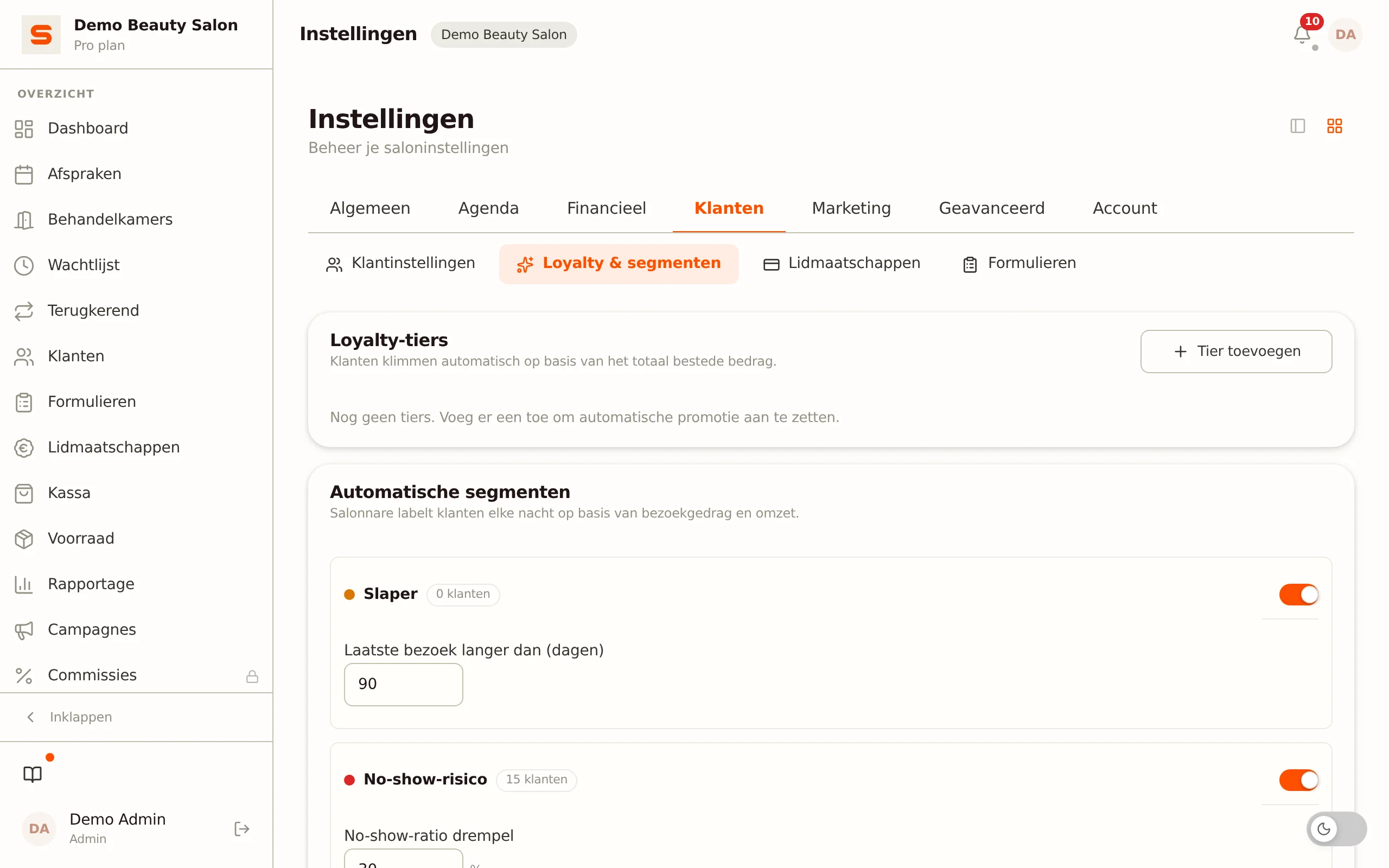
Loyalty-tiers
Loyalty-tiers zijn niveaus waarop klanten automatisch worden ingedeeld op basis van hun totale bestedingen bij jouw salon (het totaal van hun kassabonnen). Zodra een klant de drempel van een tier bereikt, klimt hij of zij automatisch omhoog en krijg je daar een melding van.
Een tier aanmaken
- Ga naar Instellingen > Loyalty & segmenten.
- Klik op Tier toevoegen rechts bovenaan het blok Loyalty-tiers.
- Er verschijnt een nieuwe tier ("Nieuwe tier"). Vul in:
- Kleur -- Klik op het kleurvierkantje om een kleur te kiezen.
- Naam -- Geef de tier een naam, zoals "Brons", "Zilver" of "Goud".
- Vanaf € -- Het minimale totale bestede bedrag vanaf wanneer een klant in deze tier valt.
- Naam en bedrag worden automatisch opgeslagen als je het veld verlaat; een kleur wordt meteen opgeslagen.
Je kunt meerdere tiers aanmaken. Klanten worden altijd in de hoogste tier geplaatst waarvan ze de drempel hebben bereikt.
Een tier verwijderen
Klik op het prullenbakpictogram naast de tier. De tier wordt verwijderd en klanten die erin zaten verliezen hem meteen. Bij de volgende nachtelijke herberekening komen ze in de hoogste overgebleven tier waarvan ze de drempel halen.
Tiers en de klantkaart
Op de klantkaart zie je in welke tier een klant zit, als een gekleurde badge bij de naam.
Automatische segmenten
Naast tiers heeft Salonnare vier ingebouwde gedragssegmenten. Elke nacht herberekent Salonnare voor elke klant welke segmenten van toepassing zijn. Je vindt de segmentlabels terug als badges op de klantkaart; je kunt ze daar niet zelf aan- of uitzetten.
| Segment | Wat het betekent |
|---|---|
| Slaper | Het laatste afgeronde bezoek is langer geleden dan het ingestelde aantal dagen. Een klant die nog nooit is geweest, telt niet als slaper. |
| No-show-risico | Het aandeel niet-verschenen afspraken is minstens het ingestelde percentage. Dit wordt pas berekend vanaf drie afspraken (afgerond of no-show). |
| Hoge-besteder | Het totaal van de kassabonnen van de klant ligt op of boven het ingestelde bedrag. |
| Trouw | De klant heeft minstens het ingestelde aantal afgeronde bezoeken. |
Segmentregel inschakelen
Elk segment heeft een schakelaar. Staat de schakelaar uit, dan wordt het segment niet berekend en worden er geen badges toegekend.
- Ga naar Instellingen > Loyalty & segmenten.
- Zet de schakelaar bij het gewenste segment aan.
- Pas de drempelwaarde aan:
- Slaper -- Laatste bezoek langer dan (dagen).
- No-show-risico -- No-show-ratio drempel, in procenten (0-100).
- Hoge-besteder -- Minimale omzet in euro.
- Trouw -- Minimaal aantal bezoeken.
De drempelwaarden worden automatisch opgeslagen als je het invoerveld verlaat. De kleur van elke segmentbadge ligt vast.
Live teller
Naast de naam van elk segment staat een badge met het huidige aantal klanten dat in dat segment valt. Dit geeft direct inzicht in de grootte van het segment.
Hoe je tiers en segmenten gebruikt
De berekende tiers en segmenten verschijnen als badges op de klantkaart, zodat je in een oogopslag ziet met wie je te maken hebt -- handig bij het inplannen, afrekenen of een persoonlijk gesprek.
De automatische segmenten en loyalty-tiers zijn geen filter in de campagnewizard. De doelgroep van een campagne filter je op je handmatige labels, plus de filters Laatste bezoek (dagen geleden) en Min. besteed bedrag. Wil je bijvoorbeeld al je slapers in een campagne aanschrijven, geef die klanten dan een eigen label, of gebruik in de campagne het filter Laatste bezoek (dagen geleden).
Zie Campagnes voor het aanmaken van een gerichte e-mailcampagne en Klanten voor labels en de klantkaart.