Kleurformules vastleggen
Met kleurformules leg je het exacte kleurrecept van een klant gestructureerd vast, in plaats van losse aantekeningen in het notitieveld. Elke formule bewaart het merk, de basis- en doelkleur, de dosering en de ontwikkelaar. Bij een vervolgbezoek zie je de laatste formule direct bovenaan, zodat je het resultaat zonder zoeken kunt herhalen.
Waar vind je het
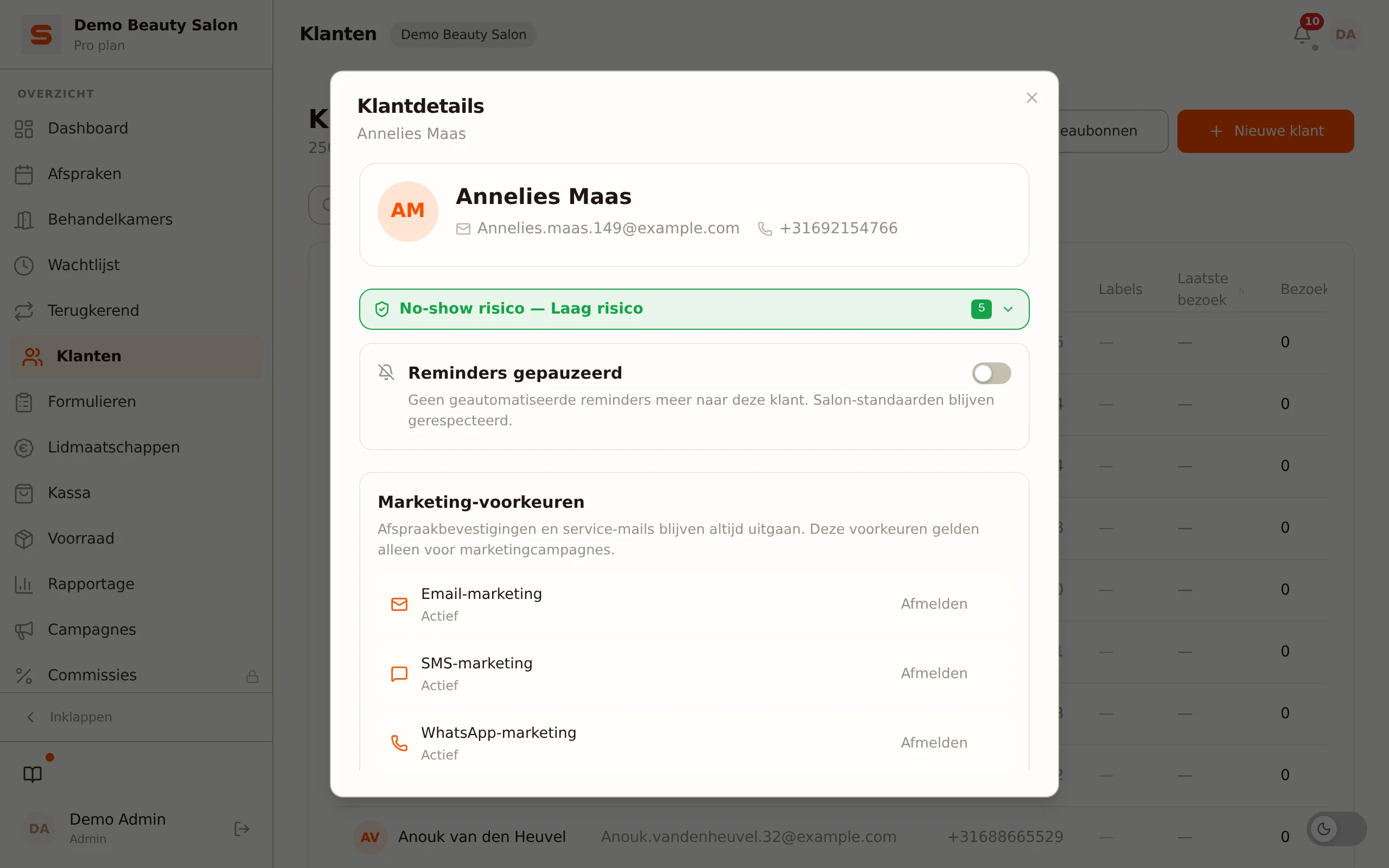
De kleurformules staan op de klantkaart. Open een klant via Klanten en scroll naar de sectie Kleurformules.
Zie je die sectie niet? Kleurformules staan standaard uit, omdat ze vooral voor kapsalons zinvol zijn. Zet ze aan onder Instellingen > Klantinstellingen met de schakelaar Kleurformules tonen op de klantkaart (zie Klantinstellingen). Zet je hem later weer uit, dan blijven opgeslagen formules bewaard.
Formules toevoegen, bewerken en verwijderen kunnen beheerders en medewerkers met Toegang tot gezondheidsnotities. Andere medewerkers zien de formules alleen.
Een kleurformule toevoegen
- Open de klant en ga naar de sectie Kleurformules.
- Klik op Toevoegen.
- Vul de velden in:
- Datum -- wanneer de formule is toegepast (standaard vandaag). Een tik op het veld opent de kalender; onder het veld staat de gekozen dag voluit, zodat je hem niet kunt verwarren met de cijfernotatie van je browser.
- Merk / lijn -- het merk en de productlijn, bijvoorbeeld
Wella Koleston. - Basiskleur -- de uitgangskleur, bijvoorbeeld
7/0. - Doelkleur -- de gewenste eindkleur, bijvoorbeeld
6/77. (verplicht) - Dosering (g) -- het aantal gram product.
- Ontwikkelaar -- vrije tekst: het percentage van de ontwikkelaar (
6%) of, als je natuurlijk werkt, de hoeveelheid water (30 ml water). - Medewerker -- wie de kleuring heeft uitgevoerd (of laat op Geen staan).
- Opmerkingen -- ruimte voor verwerkingstijd, afwijkingen of andere aandachtspunten.
- Klik op Opslaan.
Laat je Doelkleur leeg, dan wordt de formule niet opgeslagen: boven de knop staat welk veld nog ontbreekt en dat veld krijgt een rode rand. De grijze tekst in een leeg veld (bijvoorbeeld Bijv. 6/77) is alleen een voorbeeld. Het veld Opmerkingen biedt ruimte voor een langere toelichting over meerdere regels.
Doelkleur is het enige verplichte veld. De rest vul je in voor zover relevant -- hoe vollediger, hoe makkelijker je het recept later herhaalt.
De laatste formule prominent in beeld
Salonnare toont de nieuwste formule bovenaan, met het label "Laatste formule" en de datum. Daaronder verschijnen de medewerker en eventuele opmerkingen. Heb je meerdere formules vastgelegd, dan zie je standaard alleen de laatste; klik op Toon alle om de volledige geschiedenis uit te klappen (en op Toon minder om hem weer in te klappen).
Elke formule wordt op één regel samengevat in de vorm:
Merk · basiskleur → doelkleur · dosering g · ontwikkelaar %
Een formule bewerken of verwijderen
Bij elke formule staan twee knoppen:
- Bewerken (potlood-icoon) -- opent hetzelfde formulier met de bestaande waarden, zodat je ze kunt aanpassen en opnieuw opslaan.
- Verwijderen (prullenbak-icoon) -- verwijdert de formule definitief.
Veelgestelde vragen
Wat is het verschil met de gewone notities? Kleurformules zijn gestructureerd: elk veld (merk, kleuren, dosering, ontwikkelaar) staat apart, zodat je recepten consistent terugvindt en de laatste formule automatisch bovenaan komt. Het notitieveld op de klantkaart blijft beschikbaar voor algemene aantekeningen.
Kan ik de volledige geschiedenis terugzien? Ja. Klik op Toon alle onder de laatste formule om alle eerdere formules van die klant te zien, gesorteerd van nieuw naar oud.