Loyaliteitsprogramma
Het loyaliteitsprogramma van Salonnare werkt als een digitale spaarkaart. Klanten sparen automatisch punten wanneer ze bij je afrekenen. Zodra ze genoeg punten hebben voor een volle kaart, kunnen ze die kaart aan de kassa inwisselen voor een vast bedrag korting. Het is een eenvoudige, herkenbare manier om terugkerende klanten te belonen -- zonder pasjes, stempels of een aparte app.
Zo werkt het volle-kaart-model
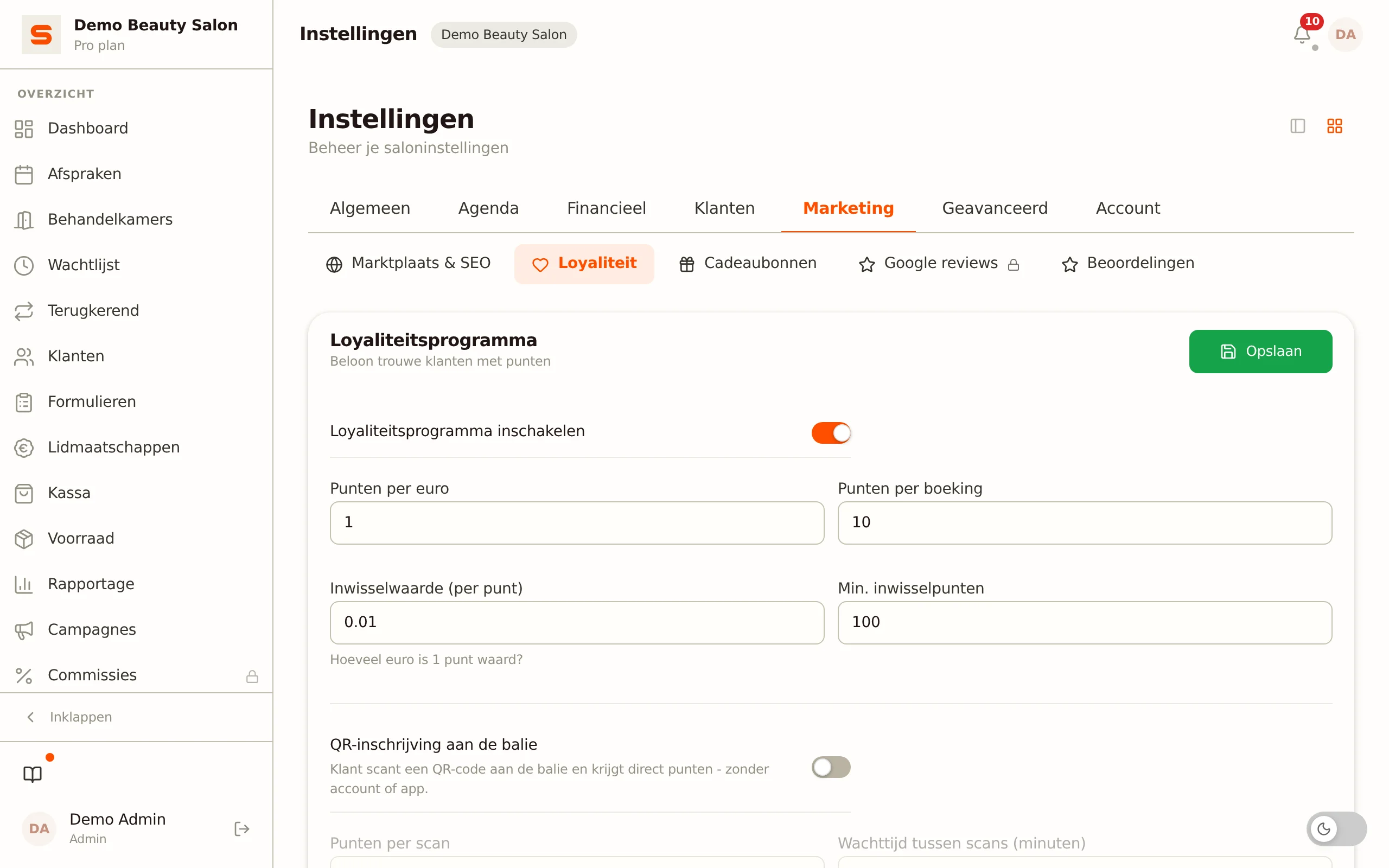
Het programma draait om drie getallen die je zelf instelt:
- Punten per euro -- Hoeveel punten een klant spaart per bestede euro aan de kassa.
- Punten per volle kaart -- Hoeveel gespaarde punten samen een volle kaart vormen.
- Waarde volle kaart -- Het bedrag in euro dat een volle kaart korting oplevert bij het inwisselen.
Klanten wisselen alleen hele kaarten in, nooit losse punten. Heeft een klant genoeg punten voor meerdere volle kaarten, dan kan hij ze in een keer inwisselen. Punten die nog niet genoeg zijn voor een volle kaart blijven gewoon staan tot de kaart vol is.
Reken een voorbeeld door. Zet je Punten per euro op 1, Punten per volle kaart op 500 en Waarde volle kaart op 10 euro, dan spaart een klant 1 punt per euro. Na 500 euro besteed is de kaart vol en levert die 10 euro korting op -- dat komt neer op ongeveer 2% terug voor je trouwste klanten.
Het loyaliteitsprogramma inschakelen
- Ga naar Instellingen.
- Open in de groep Klanten de sectie Loyalty & segmenten. Bovenaan staat het blok Loyaliteitsprogramma.
- Zet Loyaliteitsprogramma inschakelen aan.
Daarmee is het programma actief. De velden eronder bepalen hoe snel klanten sparen en wat een volle kaart waard is.
Het loyaliteitsprogramma zit in de abonnementen Starter en Pro, niet in Free. Zie je het blok niet of is het vergrendeld, controleer dan je abonnement onder Abonnement & Facturering.
Je spaarkaart instellen
In hetzelfde blok onder Instellingen > Loyalty & segmenten vul je de drie kerngetallen in:
| Instelling | Wat het doet |
|---|---|
| Punten per euro | Punten die de klant per bestede euro spaart. |
| Punten per volle kaart | Aantal punten dat een volle kaart vult. |
| Waarde volle kaart (€) | Euro-korting bij het inwisselen van een volle kaart aan de kassa. |
Klik op Opslaan rechtsboven in het blok om je instellingen te bewaren.
Houd het rond en makkelijk uit te leggen: bijvoorbeeld 1 punt per euro, 500 punten per kaart en 10 euro per kaart. Zo weet je team meteen wat het programma inhoudt en snappen klanten hun spaarsaldo.
Hoe klanten punten verdienen
Punten worden automatisch toegekend. Wanneer een klant afrekent via de Kassa, krijgt hij punten op basis van het bestede bedrag en je instelling Punten per euro. Je hoeft niets handmatig bij te houden -- het saldo groeit vanzelf mee met elke afrekening.
Het puntensaldo van een klant zie je terug op de klantkaart en aan de kassa zodra je de klant selecteert.
Het puntensaldo van een klant aanpassen
Soms klopt een saldo niet: een klant raakte punten kwijt door een storing, je wilt iets goedmaken na een klacht, of er is een bon verkeerd afgerekend. Je corrigeert het saldo dan rechtstreeks op de klantkaart.
- Open Klanten en klik de klant aan.
- Klik in de rij statistieken op de kaart Spaarpunten. Die kaart toont het huidige saldo en opent meteen het correctieblok eronder.
- Vul bij Nieuw saldo in hoeveel punten de klant hoort te hebben. Je ziet meteen welke mutatie dat wordt, bijvoorbeeld +150.
- Vul een reden in. Die is verplicht en komt in de puntenhistorie van de klant te staan.
- Klik op Saldo bijwerken.
Je voert dus de eindstand in, niet een bij- of afboeking. Salonnare rekent het verschil zelf uit en zet dat als losse regel in de puntenhistorie. Het saldo wordt nooit zomaar overschreven, zodat altijd te herleiden blijft waar de punten van een klant vandaan komen.
Schrijf de reden op zoals je hem over een half jaar nog wilt teruglezen. "Goedmaker na klacht over kleurbehandeling" zegt meer dan "correctie".
Wie mag spaarpunten aanpassen?
Punten zijn geld waard -- een volle kaart is een vast bedrag korting aan de kassa. Daarom is dit een apart recht, los van het gewone recht om klantgegevens te bewerken.
- Beheerders mogen het altijd.
- Medewerkers alleen wanneer je het recht voor hen aanzet: ga naar Instellingen > Medewerkers, klik op het potlood bij de medewerker en zet Spaarpunten aanpassen aan.
Een saldo onder nul kan alleen een beheerder doorzetten, en alleen na een extra bevestiging. Voor medewerkers is nul de ondergrens -- dezelfde grens die de kassa hanteert bij het inwisselen van een volle kaart.
Elke correctie komt ook in het auditlogboek te staan, met wie hem deed en wanneer.
Een volle kaart inwisselen bij de kassa
Volle kaarten wissel je in aan de kassa, niet op de online boekingspagina.
- Open de Kassa en selecteer de klant.
- Voeg de diensten of producten toe aan de bestelling.
- Heeft de klant minstens een volle kaart, dan verschijnt de knop Volle kaart inwisselen met het aantal beschikbare kaarten en de waarde per kaart.
- Vul bij Aantal volle kaarten in hoeveel kaarten de klant wil inwisselen (1 tot en met het beschikbare aantal). Je ziet meteen het bijbehorende kortingsbedrag: aantal kaarten x de kaartwaarde.
- Bevestig met Inwisselen -- de korting verschijnt als kortingsregel op de bestelling.
De punten voor de ingewisselde kaarten worden pas afgeschreven nadat de betaling succesvol is verwerkt. Annuleer je de bestelling, dan blijft het volledige puntensaldo van de klant staan.
Je kunt alleen hele kaarten inwisselen. Heeft een klant bijna, maar net niet genoeg punten voor een volle kaart, dan verschijnt de inwisselknop nog niet. Zorg dat je medewerkers weten dat inwisselen aan de kassa gebeurt.
QR-inschrijving aan de balie
Met QR-inschrijving laat je klanten zichzelf inschrijven en direct punten sparen door een QR-code te scannen -- zonder account of app.
- Ga naar Instellingen > Loyalty & segmenten en zet in het blok Loyaliteitsprogramma de schakelaar QR-inschrijving aan de balie aan.
- Stel Punten per scan in: de welkomstbonus die een klant krijgt bij het inschrijven.
- Vul eventueel een Doorverwijs-URL na inschrijving in (bijvoorbeeld je Instagram of website). De klant ziet dan na het inschrijven een knop naar die pagina. Leeg laten betekent geen knop.
- Klik op Genereer QR-code.
- Je kunt de QR-code downloaden om te printen met Download QR, of de link kopiëren met Kopieer link.
De klant scant de code, vult zijn telefoonnummer in (en optioneel zijn naam) en krijgt direct de ingestelde punten. Bestaat er nog geen klant met dat nummer, dan wordt er automatisch een aangemaakt.
De welkomstbonus krijgt een klant één keer. Scant hij de code later nog eens, dan krijgt hij de melding dat hij al ingeschreven is en komen er geen punten bij. Punten voor latere bezoeken spaart hij gewoon aan de kassa.
Print de QR-code en leg hem bij de balie. Met Vernieuw QR maak je een nieuwe code aan -- let op: eerder geprinte QR-codes worden daarmee ongeldig.
Punten voor een beoordeling
Na een afspraak stuurt Salonnare de klant een mail met een beoordelingslink. Je kunt het openen van die link belonen met spaarpunten.
- Ga naar Instellingen > Loyalty & segmenten en zet in het blok Loyaliteitsprogramma de schakelaar Punten voor een beoordeling aan.
- Vul Punten per beoordeling in.
Wat de klant ziet hangt af van je Google-beoordelingslink:
- Heb je een Google-beoordelingslink ingesteld (onder Instellingen > Google reviews; bij een gekoppeld Google Bedrijfsprofiel wordt die automatisch ingevuld), dan vraagt Salonnare niets meer. De klant ziet een korte bevestiging en gaat na drie seconden automatisch door naar Google. Er staat ook een knop Ga nu naar Google voor wie niet wil wachten.
- Heb je die link niet, dan blijft het eigen beoordelingsformulier staan en krijgt de klant de punten zodra hij zijn beoordeling verstuurt.
Bij de directe doorverwijzing horen de punten bij het openen van de link, niet bij een geplaatste beoordeling. Google laat ons niet weten of een bepaalde klant daarna echt iets schrijft, dus dat is niet meetbaar. Je koopt er bereik mee -- meer mensen landen op je Google-beoordelingsformulier -- geen gegarandeerde beoordelingen. Kies daarom een bescheiden aantal punten.
De punten gaan altijd naar de klant van die afspraak en worden hoogstens een keer per klant bijgeschreven. Bij Google kan iemand per bedrijf maar een beoordeling plaatsen, dus een vaste klant krijgt de punten bij zijn eerste beoordeling en daarna niet meer -- ook niet via een latere afspraak. Stuurt iemand de link door of opent hij hem nog eens, dan komt er ook niets bij.
Tiers en segmenten
Het loyaliteitsprogramma (punten en volle kaarten) staat los van de loyalty-tiers (niveaus zoals brons, zilver en goud op basis van totale bestedingen) en de automatische klantsegmenten. Die stel je in onder Instellingen > Loyalty & segmenten. Zie Loyalty-tiers en klantsegmenten voor de details.
Tips voor een succesvol loyaliteitsprogramma
- Vertel je klanten erover. Zet een klein bordje bij de kassa of noem het wanneer ze betalen. Veel salons vergeten hun eigen loyaliteitsprogramma te promoten.
- Maak de volle kaart haalbaar. Moet een klant te veel uitgeven voor een volle kaart, dan voelt het programma niet motiverend. Kies een drempel die past bij je gemiddelde besteding.
- Houd het simpel. Een ronde kaartwaarde en een duidelijk spaartempo zijn makkelijk uit te leggen aan je team en je klanten.