Point de vente
Le POS (point de vente) est votre caisse numérique. Après le rendez-vous d'un client, c'est ici que vous encaissez les services et produits, appliquez d'éventuelles remises et traitez le paiement. Il est conçu pour être rapide et simple -- quelques tapes et c'est terminé.
Traiter une vente
Voici comment encaisser un client étape par étape :
- Ouvrez la caisse -- cliquez sur Caisse dans la barre latérale.
- Sélectionnez un client -- tapez simplement pour rechercher. Lier un client est nécessaire pour l'avoir, les points de fidélité et un reçu par e-mail.
- Ajoutez les soins -- cliquez sur le(s) soin(s) réalisé(s). Pour un rendez-vous avec plusieurs soins, ils apparaissent automatiquement comme des lignes distinctes sur le reçu -- inutile de les taper à nouveau.
- Ajoutez les produits -- si le client achète aussi des produits. Utilisez au besoin le bouton Scanner pour le code-barres.
- Appliquez les remises -- une remise que vous accordez vous-même, un code de réduction ou une carte cadeau (voir ci-dessous).
- Appliquez l'avoir -- si le client a un avoir, déduisez-le du total.
- Choisissez un mode de paiement -- espèces, carte ou en ligne.
- Cliquez sur le bouton d'encaissement (Caisse) -- la vente est enregistrée et le client reçoit un reçu par e-mail (si activé).
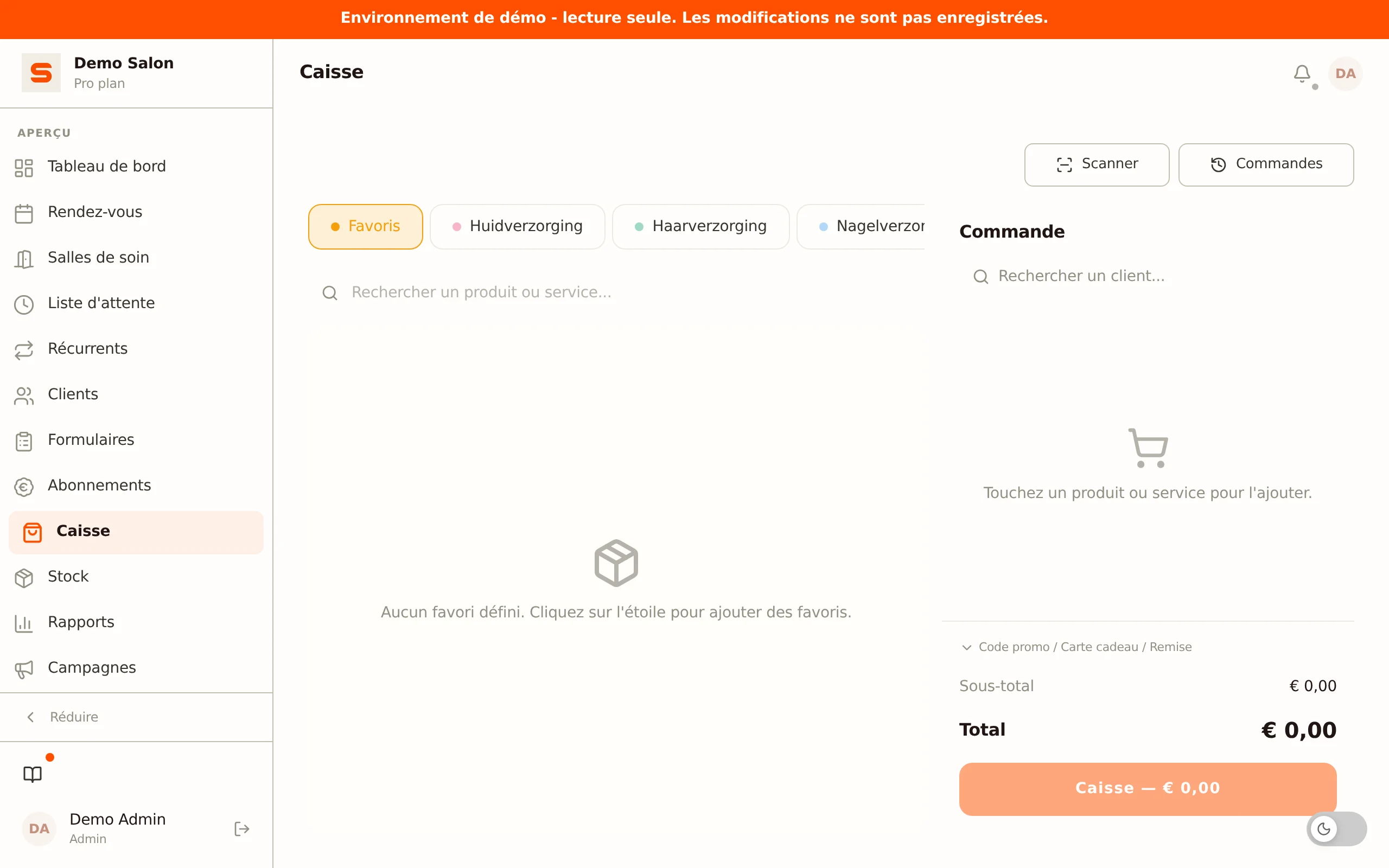
Voilà -- vente terminée.
Si un client dispose d'un crédit de forfait actif pour le service reçu, vous le voyez lors de l'encaissement. Le service couvert n'est pas facturé.
Lier un client
Cliquez sur la recherche de client en haut et tapez un nom. Choisissez le bon client dans la liste. Un client lié est nécessaire pour appliquer un avoir ou des points de fidélité, pour une promotion avec un maximum par cliente ou une remise première visite (voir Promotions), et pour envoyer automatiquement un reçu par e-mail. Vous voulez délier le client ? Cliquez sur la croix à côté du nom.
Ajouter des produits et services
Au-dessus de l'écran de caisse se trouvent des onglets : Favoris, puis un onglet par catégorie de soins, ensuite un onglet par catégorie de produits, Forfaits (si vous utilisez des forfaits) et Promotions (pour les cartes cadeaux). Les soins sans catégorie sont regroupés dans l’onglet Autres services. Sur un ordinateur, vous pouvez faire glisser les onglets dans un autre ordre ; cet ordre est enregistré et prime sur l'ordre par défaut. Une catégorie de produits dont l'option Visible en caisse est désactivée n'a pas d'onglet ici ; ses produits restent accessibles via la recherche ou le scan. Le champ de recherche permet aussi de trouver un service ou un produit sans parcourir les onglets. Tapez sur un service ou un produit pour l'ajouter au reçu. Par ligne, vous pouvez ajuster la quantité avec les boutons plus et moins, ou supprimer la ligne avec l'icône de corbeille.
Le prix d'une ligne ne se modifie pas à la caisse. Un soin ou un produit avec un prix de vente reçoit toujours le prix de votre liste de prix, même s'il vient d'être modifié pendant que la caisse était ouverte. Un soin issu d'un rendez-vous garde le prix indiqué sur le rendez-vous. Vous voulez retirer quelque chose du montant ? Accordez une remise (voir ci-dessous).
Choisir une taille
Si vous vendez un produit en plusieurs tailles -- la même huile en 200ml et en 500ml, par exemple -- il n'occupe qu'une seule tuile. En appuyant dessus, la caisse demande d'abord Choisissez une taille, avec le prix et le stock de chacune. Une taille épuisée reste visible mais n'est pas cliquable : vous voyez ainsi qu'elle existe et qu'elle est vide. Un produit sans tailles part directement sur le reçu. Si un produit a une recharge, la caisse demande Produit ou recharge ?, là aussi avec le prix et le stock de chaque ligne. La création des tailles et des recharges est expliquée dans Services & Produits.
Produit sans prix de vente
Si un produit n'a pas de prix de vente -- par exemple parce que tu l'utilises uniquement toi-même -- la tuile affiche Montant libre au lieu d'un prix. En appuyant dessus, la caisse demande d'abord le montant à facturer, comme pour une carte cadeau. Tu ne vends donc jamais un tel produit à 0,00 par erreur. Cela vaut aussi quand tu scannes son code-barres.
Si tu saisis plus de 500,00 pour une carte cadeau ou un montant libre, la caisse demande d'abord Tu es sûr(e) ? en affichant le montant. Ainsi, une faute de frappe (5025 au lieu de 50,25) ne se retrouve pas sur le ticket sans que tu le remarques. Ajouter place le montant sur le ticket, Annuler te ramène au montant pour le corriger.
Scanner des produits
Vous pouvez ajouter des produits au reçu via le bouton Scanner en haut de la caisse. Pointez la caméra sur le code-barres du produit ou utilisez un scanner à main connecté. Salonnare recherche le produit et vous montre ce qu'il a trouvé ; appuyez sur Valider pour l'ajouter au reçu.
La caméra n'accepte un code qu'après avoir lu deux fois la même valeur. Cela coûte une fraction de seconde, mais évite qu'une étiquette lue à moitié place le mauvais produit sur le reçu. Si le scan continue d'échouer, un conseil apparaît : tenez l'appareil immobile, assurez-vous d'avoir assez de lumière et présentez une seule étiquette à la fois. Lorsque deux étiquettes à code-barres sont collées l'une contre l'autre, la caméra ne peut pas les distinguer : masquez l'étiquette voisine ou laissez désormais quelques millimètres entre les étiquettes. Un scanner à main connecté n'est pas concerné.
Favoris
Vous encaissez toujours les mêmes services ou produits ? Épinglez-les comme favoris pour un accès rapide. Tapez sur l'étoile d'une vignette pour la marquer comme favori.
Les favoris apparaissent dans l'onglet Favoris en haut de votre écran de caisse afin de les ajouter d'un seul tap au lieu de parcourir les catégories. Chaque membre de l'équipe a son propre jeu de favoris, pour que chacun configure la caisse à sa guise.
Remise ou bon
En bas du panneau du panier se trouve un bloc dépliable Remise ou bon. Il contient deux façons de retirer quelque chose du montant, et en dessous vous voyez ce qui a été appliqué. Une remise porte toujours sur l'ensemble du reçu, pas sur un seul soin.
Accorder vous-même une remise
Pratique pour une remise ponctuelle sans code promo -- par exemple un geste commercial ou un arrondi.
- Saisissez le montant dans le champ du haut. Le signe dans le champ indique ce que vous saisissez.
- Vous préférez déduire un pourcentage ? Mettez le petit sélecteur à côté sur %. Par défaut, il est réglé sur un montant fixe (EUR).
- Cliquez sur Appliquer la remise, ou appuyez sur Entrée. Saisir la valeur ne change pas encore le total.
Vous pouvez ensuite ajuster la remise : saisissez une autre valeur et cliquez de nouveau sur Appliquer la remise. Le champ reste en place tant que la remise s'applique, vous n'avez donc pas besoin de la retirer d'abord.
À l'encaissement, Salonnare recalcule le montant de la remise par sécurité, de sorte que le total ne descende jamais en dessous de zéro.
Saisir un code ou une carte cadeau
En dessous se trouve un champ Code promo ou carte-cadeau. Vous n'avez pas besoin de savoir ce que le client vous tend : saisissez le code et cliquez sur Ajouter, ou appuyez sur Entrée. Salonnare essaie d'abord le code de réduction, puis se rabat sur la carte cadeau.
- S'il s'agit d'un code de réduction valable, la remise est déduite du total.
- S'il s'agit d'une carte cadeau, le solde de la carte est imputé sur le total.
- Si Salonnare ne reconnaît ni l'un ni l'autre, vous obtenez un seul message : "Nous ne reconnaissons ce code ni comme code promo ni comme carte-cadeau."
Si le code de réduction existe bien mais ne peut pas être utilisé ici -- parce que la promotion a expiré, que le montant minimum de commande n'est pas atteint ou que la cliente a déjà utilisé la promotion le nombre maximal de fois, par exemple -- vous voyez cette raison au lieu du message général. Si le code n'a pas pu être vérifié, par exemple à cause d'une connexion instable, Salonnare l'indique et n'essaie pas le code comme carte cadeau. Réessayez alors.
Au moment d'encaisser, Salonnare vérifie le code de réduction une nouvelle fois et calcule lui-même le montant de la remise. Si la promotion n'est entre-temps plus valable -- par exemple parce que l'utilisation maximale vient d'être atteinte sur une autre caisse --, le ticket n'est pas enregistré et vous voyez la raison. Retirez alors la remise et encaissez de nouveau. Toutes les vérifications sont décrites dans Promotions et codes de réduction.
Le bouton avec l'icône d'appareil photo à côté du champ permet de scanner le QR code d'une carte cadeau. Le code scanné est appliqué immédiatement.
Les codes de réduction font partie du plan Starter et supérieur. Sans codes de réduction, le champ n'accepte que les cartes cadeaux et s'appelle Code carte cadeau.
Appliqué
Chaque remise en vigueur figure sous Appliqué comme une puce avec le montant et une croix -- par exemple Remise (25%) - EUR 31,63 ou Carte cadeau (ABC123) - EUR 10,00. Un code de réduction et la remise de fidélité obtiennent également une puce ; pour un code de réduction, le nom de la promotion y figure.
Cliquez sur la croix pour retirer cette remise. Les puces restent visibles lorsque vous repliez le bloc, de sorte qu'à l'encaissement vous voyez toujours ce qui est déduit du reçu.
En dessous figurent Sous-total, Remise et Total. Chaque type de remise apparaît aussi sur sa propre ligne du reçu envoyé au client par e-mail, avec le pourcentage indiqué pour une remise en pourcentage.
Vendre une carte cadeau
Vous pouvez aussi vendre une carte cadeau directement depuis la caisse :
- Liez le client qui achète la carte cadeau.
- Ouvrez l'onglet Promotions et choisissez Carte cadeau.
- Saisissez le montant souhaité.
- Finalisez le paiement.
- Salonnare crée automatiquement la carte cadeau avec un code unique. Si la ligne Carte cadeau est activée sous Paramètres > Modèles d'e-mail, le client lié reçoit la carte cadeau par e-mail. Sans client lié (ou avec cette ligne désactivée), la carte cadeau est bien créée et vous transmettez vous-même le code.
Les cartes cadeaux ont un code unique que les clients peuvent utiliser lors d'une prochaine visite. Voir Cartes cadeaux.
Appliquer l'avoir
Si le client sélectionné dispose d'un avoir (par exemple issu d'un remboursement précédent), le panneau du panier affiche le bloc Avoir disponible. Saisissez le montant que vous voulez déduire du total, ou cliquez sur Utiliser l'avoir pour utiliser d'un coup le montant maximal applicable. Salonnare limite automatiquement le montant au solde et au total restant dû.
Le bloc n'est visible que si l'avoir est activé pour votre salon et que le client a effectivement un avoir. Voir Avoir pour savoir comment l'avoir est créé et géré.
Acomptes
Si un client a payé un acompte lors de la réservation en ligne, vous le voyez à l'encaissement comme une ligne de déduction sur le total. Vous n'avez rien à saisir séparément -- Salonnare soustrait automatiquement l'acompte du montant restant dû.
Utiliser les points de fidélité
Si votre programme de fidélité est actif, les clients cumulent des points à chaque achat. Les points s'échangent par carte complète : un nombre fixe de points donne droit à un montant de remise fixe (vous réglez les deux vous-même dans le programme de fidélité).
- Liez le client. S'il a assez de points pour au moins une carte complète, le bouton Échanger une carte complète apparaît dans le panneau du panier.
- Saisissez le nombre de cartes complètes que le client veut utiliser et confirmez.
- La remise apparaît sous Appliqué et les points sont débités du solde lors de l'encaissement.
- Tout montant restant est réglé via le mode de paiement normal.
Pourboire
Le panneau du panier contient un champ Pourboire. Saisissez-y le montant si le client donne un petit extra. Le pourboire s'ajoute au total à payer, mais ne compte ni dans votre chiffre d'affaires ni dans la TVA.
Encaisser et mode de paiement
Cliquez sur le bouton d'encaissement (Caisse) pour ouvrir l'étape de paiement. Les modes de paiement affichés dépendent de ce qui est connecté pour votre salon :
| Mode | Comment ça marche | Visible quand |
|---|---|---|
| Espèces | Enregistrez un paiement en espèces. | Toujours |
| Carte | Marquez la vente comme payée via votre terminal de carte autonome. C'est une option manuelle sans intégration -- vous traitez le paiement par carte sur votre propre terminal et confirmez la vente dans la caisse. | Toujours |
| SumUp | Envoyez la demande de paiement à votre lecteur de carte SumUp connecté. Véritable intégration : le lecteur est activé automatiquement. | Uniquement avec une connexion SumUp |
| Mollie | Traitez un paiement via votre terminal Mollie connecté. | Uniquement avec une connexion Mollie |
| Lien de paiement | Créez un lien de paiement en ligne, affichez-le sous forme de QR code et/ou envoyez-le par e-mail au client. Le client paie sur une page sécurisée de Stripe ou Mollie. | Uniquement si votre prestataire de paiement par défaut est Stripe ou Mollie et que ce prestataire est connecté |
Espèces et Carte sont toujours disponibles. SumUp, Mollie et Lien de paiement n'apparaissent qu'une fois connectés. Voir Configuration des paiements pour les détails.
Carte versus SumUp. Carte est un bouton manuel pour ceux qui utilisent un terminal de carte autonome et non connecté -- Salonnare enregistre seulement la vente comme payée. SumUp est une véritable intégration qui envoie le montant directement à votre lecteur de carte SumUp. Si vous avez connecté SumUp, utilisez le bouton SumUp pour le paiement par carte.
Payer avec un lien de paiement (QR ou e-mail)
Le mode Lien de paiement est destiné aux clients qui souhaitent payer en ligne -- par exemple avec iDEAL, carte de crédit ou Apple Pay -- sans que vous ayez besoin d'un terminal physique. Le prestataire qui crée le lien dépend de votre prestataire de paiement par défaut (voir Configuration des paiements) : s'il est réglé sur Stripe, le lien passe par Stripe ; s'il est réglé sur Mollie, par Mollie.
- Choisissez Lien de paiement comme mode de paiement.
- Salonnare crée le lien et affiche un QR code. Sur un écran étroit, le QR code remplit l'écran en grand ; sur un écran large, il apparaît dans la colonne du panier.
- Faites scanner le QR code au client avec la caméra de son téléphone. Il est dirigé vers la page de paiement sécurisée.
- Vous préférez envoyer le lien par e-mail ? Cliquez sur Envoyer le lien au client par e-mail. Le client reçoit le lien de paiement par e-mail. Ce bouton n'apparaît que si la ligne Lien de paiement est activée sous Paramètres > Modèles d'e-mail.
- La caisse affiche En attente du paiement... et vérifie le statut automatiquement. Dès que le client paie, la vente est finalisée et l'écran de confirmation apparaît.
Finalement payé en espèces ou autrement ? Cliquez sur Marquer comme payé manuellement sur l'écran du QR code. La vente est alors enregistrée comme payée immédiatement et le lien de paiement ouvert est ignoré. Utilisez ceci comme solution de secours lorsque le client règle d'une autre manière.
Lorsque le paiement est traité, la commande est enregistrée. Si la ligne Reçu est activée sous Paramètres > Modèles d'e-mail et qu'un client avec une adresse e-mail est lié, le client reçoit automatiquement le reçu. Voir Modèles d'e-mail.
Après l'encaissement
Une fois le paiement effectué, la caisse affiche Paiement terminé !. Si vous encaissez un rendez-vous, il se passe ensuite la même chose que lorsque vous terminez ce rendez-vous dans l'agenda :
- Le rendez-vous passe sur Terminé, même s'il était encore Provisoire. Les tâches liées à ce rendez-vous dans le centre de notifications disparaissent.
- La demande d'avis suit les règles habituelles : le matin suivant le rendez-vous à 09:00, uniquement si les demandes d'avis sont activées, que la cliente les accepte et a une adresse e-mail, et au maximum une fois par cliente. Voir Avis clients.
- Si les Séquences de suivi sont activées (sous Paramètres > Fonctionnalités), elles démarrent pour ce rendez-vous, mais uniquement si le rendez-vous s'est terminé il y a moins de 72 heures. Un rendez-vous encaissé plus tard ne les reçoit plus.
Si le rendez-vous était déjà Terminé, rien ne redémarre. Et si Salonnare associe un ticket à un rendez-vous seulement après coup -- automatiquement, ou parce que vous choisissez le ticket via la carte du centre de notifications --, aucun e-mail n'est envoyé à la cliente : ni demande d'avis ni suivi. Voir Le rendez-vous reste sur Planifié.
Associer un paiement isolé
Si la caisse s'interrompt entre la création du ticket et le lancement du paiement, l'argent arrive bien mais le ticket reste ouvert. Salonnare règle cela le plus souvent tout seul : s'il existe exactement un ticket ouvert du même montant à ce moment-là, le paiement y est associé automatiquement et vous n'en voyez rien.
Lorsque le choix ne peut pas se faire sans deviner -- deux tickets du même montant, ou un montant qui ne correspond exactement à aucun -- vous recevez une notification Paiement sans ticket de caisse. Cliquez dessus pour ouvrir l'écran d'association :
- Choisissez le paiement (si plusieurs sont ouverts, le montant et l'heure s'affichent).
- Choisissez le ticket correspondant. Les tickets du même montant apparaissent en premier et portent la mention même montant.
- Cliquez sur Associer.
Le ticket se finalise ensuite tout seul en quelques minutes, dès que Salonnare a confirmé auprès du prestataire que l'argent est bien arrivé.
Vous pouvez aussi ouvrir cet écran directement via le bouton Associer un paiement isolé dans l'onglet Commandes -- pratique si la notification a déjà disparu.
Aucun ticket ne correspond ? Recréez le ticket en caisse et encaissez-le avec le moyen de paiement déjà utilisé par le client.
Consulter l'historique des commandes
Besoin de retrouver une vente antérieure ? Dans la caisse, cliquez en haut à droite sur Commandes. Vous pouvez y :
- Filtrer par date, mode de paiement ou statut (Payé, En attente, Remboursé ou Avoir).
- Cliquer sur une commande pour voir tous les détails.
- Via le menu clic droit (ou appui long sur mobile), renvoyer le reçu, ouvrir le client ou rembourser la commande.
Le statut indique si un ticket est Remboursé ou Partiellement remboursé. Le chiffre d'affaires en haut est net : les remboursements sont déjà déduits. Les numéros de ticket et d'avoir se suivent par salon, sans trous ; voir Remboursements et avoirs.
Rembourser
Un ticket payé ne se supprime pas, il se rembourse. Cliquez sur le ticket et choisissez Rembourser. Le ticket d'origine reste et Salonnare ajoute à côté un avoir (un ticket négatif), afin que le chiffre d'affaires et la TVA du jour d'origine ne changent pas. Vous pouvez rembourser tout le ticket ou une partie, remettre des produits en stock et choisir comment l'argent est rendu, par exemple en espèces ou en avoir client sur le profil de la cliente.
Tout sur les remboursements, les remboursements partiels et les avoirs se trouve dans Remboursements et avoirs.
Conseils pour un encaissement fluide
- Sélectionnez d'abord le client -- nécessaire pour l'avoir, les points et un reçu par e-mail.
- Vérifiez les forfaits -- Avant d'encaisser, regardez si le client a un crédit de forfait qui couvre le service.
- Utilisez les favoris -- Configurez vos articles les plus fréquents pour encaisser en quelques secondes.
- Reçus par e-mail -- C'est plus rapide que d'imprimer et les clients ont toujours une copie.
Vous voulez configurer les modes de paiement ? Voir Configuration des paiements. Vous voulez en savoir plus sur l'avoir ? Voir Avoir.