Remboursements et avoirs
Une cliente rapporte un produit, ou quelque chose n'allait pas avec une prestation ? Vous remboursez alors le ticket depuis l'historique des tickets de la Caisse. Le ticket d'origine reste tel quel. Salonnare ajoute à côté un avoir : un second ticket avec des lignes négatives, daté du jour du remboursement. Ainsi, le chiffre d'affaires et la TVA du jour d'origine ne changent pas après coup ; le remboursement compte dans la période où vous l'effectuez.
Toute personne ayant le droit Caisse sur Voir + modifier peut rembourser ; un administrateur le peut toujours. Seul un administrateur peut rendre l'argent en avoir, ou le rembourser automatiquement via Mollie ou Stripe. Les droits se règlent par membre de l'équipe, voir Personnel.
Rembourser un ticket
-
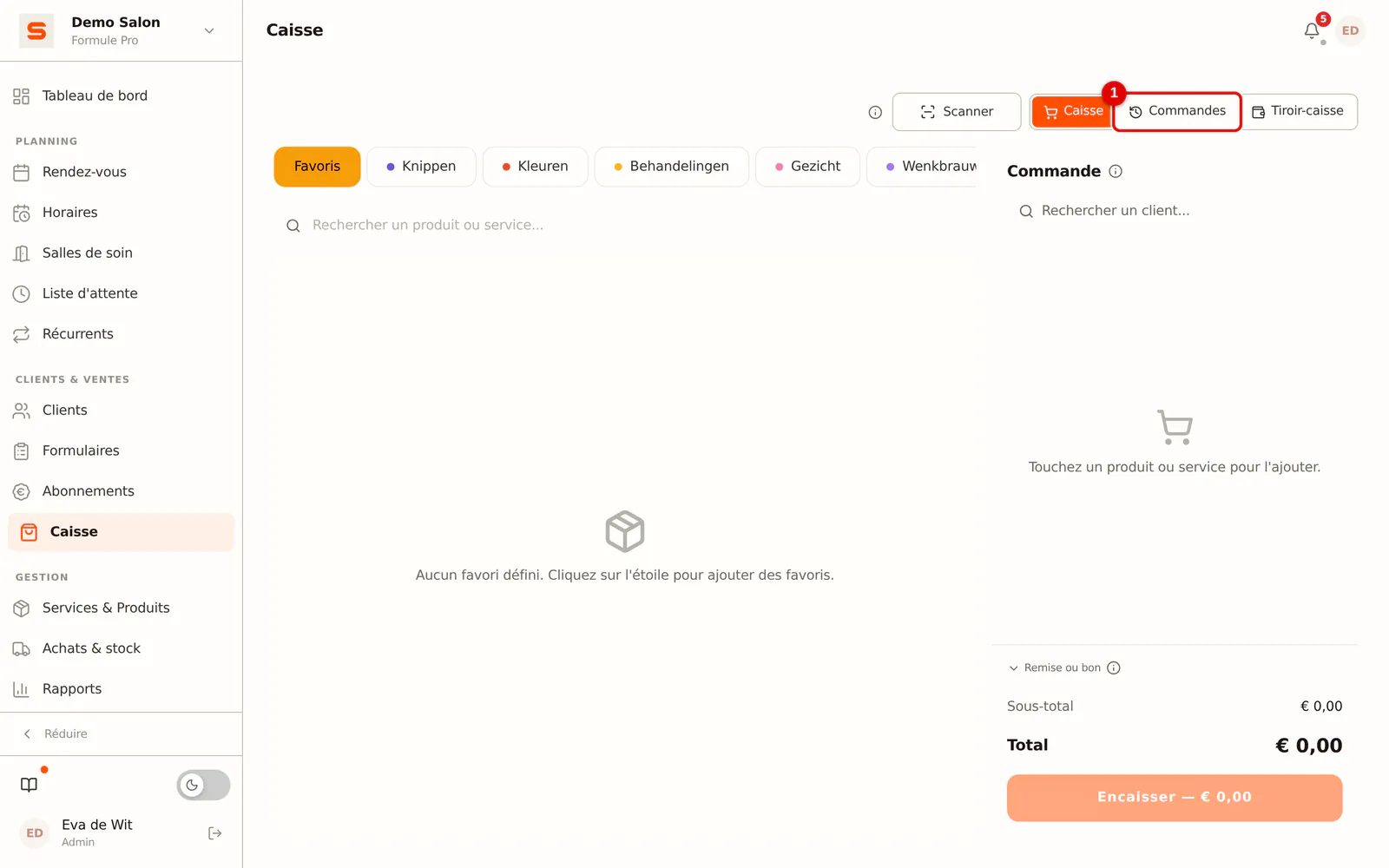
Étape 1: Ouvrez Commandes
Ouvrez la Caisse et cliquez en haut à droite sur Commandes.
 (Agrandir l'image)
-
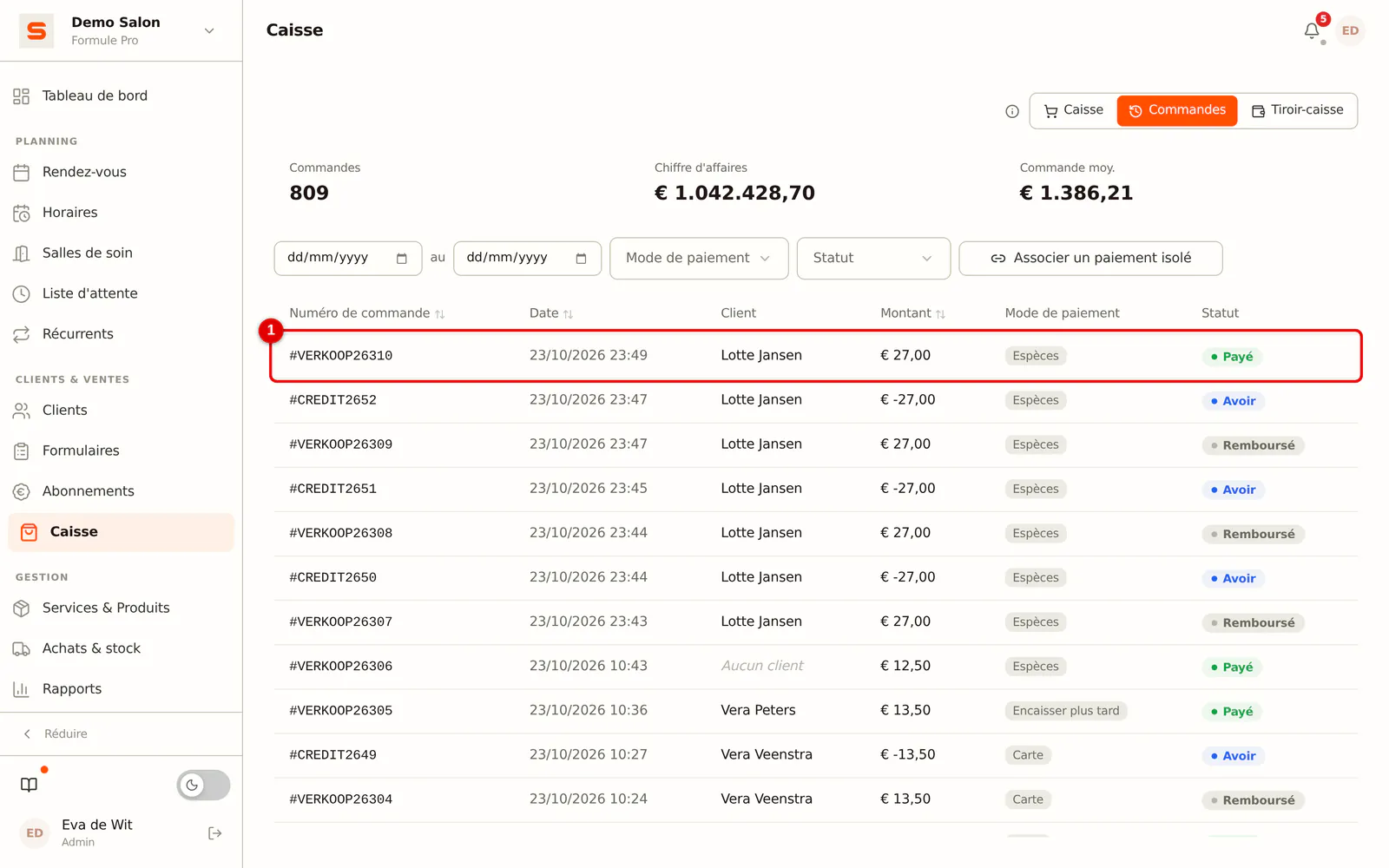
Étape 2: Cliquez sur le ticket
Recherchez le ticket (avec les filtres de date et de statut s'il y en a beaucoup) et cliquez dessus.
 (Agrandir l'image)
-
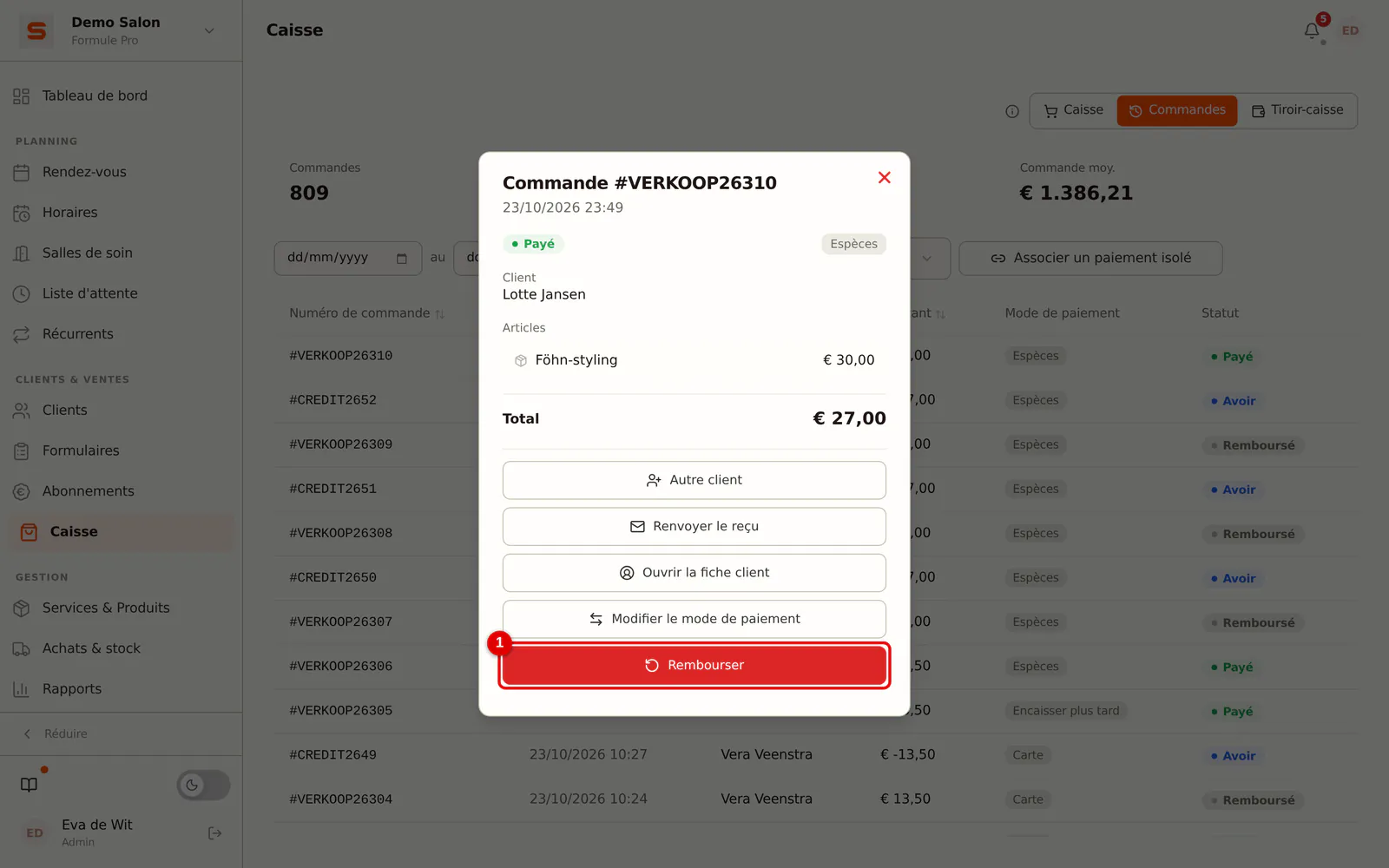
Étape 3: Cliquez sur Rembourser
La fenêtre de détail du ticket s'ouvre. Cliquez sur Rembourser. Vous pouvez aussi faire un clic droit sur le ticket dans la liste (sur un téléphone : appui long) et y choisir Rembourser.
 (Agrandir l'image)
-
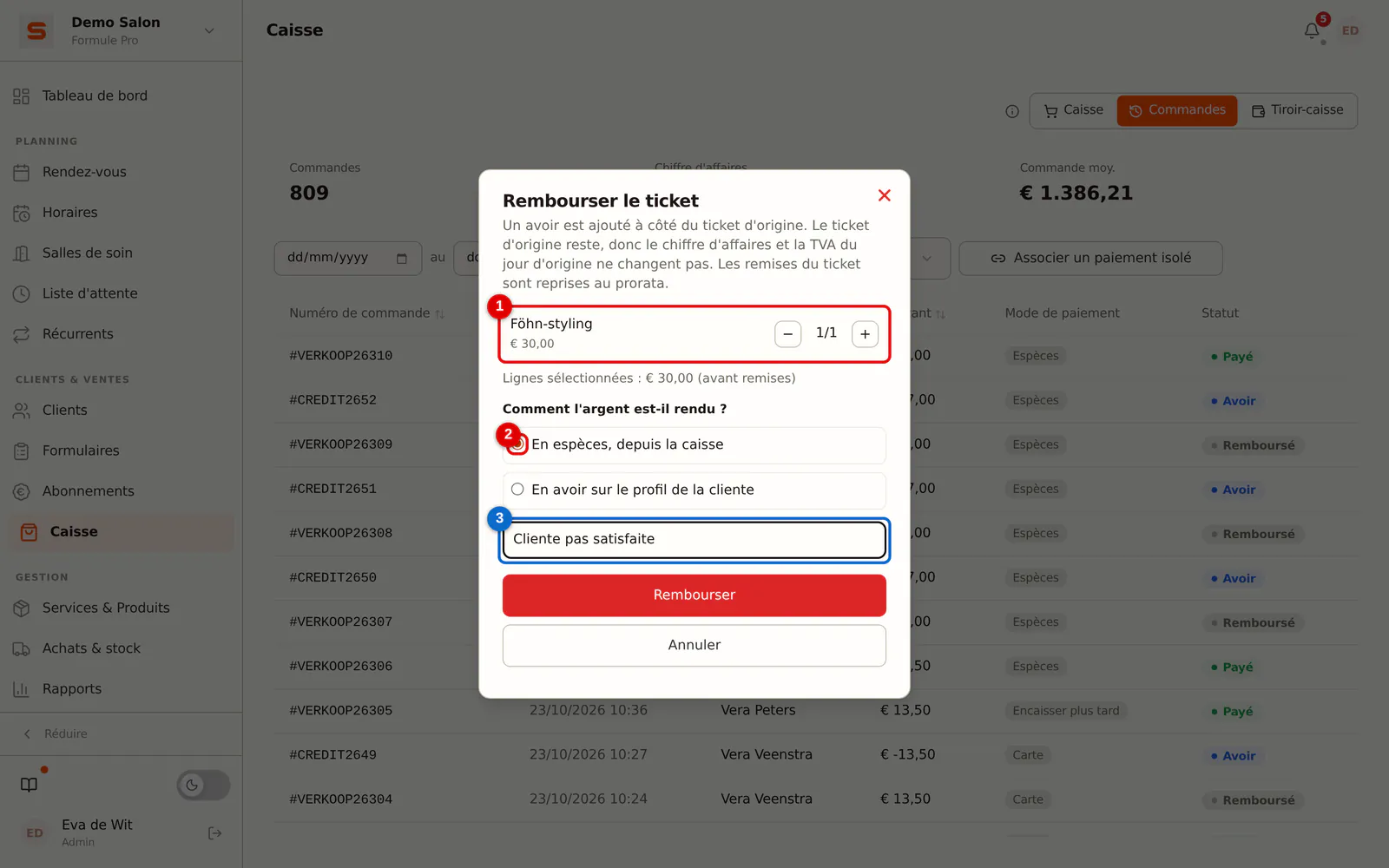
Étape 4: Choisissez les lignes et comment l'argent est rendu
La fenêtre Rembourser le ticket s'ouvre avec toutes les lignes encore ouvertes déjà sélectionnées.
- Vous ne voulez pas tout rembourser ? Diminuez la quantité par ligne avec le bouton moins.
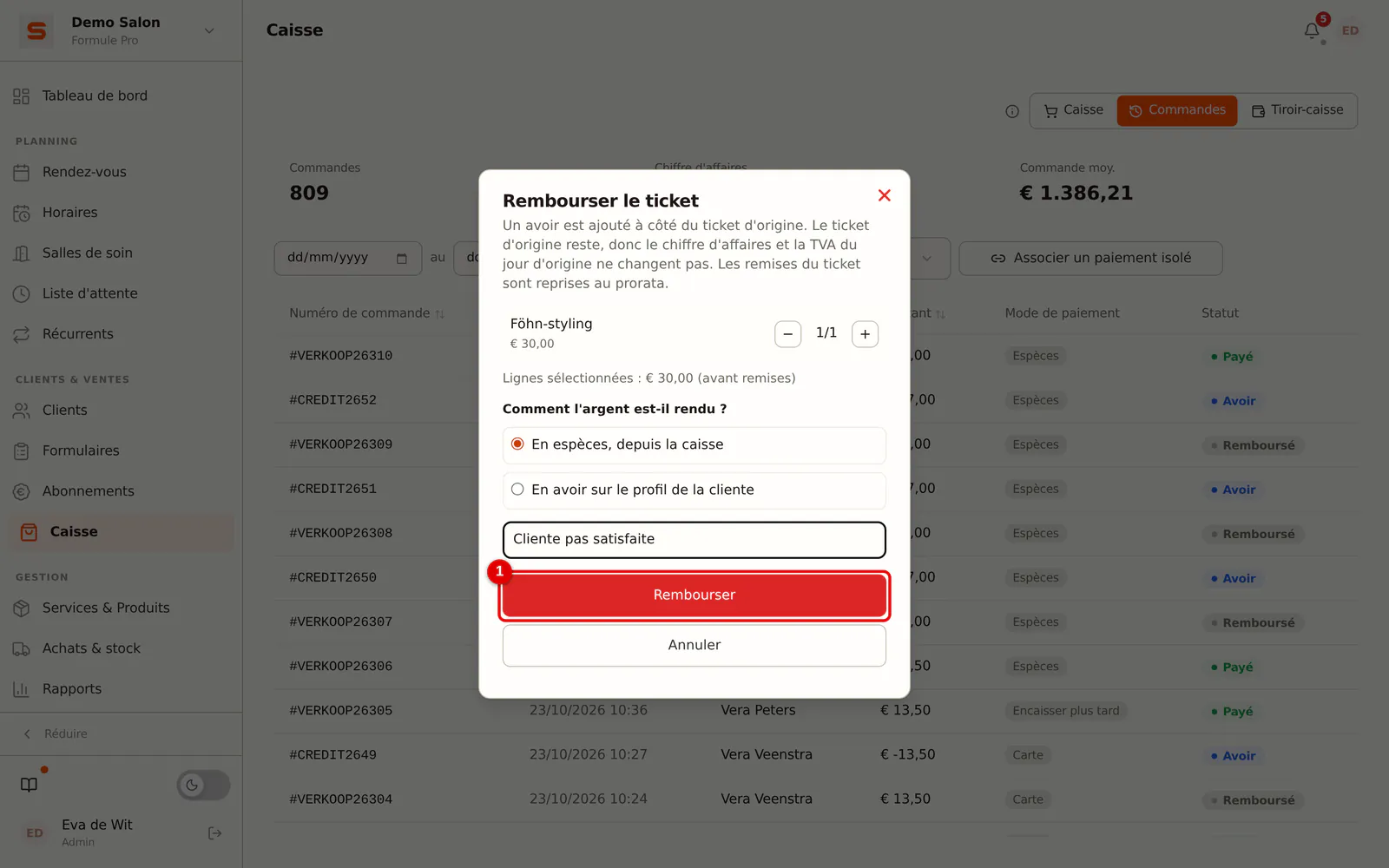
- Sous Comment l'argent est-il rendu ?, choisissez comment la cliente récupère son argent (voir ci-dessous).
- Saisissez éventuellement un motif. Il figure sur l'avoir et dans l'historique de la cliente.
Sous les lignes, Lignes sélectionnées affiche le montant avant remises. S'il y avait une remise sur le ticket, une part proportionnelle de celle-ci est reprise, de sorte que la cliente ne récupère jamais plus que ce qu'elle a payé. Le pourboire n'est pas remboursé.
 (Agrandir l'image)
-
Étape 5: Confirmez
Cliquez sur Rembourser. Un message indique le montant remboursé.
 (Agrandir l'image)
-
Étape 6: Vérifiez l'avoir
En haut de l'historique des tickets figure l'avoir (numéro
CREDIT..., montant négatif) et en dessous le ticket d'origine avec le statut Remboursé.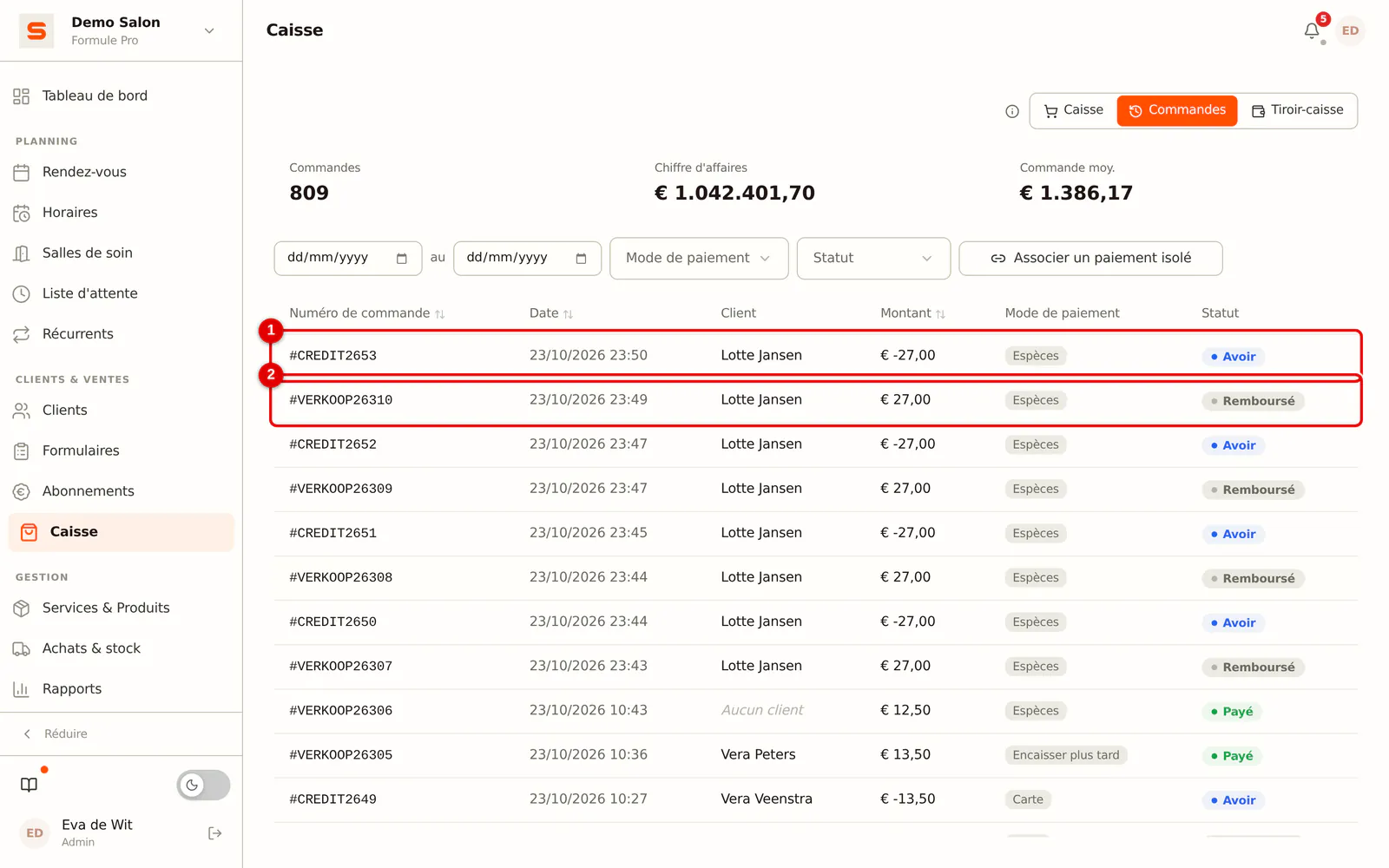 (Agrandir l'image)
Comment l'argent est-il rendu ?
| Option | Ce qui se passe | Quand visible |
|---|---|---|
| Via le terminal de paiement : retour sur la carte (vous le faites vous-même sur l'appareil) | Salonnare enregistre le remboursement sous le mode de paiement du ticket (carte ou SumUp). Vous remettez vous-même l'argent sur la carte de la cliente, sur votre terminal de paiement. Dans le rapport du jour, il compte sous Carte ou SumUp, pas sous espèces. | Pour un ticket payé par Carte ou SumUp (alors choisi par défaut) |
| En espèces, depuis la caisse | Salonnare enregistre le remboursement en espèces. Vous rendez vous-même l'argent depuis le tiroir-caisse. | Toujours |
| Rembourser via Mollie ou Rembourser via Stripe | Salonnare rembourse automatiquement le montant sur le paiement d'origine. | Pour un administrateur, pour un ticket payé avec Mollie (terminal ou lien de paiement) ou avec un lien de paiement Stripe, tant que ce prestataire est connecté |
| En avoir sur le profil de la cliente | Le montant est ajouté en avoir client sur la fiche client. | Pour un administrateur, si une cliente figure sur le ticket et que Avoir client est activé |
La cliente a payé avec SumUp ? Rendez alors l'argent sur l'appareil SumUp (ou dans le tableau de bord SumUp) et choisissez Via le terminal de paiement. L'option de remboursement automatique est absente pour un paiement Mollie ou Stripe ? Effectuez alors le remboursement dans le tableau de bord de ce service de paiement et choisissez ici En espèces, depuis la caisse, pour que l'avoir figure aussi dans Salonnare.
Corriger le mode de paiement après coup
Vous avez choisi le mauvais mode lors de l'encaissement ou du remboursement, par exemple Espèces alors que l'argent est passé par le terminal de paiement ? Un administrateur peut le corriger. Cela fonctionne entre Espèces et Carte (appareil séparé), sur un ticket payé et sur un avoir.
-
Étape 1: Ouvrez le ticket
Dans la caisse, cliquez sur Commandes en haut à droite, puis sur le ticket ou l'avoir.
-
Étape 2: Cliquez sur Modifier le mode de paiement
En bas de la fenêtre se trouve Modifier le mode de paiement. Vous ne voyez ce bouton qu'en tant qu'administrateur.
-
Étape 3: Choisissez le bon mode et enregistrez
Sous Actuellement, vous voyez le mode actuel. Choisissez Espèces ou Carte (appareil séparé) et cliquez sur Enregistrer. Le ticket, la liste et le rapport du jour affichent ensuite le nouveau mode. Pour un avoir, la trace du remboursement sur la fiche client est aussi mise à jour.
La modification est enregistrée dans le journal avec votre nom, l'ancien et le nouveau mode. Ne peuvent pas être modifiés : un ticket payé en plusieurs parties (le mode est fixé par partie), un ticket payé ou remboursé via Mollie, Stripe ou SumUp (ce mode est la preuve du paiement), un ticket pas encore payé, un avoir remboursé en crédit et un ticket d'un loueur de fauteuil.
Remise en stock des produits
Si les lignes que vous remboursez comprennent un produit, la fenêtre affiche l'interrupteur Remettre les produits en stock. Il est activé par défaut : le stock augmente de la quantité reprise. Désactivez-le si le produit ne peut plus être vendu, par exemple parce qu'il a été ouvert.
Ce qui est également annulé
- Points de fidélité : les points gagnés par la cliente avec le ticket sont retirés, au prorata pour une partie. Lors d'un remboursement complet, elle récupère les points échangés.
- Carte cadeau comme paiement : le montant payé avec une carte cadeau revient sur cette carte cadeau.
- Acompte et avoir client : lors d'un remboursement complet, ils redeviennent disponibles.
- Carte cadeau vendue : n'est remboursée que si elle est encore entièrement inutilisée ; elle devient ensuite invalide.
- Commission : si vous utilisez les commissions, une ligne de contrepartie apparaît dans l'aperçu des commissions pour les lignes reprises.
Le rendez-vous reste sur Terminé : la prestation a bien été réalisée, seul l'argent est rendu.
Rembourser un ticket payé en plusieurs parties
Si un ticket a été payé en plusieurs parties (voir Caisse), le remboursement se fait aussi partie par partie. La fenêtre Rembourser le ticket fonctionne comme ci-dessus, avec une différence : sous les lignes figure Remboursement par partie. Vous y voyez chaque partie (par exemple Espèces et Carte (appareil séparé)) avec ce qui peut encore être remboursé sur cette partie, par exemple 60,00 € encore remboursable.
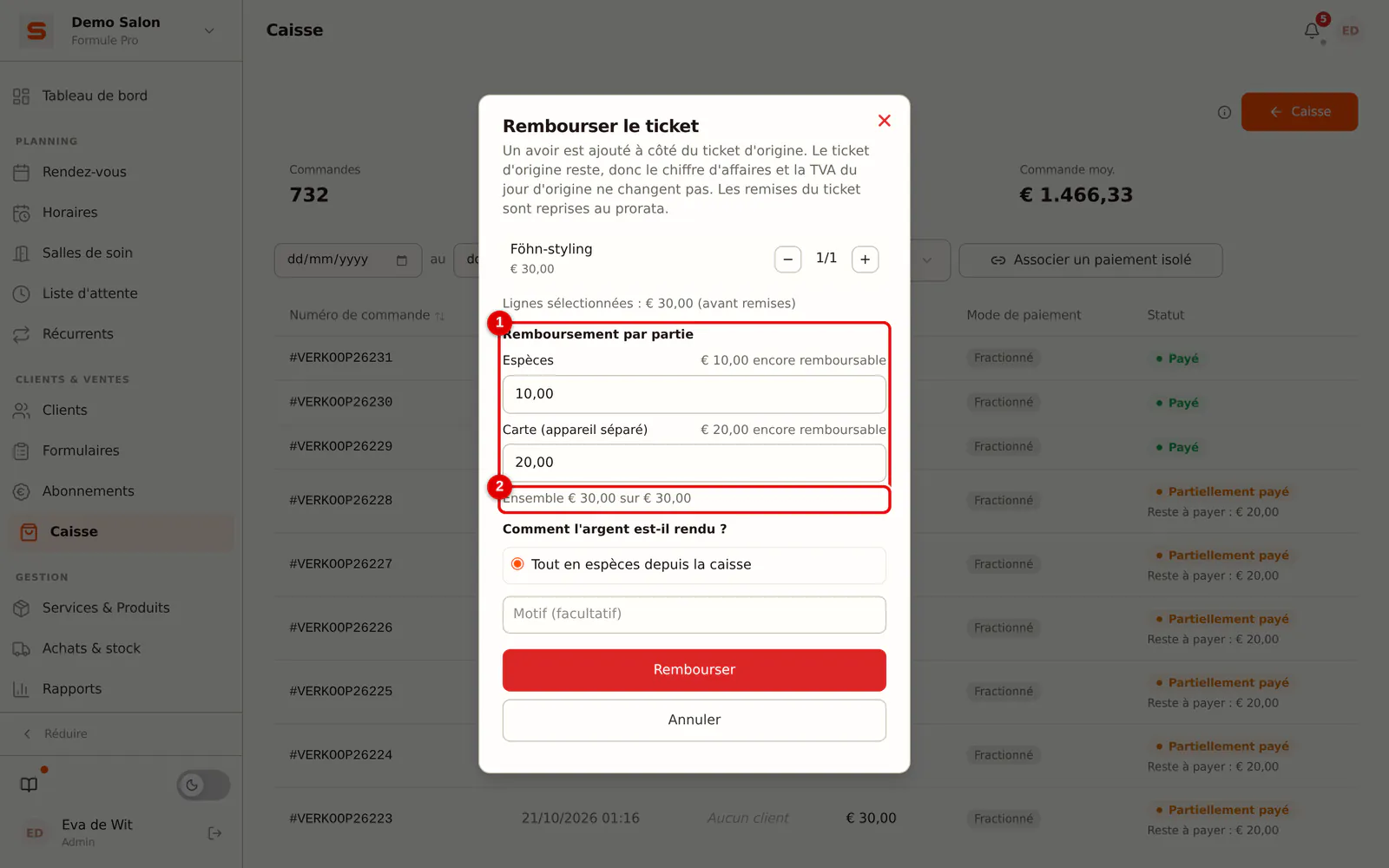
Salonnare pré-remplit les montants ; vous pouvez les modifier. Ensemble, ils doivent être exactement le montant à rembourser : sous les parties, il est écrit Ensemble 115,00 € sur 115,00 €, et si la somme ne correspond pas, la fenêtre indique Répartissez exactement 115,00 € sur les parties. D'une partie, on ne peut jamais rembourser plus que ce qui a été payé avec (Il reste 60,00 € remboursable sur cette partie.). Un pourboire n'est pas remboursé.
Sous Comment l'argent est-il rendu ?, vous choisissez :
- Via le prestataire de paiement si possible, le reste en espèces, Carte et SumUp remboursés via votre propre appareil, le reste en espèces ou Paiements en ligne via le prestataire, carte et SumUp via votre propre appareil, le reste en espèces (selon les parties) : une partie payée avec Mollie carte, un lien de paiement Mollie ou un lien de paiement Stripe est remboursée automatiquement via le prestataire. Une partie d'un terminal séparé ou de SumUp se rembourse sur cet appareil lui-même ; cet argent ne sort pas de la caisse et compte sous ce mode dans le rapport du jour. Les parties en espèces sont rendues en espèces. Ce choix n'apparaît que si une telle partie est présente.
- Tout en espèces depuis la caisse : Salonnare enregistre tout comme rendu en espèces et vous rendez l'argent depuis le tiroir-caisse.
L'argent que vous rendez en espèces compte sous Espèces dans le rapport du jour, même si la partie avait été payée par carte. Rembourser sous forme de crédit sur la fiche cliente n'est pas possible pour un ticket payé en plusieurs parties : il est remboursé partie par partie.
Si trop d'argent est arrivé sur un ticket fractionné (une partie finalement payée après un échec), vous le rendez avec Rembourser le trop-perçu dans la fenêtre de détail du ticket, sans avoir. Voir Caisse.
Si vous ouvrez un ticket payé en plusieurs parties dans le pont de caisse (une locataire de fauteuil qui travaille dans la caisse du bailleur), la fenêtre indique Ce ticket a été payé en plusieurs parties. Le remboursement par partie n'est possible que dans votre propre environnement : connectez-vous-y et remboursez-le depuis l'historique des ventes. Un ticket payé en plusieurs parties se rembourse donc depuis l'environnement propre de la locataire de fauteuil.
Retrouver les remboursements
Dans l'historique des tickets (Caisse > Commandes), le statut indique ce qui est arrivé à un ticket : Remboursé, Partiellement remboursé, ou Avoir pour l'avoir lui-même. Avec le filtre Statut, vous choisissez Remboursé ou Avoir. Le chiffre d'affaires en haut est net : un avoir est déduit avec son montant négatif, mais ne compte pas comme une commande supplémentaire.
Les numéros de ticket (VERKOOP2601, ...) et d'avoir (CREDIT2601, ...) se suivent par salon, chacun dans sa propre série qui recommence chaque année. Un encaissement ou un remboursement qui n'aboutit pas ne consomme pas de numéro.
Si une cliente figure sur le ticket, le remboursement apparaît aussi sur la fiche client sous Historique des remboursements.
Et si ...
... je veux rembourser un ticket en plusieurs fois ? C'est possible : remboursez à chaque fois les lignes ou les quantités dont vous avez besoin. Dans la fenêtre, vous voyez par ligne ce qui a déjà été remboursé. Ensemble, les remboursements ne dépassent jamais le montant du ticket.
... un acompte, une carte cadeau, un avoir client ou une remise de points de fidélité a été imputé sur le ticket ? Vous ne pouvez alors rembourser le ticket qu'en totalité ; la fenêtre l'indique aussi.
... le remboursement automatique via Mollie ou Stripe échoue ? L'avoir existe bien, mais l'argent n'est pas encore rendu. Vous en êtes averti ; remboursez alors vous-même le montant dans le tableau de bord de ce service de paiement.
Questions fréquentes
Puis-je supprimer un ticket payé ? Non. Un ticket payé se rembourse. Seul un ticket pas encore payé peut être supprimé.
Puis-je rembourser un avoir ? Non, pas plus qu'un ticket déjà entièrement remboursé : le bouton Rembourser est alors désactivé.