Tiroir-caisse et clôture de la journée
Le Tiroir-caisse vous indique ce qui devrait se trouver dans votre tiroir. Chaque paiement en espèces à la caisse y est déjà compté automatiquement. Vous enregistrez vous-même ce que vous y mettez ou en retirez en dehors de la caisse, et en fin de journée vous comptez le tiroir et clôturez. Vous voyez ainsi tout de suite s'il y a un écart, et pourquoi.
Le tiroir-caisse fait partie de la caisse et est disponible avec chaque abonnement, y compris Free.
Ouvrir le tiroir-caisse
-
Étape 1: Ouvrez le tiroir-caisse
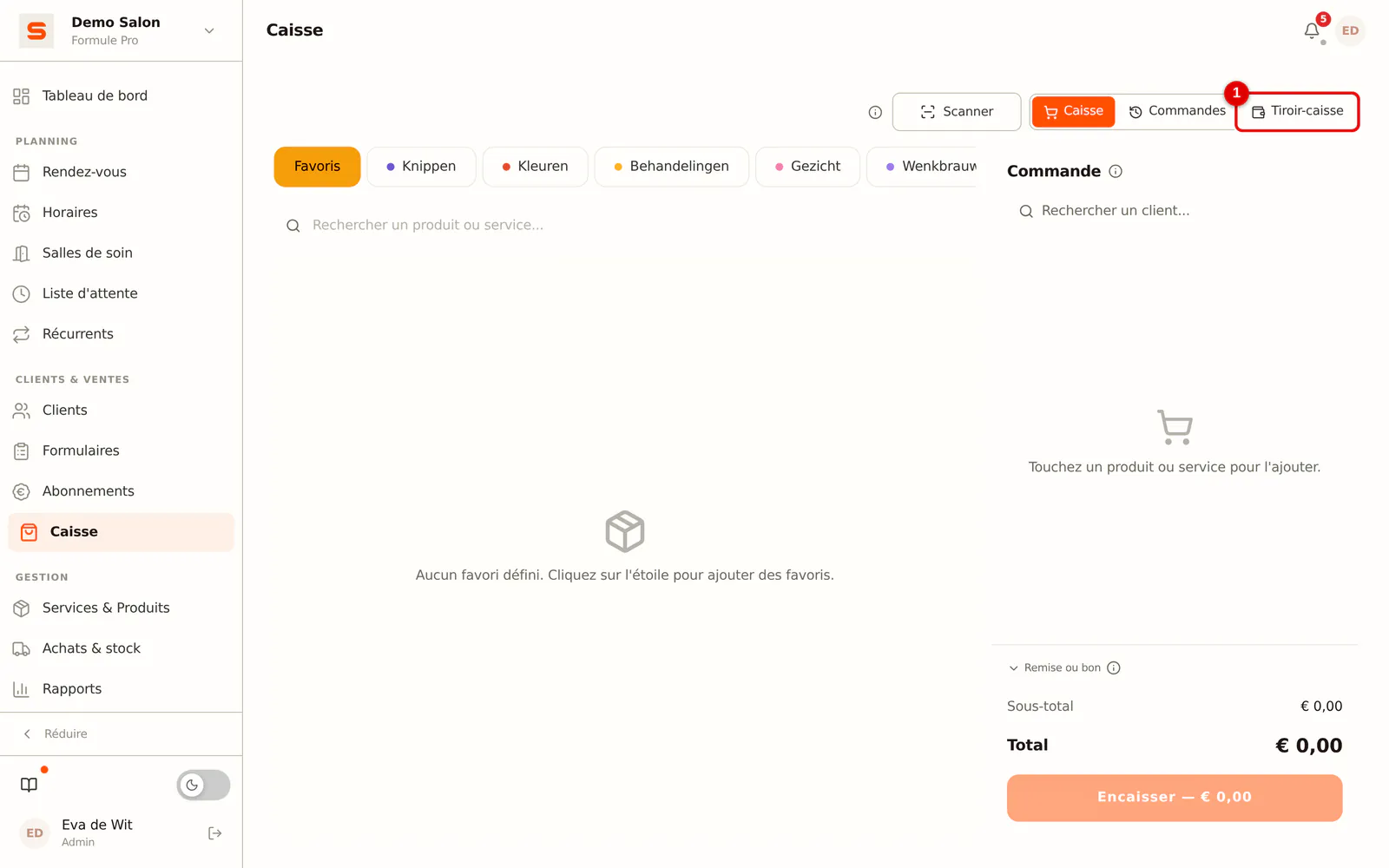
Allez dans Caisse et cliquez en haut sur Tiroir-caisse. Sur un téléphone, le bouton se trouve dans la ligne sous le titre.
 (Agrandir l'image)
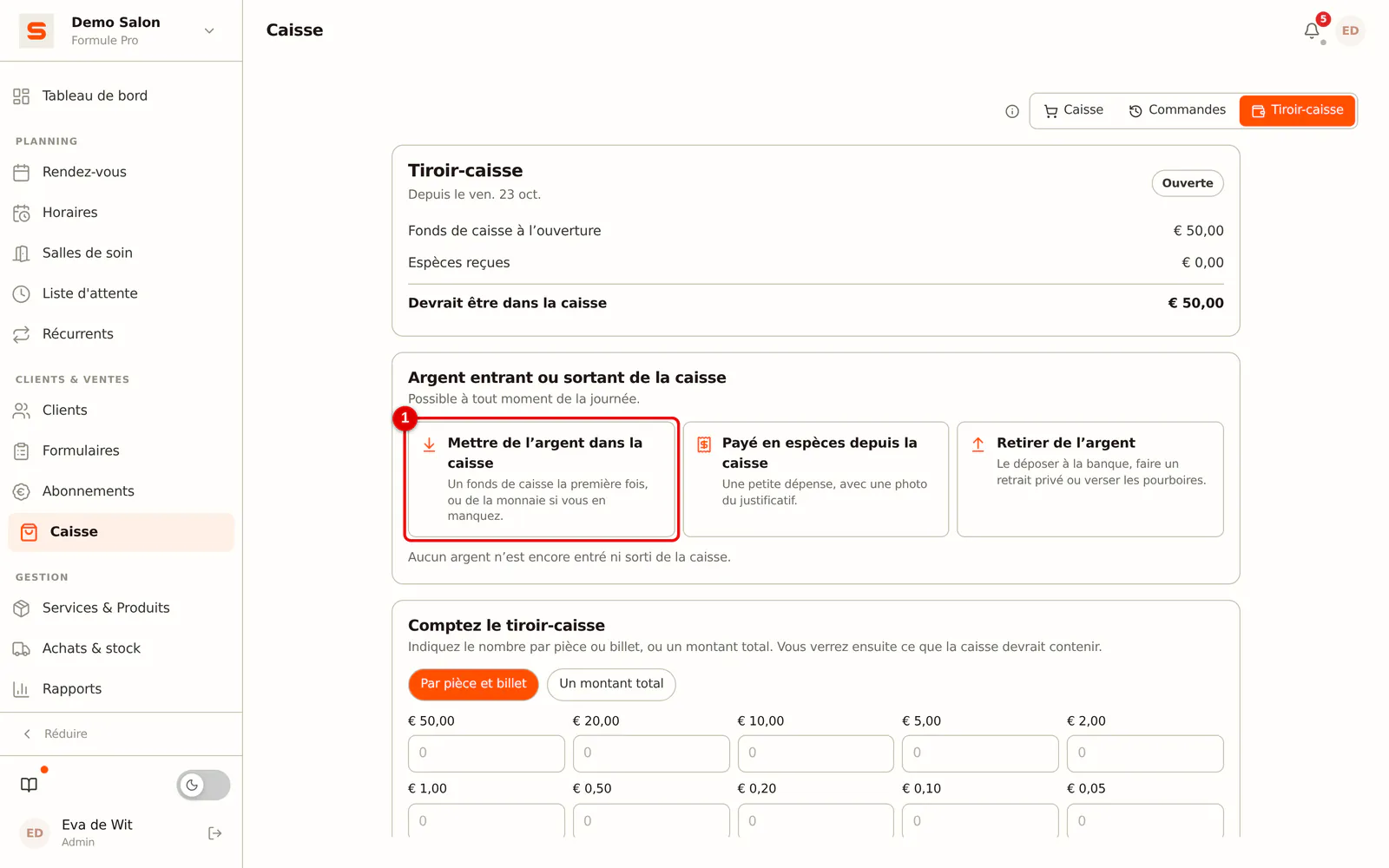
En haut, vous voyez depuis quand le tiroir-caisse est en cours et son statut : Ouverte ou déjà Comptée. Un administrateur y voit aussi tout de suite ce qui devrait se trouver dans le tiroir. Un membre du personnel ne voit ce montant qu'après avoir compté lui-même (comptage à l'aveugle, voir plus bas).
Mettre de l'argent dans la caisse
Utilisez cette option pour le montant de départ la première fois, ou pour ajouter de la monnaie.
-
Étape 1: Cliquez sur Mettre de l'argent dans la caisse
Dans le bloc Argent entrant ou sortant de la caisse, cliquez sur Mettre de l’argent dans la caisse.
 (Agrandir l'image)
-
Étape 2: Saisissez le montant et sa provenance
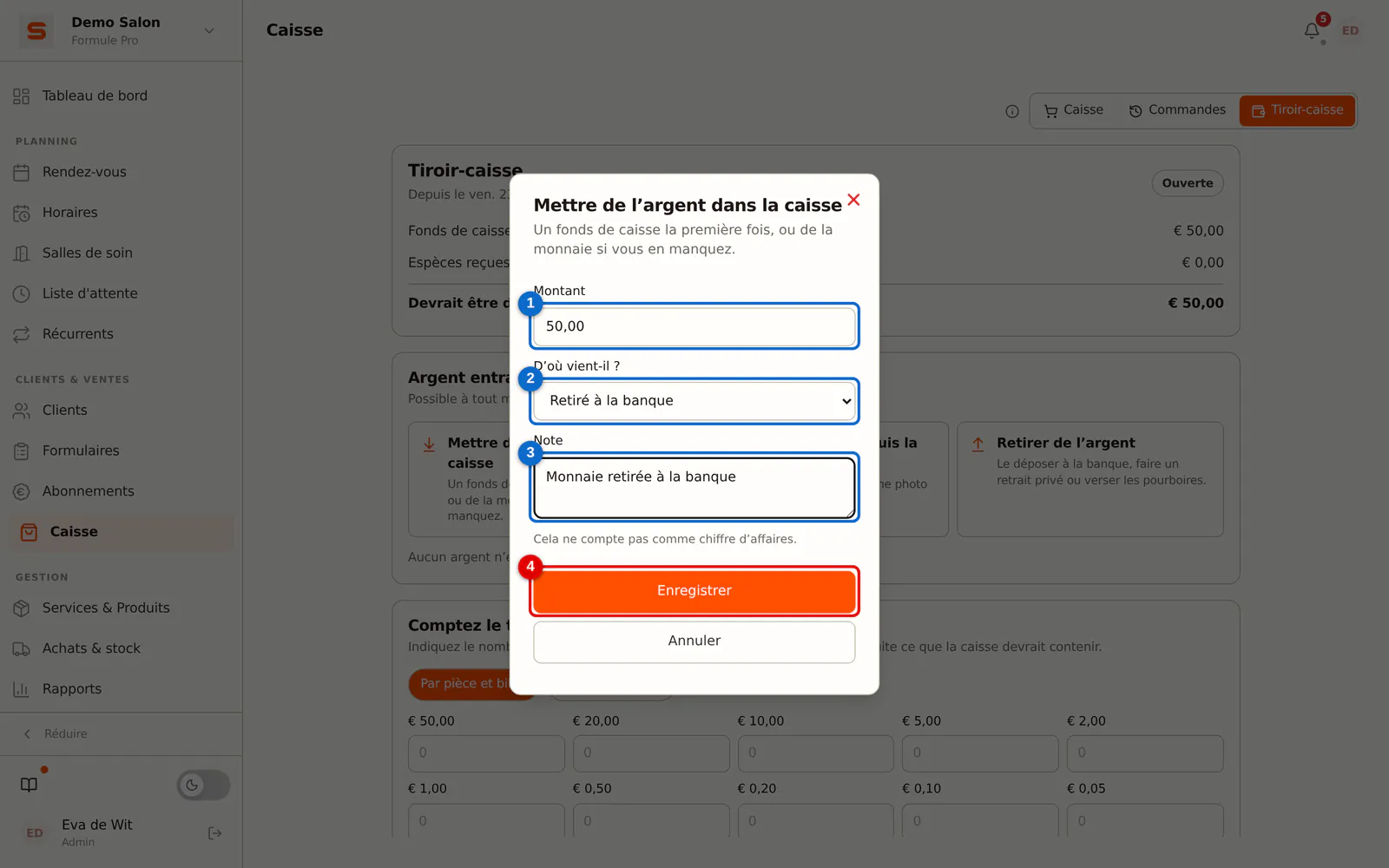
Saisissez le montant et choisissez d'où il vient : Fonds de caisse initial, De votre poche (privé) ou Retiré à la banque. Vous pouvez ajouter une note.
 (Agrandir l'image)
-
Étape 3: Enregistrez
Cliquez sur Enregistrer. Le montant figure maintenant dans la liste du tiroir-caisse et compte dans ce qui devrait se trouver dans le tiroir. Ce n'est pas du chiffre d'affaires.
Payer en espèces depuis la caisse
Pour une petite dépense que vous payez en espèces depuis le tiroir, comme du lait pour le café.
-
Étape 1: Cliquez sur Payé en espèces depuis la caisse
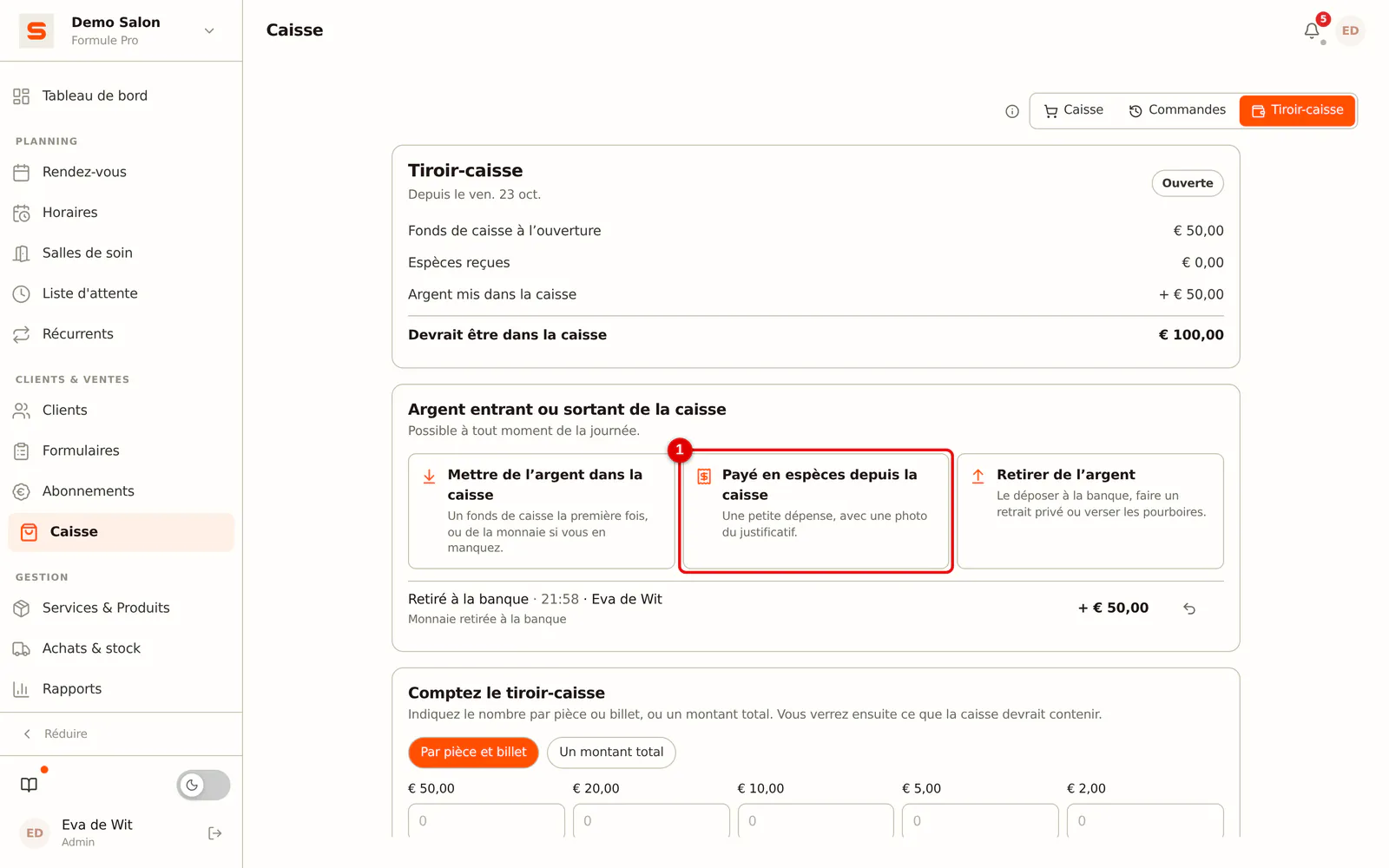
Cliquez sur Payé en espèces depuis la caisse.
 (Agrandir l'image)
-
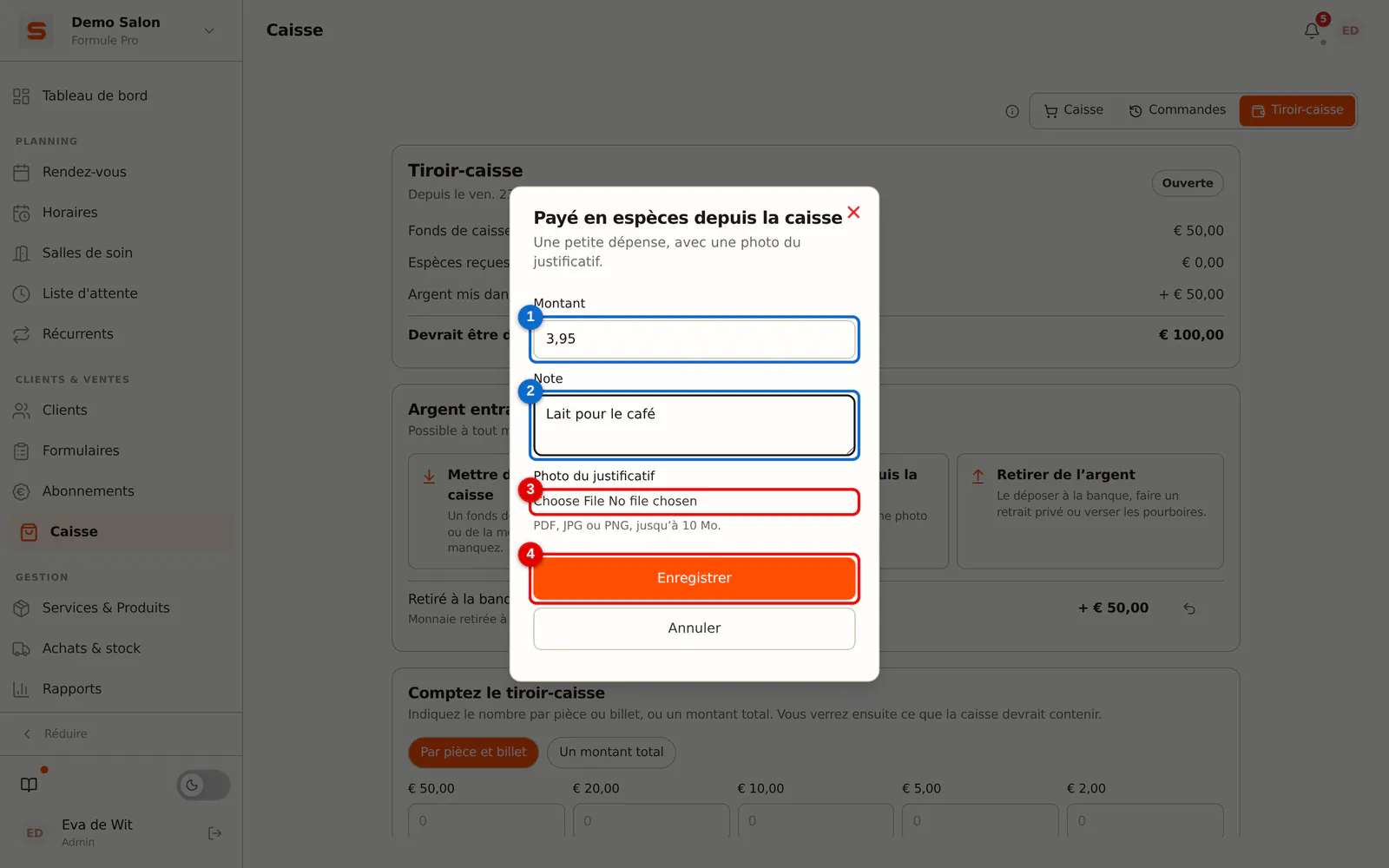
Étape 2: Saisissez le montant et ajoutez le justificatif
Saisissez le montant et une note. Ajoutez une photo du justificatif (PDF, JPG ou PNG, jusqu'à 10 Mo) et cliquez sur Enregistrer.
 (Agrandir l'image)
Retirer de l'argent de la caisse
Pour l'argent que vous déposez à la banque, que vous retirez à titre privé ou que vous versez en pourboires à votre personnel.
-
Étape 1: Cliquez sur Retirer de l'argent
Cliquez sur Retirer de l’argent.
-
Étape 2: Choisissez sa destination et enregistrez
Saisissez le montant, choisissez Déposé à la banque, Retrait privé ou Pourboires versés, puis cliquez sur Enregistrer.
Une erreur de saisie ? Cliquez sur Annuler l’opération à côté de la ligne et indiquez une raison. La ligne reste visible, barrée, mais ne compte plus. Vous pouvez annuler vos propres lignes ; un administrateur peut aussi annuler celles des autres. C'est possible tant que la caisse n'a pas été comptée ni clôturée.
Clôturer la journée
-
Étape 1: Comptez le tiroir
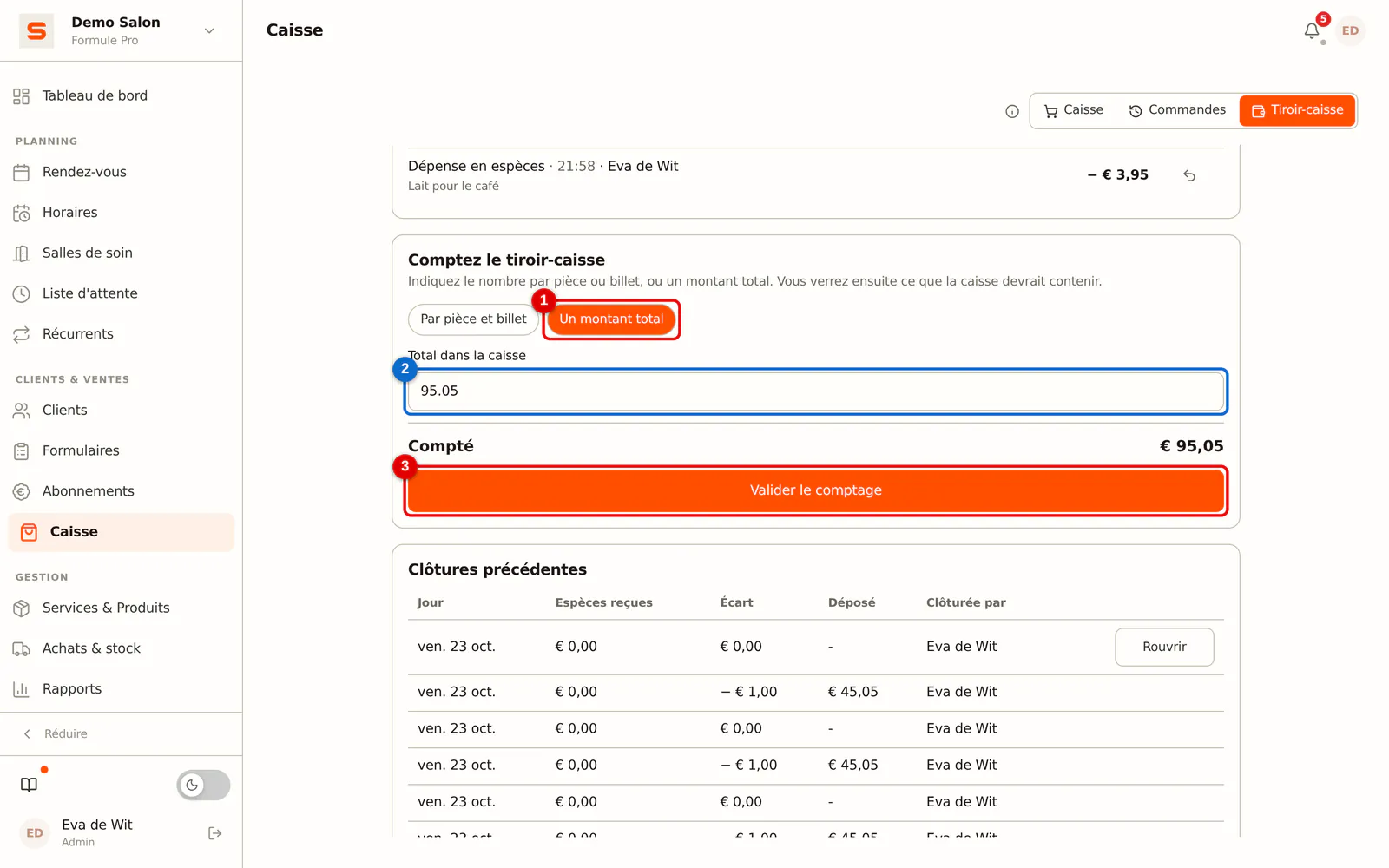
Sous Comptez le tiroir-caisse, choisissez si vous comptez par pièce et billet ou si vous saisissez un montant total. Indiquez ce qui se trouve réellement dans le tiroir.
 (Agrandir l'image)
-
Étape 2: Validez le comptage
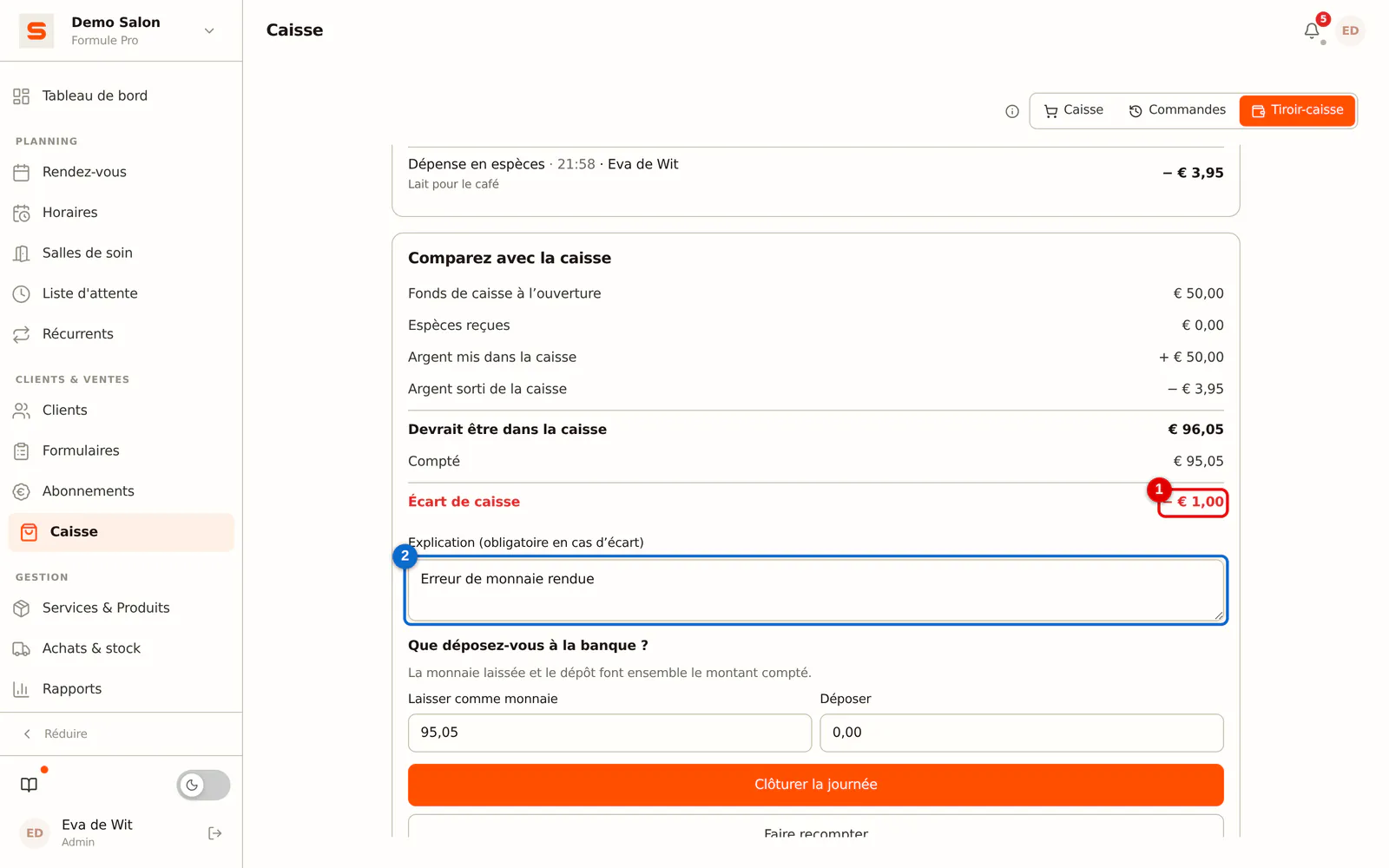
Cliquez sur Valider le comptage. C'est seulement maintenant que vous voyez ce qui devrait se trouver dans le tiroir : la monnaie de la clôture précédente, les espèces reçues, ce que vous avez remboursé en espèces et ce que vous avez mis ou retiré. En dessous figure l'écart de caisse. Si vous avez compté 0 €, Salonnare vous demande d'abord si le tiroir est vraiment vide.
-
Étape 3: Expliquez un écart
Si votre comptage ne correspond pas à ce qui devrait se trouver dans le tiroir, une explication est obligatoire. Notez ce qui s'est passé selon vous, par exemple « mauvaise monnaie rendue ».
 (Agrandir l'image)
-
Étape 4: Répartissez l'argent
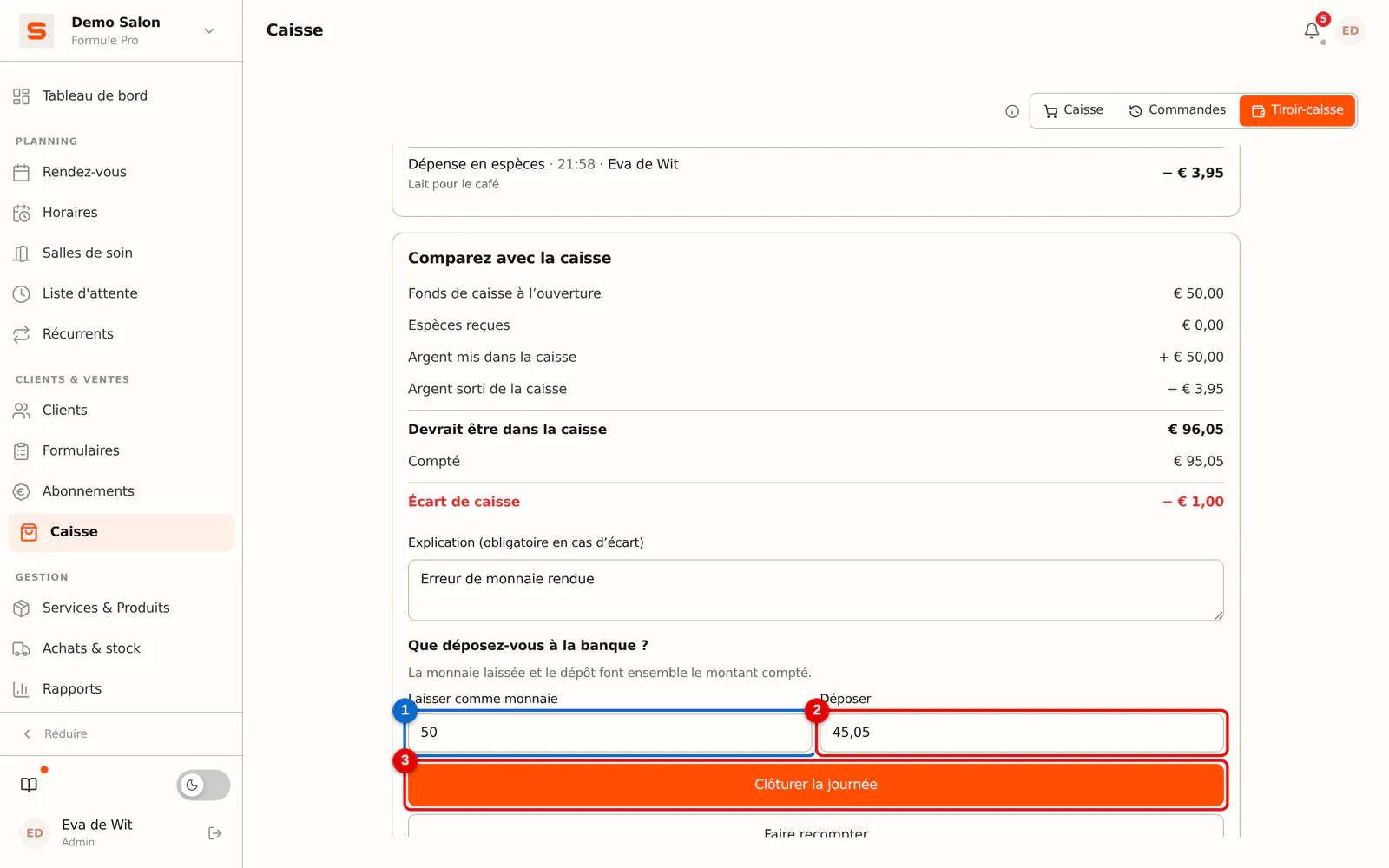
Indiquez combien reste dans le tiroir comme monnaie et combien vous allez déposer à la banque. Ensemble, ces deux montants doivent correspondre exactement au montant compté. La monnaie est le montant de départ de la fois suivante.
 (Agrandir l'image)
-
Étape 5: Clôturez
Cliquez sur Clôturer la journée. La clôture figure maintenant sous Clôtures précédentes, avec les espèces reçues, l'écart, le montant déposé et la personne qui a clôturé. Une clôture ne change plus ensuite.
Seule la personne qui a compté la caisse, ou un administrateur, peut clôturer la journée. S'il faut recompter, un administrateur peut libérer le comptage avec Faire recompter.
Les pièces de 1 et 2 centimes n'apparaissent dans le comptage que si votre salon les utilise. Par défaut, cela dépend du pays de votre salon : dans les pays où les paiements en espèces sont arrondis à 5 centimes, comme les Pays-Bas et la Belgique, vous ne les comptez pas ; en Allemagne et en France, par exemple, oui. Pour changer cela, allez dans Paramètres, groupe Financier, Caisse, activez ou désactivez Compter les pièces de 1 et 2 centimes et cliquez sur Enregistrer.
Une clôture couvre tout ce qui s'est passé depuis la clôture précédente. Si vous n'avez pas clôturé pendant deux jours, vous comptez une seule fois pour les deux jours lors de la clôture suivante. Si un administrateur passe après une clôture un ticket d'un jour précédent en espèces, il compte dans la clôture suivante et y apparaît séparément. Un ticket créé hors ligne compte dans la clôture en cours au moment où il arrive. La toute première fois, la caisse compte à partir du début de cette journée : les espèces reçues plus tôt dans la journée comptent donc normalement. Si Clôture de la journée obligatoire était déjà activée avant, la caisse compte à partir du moment où vous l'avez activée.
Vous louez un fauteuil à un indépendant ? Les espèces qu'un locataire reçoit de ses propres clients vont dans son propre tiroir ou portefeuille, pas dans la caisse du salon. Elles ne comptent pas dans ce qui doit se trouver dans votre tiroir ; si vous les y mettez quand même, vous verrez un écart au comptage.
Rouvrir une clôture (administrateur)
-
Étape 1: Cliquez sur Rouvrir
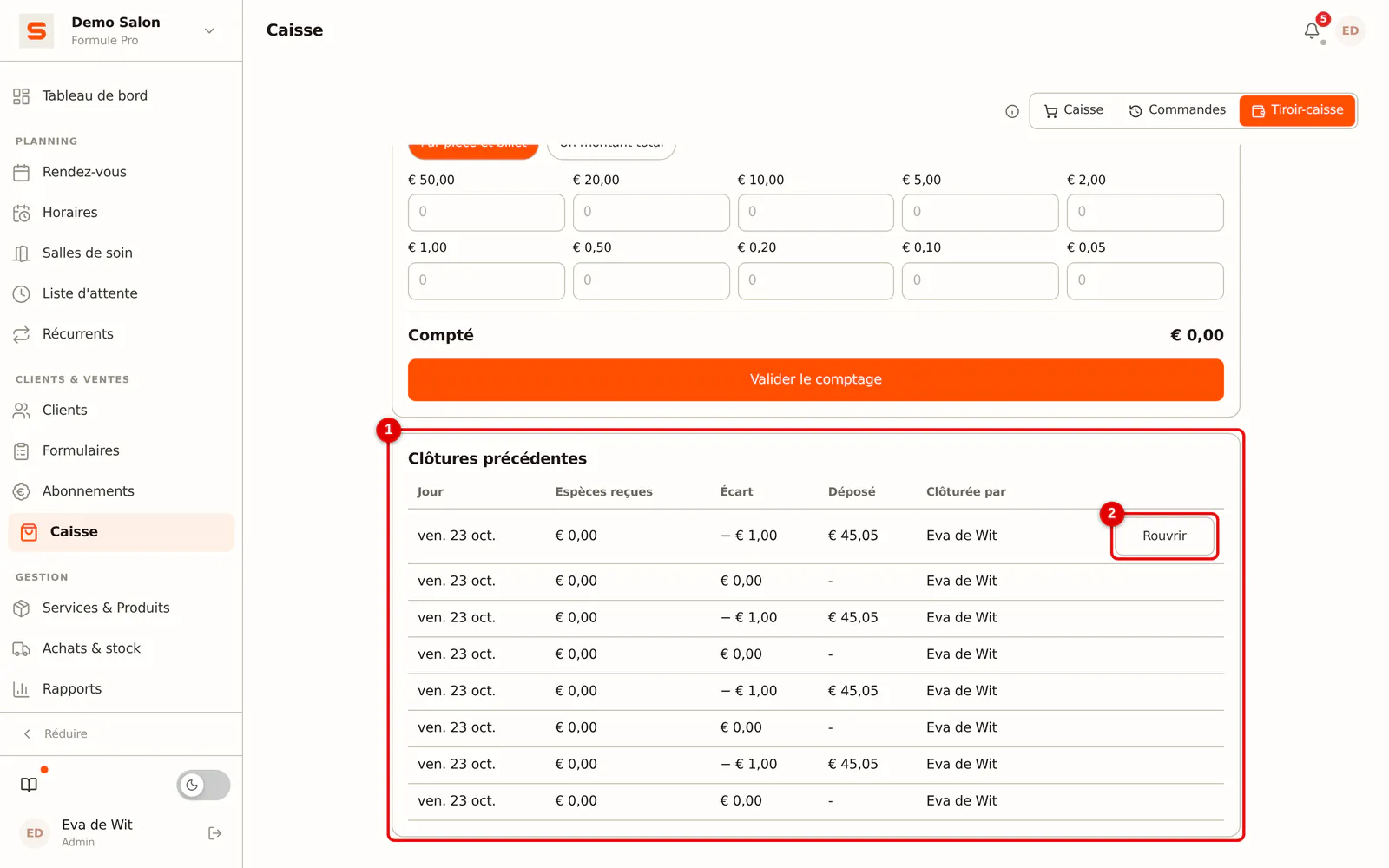
Sous Clôtures précédentes, cliquez sur Rouvrir à côté de la dernière clôture et indiquez une raison.
 (Agrandir l'image)
La période se rouvre et doit être à nouveau comptée et clôturée. Seule la dernière clôture peut être rouverte : sinon la monnaie des clôtures suivantes ne serait plus juste. La réouverture annule le dépôt à la banque de cette clôture. Ce montant compte donc de nouveau dans ce qui doit se trouver dans le tiroir, jusqu'à ce que vous clôturiez de nouveau la période. Vous ne pouvez rouvrir que tant que rien ne s'est passé depuis la clôture : dès qu'un ticket en espèces a été créé ou que de l'argent est entré ou sorti de la caisse, ce n'est plus possible.
Rendre la clôture de la journée obligatoire
Par défaut, la clôture n'est pas obligatoire. Si vous utilisez le tiroir-caisse et qu'il reste des espèces d'un jour précédent qui n'ont pas été clôturées, vous recevez toutefois un rappel parmi vos notifications à traiter.
-
Étape 1: Ouvrez les paramètres de la caisse
Allez dans Paramètres, groupe Financier, et cliquez sur Caisse.
-
Étape 2: Activez Clôture de la journée obligatoire
Activez Clôture de la journée obligatoire et cliquez sur Enregistrer.
Lorsque cette option est activée, vous ne pouvez créer un nouveau ticket qu'une fois la caisse d'un jour précédent avec des espèces comptée et clôturée. À noter :
- Elle ne compte qu'à partir du moment où vous l'activez. Les espèces d'avant ne bloquent rien.
- Un paiement déjà en cours, comme un lien de paiement ou un paiement sur le terminal de paiement, n'est jamais bloqué.
- Un ticket créé hors ligne qui arrive plus tard n'est pas refusé : cette vente a déjà eu lieu.
Un administrateur peut toujours modifier ce paramètre. Un membre du personnel a besoin pour cela du droit Caisse dans les paramètres.