Configuration des paiements
Vous gérez toutes les connexions de paiement via Paramètres > Connecter les paiements (groupe Financier). Salonnare fonctionne avec trois prestataires de paiement : Mollie, SumUp et Stripe. Vous pouvez en utiliser un, deux ou les trois, selon la façon dont votre salon accepte les paiements. Ils sont tous optionnels -- si vous n'êtes payé qu'en espèces, vous n'avez rien à connecter.
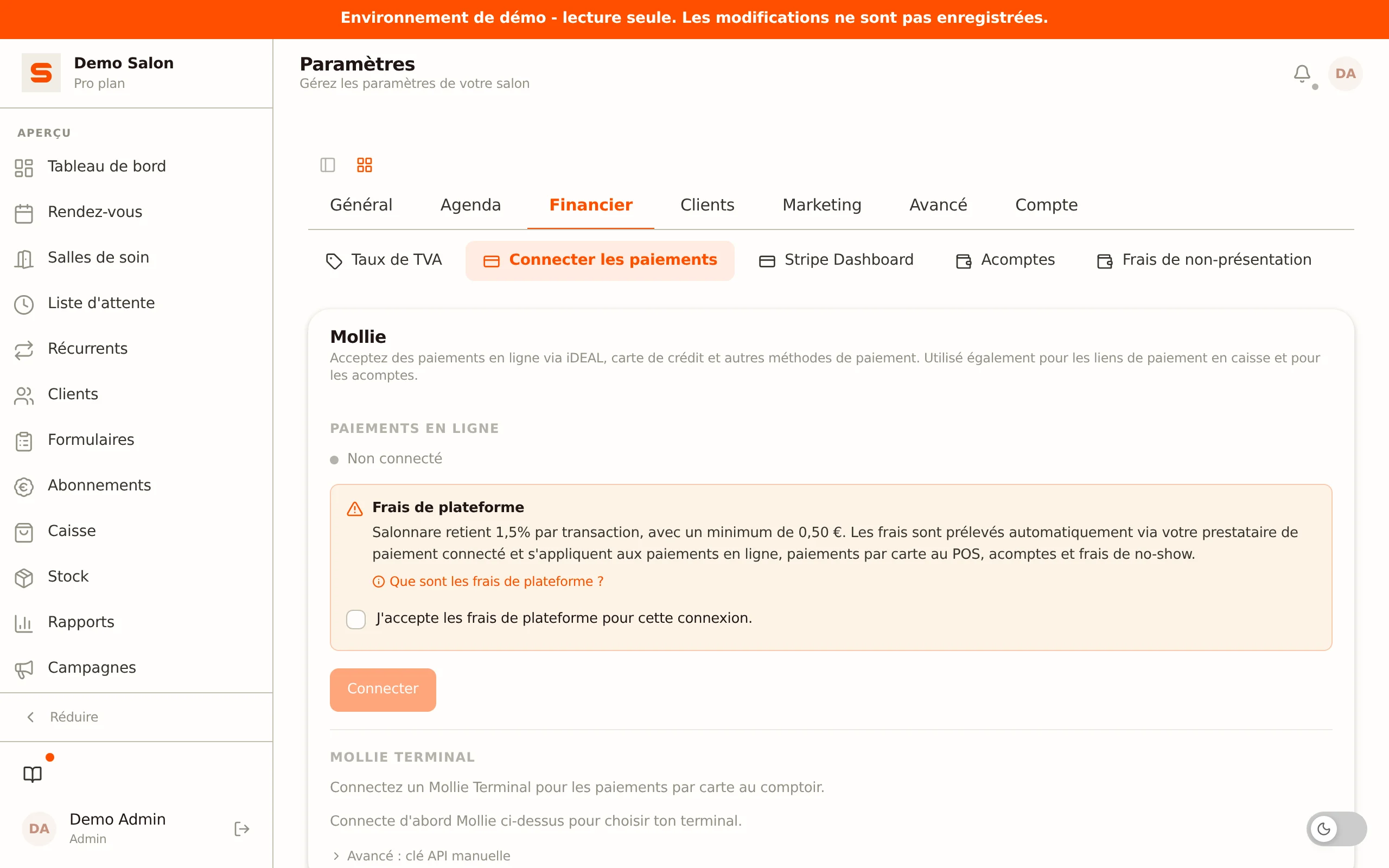
Mollie
Mollie gère les paiements en ligne (iDEAL, carte de crédit et plus) et les paiements par carte au comptoir. La carte Mollie dans Paramètres > Connecter les paiements comporte deux sections : Paiements en ligne (via OAuth) et Mollie Terminal (pour le lecteur de carte).
Guide Mollie complet - créer un compte, activer les paiements en personne, paiements récurrents pour les abonnements et tous les tarifs de prélèvement : Créer et activer un compte Mollie.
Paiements en ligne via Mollie Connect (recommandé)
Mollie prend en charge iDEAL, la carte de crédit, Bancontact et plus. Idéal pour les paiements en ligne.
- Allez dans Paramètres > Connecter les paiements.
- Sous Mollie > Paiements en ligne, cliquez sur Connecter. Cochez d'abord l'accord sur les frais de plateforme (voir ci-dessous) -- ce n'est qu'alors que le bouton de connexion devient actif.
- Autorisez l'accès sur le site Mollie.
- Vous êtes renvoyé vers Salonnare ; le statut affiche Connecté avec le nom de votre compte.
Pour déconnecter, cliquez sur Déconnecter dans la même section.
Si vous servez des clients néerlandais, Mollie avec iDEAL est pratiquement indispensable. C'est le mode de paiement en ligne le plus populaire aux Pays-Bas.
Mollie Terminal -- paiements par carte au comptoir
Dès que Mollie est connecté en ligne, Salonnare récupère automatiquement vos terminaux physiques. Choisissez votre terminal dans le menu déroulant de la section Mollie Terminal.
- Connectez d'abord Mollie ci-dessus.
- Dans la section Mollie Terminal, une liste déroulante apparaît avec vos terminaux appairés.
- Choisissez le terminal voulu ; le choix est enregistré immédiatement.
Pas de connexion OAuth, ou vous voulez le configurer manuellement ? Cliquez sur Avancé : clé API manuelle et saisissez votre clé API Mollie Terminal (commence par live_) et votre Terminal ID (format term_...). Cliquez sur Enregistrer.
Ajouter un terminal Mollie
Vous activez un terminal Mollie physique dans votre compte Mollie :
- Assurez-vous que le terminal est allumé et connecté à internet (Wi-Fi ou réseau mobile).
- Activez le terminal dans votre tableau de bord Mollie et liez-le à votre profil.
- Le terminal apparaît ensuite dans la liste déroulante de Salonnare (voir ci-dessus).
Documentation officielle de Mollie. Lisez comment activer et gérer votre terminal.
Consultez les guides sur le site Mollie :
Mollie : activer votre terminal et l'aperçu complet du Point of Sale.
Économisez avec l'app Mollie Tap -- pas de terminal physique nécessaire
Pas envie d'acheter un terminal de paiement ? Avec l'app Mollie Tap, vous transformez votre propre téléphone en terminal de paiement. Grâce à Tap to Pay, vous acceptez les paiements par carte sans contact (et Apple Pay / Google Pay) directement sur votre téléphone -- vous n'avez donc pas besoin d'un lecteur de carte séparé. Cela évite à votre salon le coût d'achat du matériel.
Téléchargez l'app gratuite Tap depuis l'App Store ou Google Play et activez Tap to Pay dans votre compte Mollie. Conditions : un iPhone XS ou plus récent avec iOS 17.4+, ou un appareil NFC avec Android 11+.
Plus d'infos : Mollie Tap to Pay sur iPhone et Mollie Tap to Pay sur Android.
SumUp
SumUp sert à accepter les paiements par carte avec un terminal lecteur de carte. Vous connectez SumUp via OAuth (SumUp Connect) ou via une clé API manuelle.
Guide SumUp complet - créer un compte, commander un lecteur de carte ou activer Tap to Pay, et tarifs : Créer et activer un compte SumUp.
Via SumUp Connect (recommandé)
Si SumUp Connect est disponible pour votre salon :
- Allez dans Paramètres > Connecter les paiements > SumUp Terminal.
- Cliquez sur Connecter.
- Autorisez sur le site SumUp.
- Vous êtes renvoyé ; le statut affiche Connecté avec votre code marchand.
- Choisissez votre lecteur de carte (reader) dans la liste déroulante qui apparaît.
Pour déconnecter, cliquez sur Déconnecter à côté du code marchand connecté.
Via clé API manuelle
- Cliquez sur Avancé : clé API manuelle.
- Saisissez votre clé API SumUp.
- Cliquez sur Enregistrer.
Après la configuration, les paiements par carte à la caisse sont automatiquement envoyés à votre terminal SumUp. Le client présente ou insère sa carte, et le paiement est traité.
Connecter un lecteur de carte SumUp
Vous connectez un lecteur de carte SumUp (comme le SumUp Solo ou Air) via l'app SumUp sur votre téléphone ou tablette :
- Allumez le lecteur de carte et assurez-vous que le Bluetooth est activé sur votre téléphone ou tablette.
- Ouvrez l'app SumUp et connectez-vous avec votre compte SumUp (le même compte que vous connectez dans Salonnare).
- Dans l'app, allez dans les paramètres du lecteur de carte et choisissez Connecter le lecteur de carte.
- L'app recherche les lecteurs à proximité. Vérifiez les derniers chiffres du numéro de série et appuyez sur Connecter.
- Le lecteur de carte est maintenant lié à votre compte SumUp et apparaît dans la liste déroulante des readers dans Salonnare.
Documentation officielle de SumUp. Vous y trouverez les instructions complètes pour votre lecteur de carte.
Consultez les guides sur le site SumUp :
SumUp : configurer le lecteur de carte et SumUp : connecter ou reconnecter votre lecteur de carte.
Stripe
Stripe traite les paiements en ligne (notamment carte de crédit et iDEAL) et peut, tout comme Mollie, être le prestataire des liens de paiement en caisse, des acomptes pour les réservations en ligne et des frais de no-show.
Guide Stripe complet - créer un compte via Stripe Connect, vérification KYC, paiements récurrents pour les abonnements (prélèvement SEPA) et tous les tarifs : Créer et activer un compte Stripe.
Connecter via Stripe Connect (recommandé)
- Allez dans Paramètres > Connecter les paiements > Stripe.
- Cochez l'accord sur les frais de plateforme et cliquez sur Connecter.
- Vous êtes redirigé vers Stripe pour créer ou lier un compte. Suivez les étapes.
- Une fois terminé, vous êtes renvoyé vers Salonnare. Le statut passe à Connecté.
Si l'onboarding n'est pas encore entièrement terminé (registre du commerce, IBAN, vérification d'identité), Salonnare affiche le statut Connecté — intégration incomplète avec le bouton Terminer l'intégration. Stripe ne peut effectuer de versements qu'une fois l'onboarding terminé.
Pour déconnecter, cliquez sur Déconnecter.
Vous gérez ensuite aussi votre compte Stripe depuis Salonnare, via Paramètres > Tableau de bord Stripe.
Frais de plateforme
Pour les paiements en ligne via Mollie ou Stripe (y compris les liens de paiement en caisse, les paiements par carte via un terminal Mollie, les acomptes et les frais de no-show), Salonnare prélève des frais de plateforme de 0,5 % par transaction, avec un minimum de 0,30 €. Le minimum est un plancher, pas un supplément : pour un paiement de 100 €, les frais sont de 0,50 € ; pour 20 €, ils sont de 0,30 €. Les frais sont prélevés automatiquement via votre prestataire connecté et s'ajoutent aux frais de transaction propres de Mollie ou Stripe. Pour les paiements en espèces, le bouton de carte manuel et SumUp, Salonnare ne prélève pas de frais de plateforme. Lors de la connexion, vous cochez que vous acceptez ces frais.
Reçu par e-mail (tous les paiements)
Pour tous les paiements en caisse -- quel que soit le prestataire utilisé -- Salonnare peut envoyer un reçu par e-mail au client. Cet interrupteur ne se trouve plus sur cette page mais sous Paramètres > Modèles d'e-mail, sur la ligne Reçu. Voir Modèles d'e-mail.
Les clients peuvent passer outre individuellement via leur fiche client. La préférence de la fiche client l'emporte : réglée sur « toujours envoyer », le ticket part même si ce bouton est désactivé.
Prestataire de paiement par défaut
Si Stripe ou Mollie est entièrement connecté, la carte Paramètres de paiement apparaît en bas de la page. Sous Fournisseur actif, vous choisissez votre prestataire de paiement par défaut : Stripe, Mollie ou Aucun.
Ce choix est l'interrupteur principal pour tous les paiements en ligne et détermine deux choses :
- Lien de paiement dans la caisse -- le mode de paiement Lien de paiement utilise le prestataire choisi pour créer le lien de paiement en ligne (QR ou e-mail).
- Acomptes -- si vous pouvez demander des acomptes lors des réservations en ligne, et par quel prestataire ils passent.
Les frais de no-show passent par Mollie si Mollie est connecté, sinon par Stripe s'il s'agit de votre fournisseur actif. Voir Frais de no-show.
| Choix | Conséquence |
|---|---|
| Stripe | Les liens de paiement et les acomptes passent par Stripe (Stripe doit être connecté). |
| Mollie | Les liens de paiement et les acomptes passent par Mollie (Mollie doit être connecté). |
| Aucun | Aucun bouton Lien de paiement dans la caisse et aucun acompte possible. Les espèces, la carte et un terminal SumUp/Mollie connecté continuent de fonctionner. |
Si vous connectez Stripe ou Mollie alors que le prestataire par défaut est encore réglé sur Aucun et que vous n'avez aucun autre prestataire, Salonnare règle automatiquement le prestataire par défaut sur celui que vous venez de connecter. Si vous avez les deux prestataires connectés, cela reste un choix délibéré que vous faites vous-même ici.
Quel prestataire choisir ?
| Situation | Ce dont vous avez besoin |
|---|---|
| Vous n'acceptez que les espèces | Aucune intégration de paiement nécessaire |
| Vous voulez accepter les paiements par carte au salon | Mollie Terminal ou SumUp |
| Vous voulez accepter les paiements en ligne | Stripe ou Mollie |
| Vous voulez facturer des frais de no-show ou demander des acomptes | Stripe ou Mollie |
| Vous servez des clients néerlandais en ligne | Mollie ou Stripe, tous deux avec iDEAL |
| Vous voulez toutes les options | Configurez les trois |
Liens de paiement
Salonnare peut envoyer des liens de paiement aux clients -- dans la caisse (sous forme de QR code ou par e-mail), ou automatiquement pour les frais de no-show et les acomptes. Lorsqu'un client clique sur le lien ou scanne le QR code, il voit une page de paiement sécurisée de votre prestataire de paiement par défaut (Stripe ou Mollie). Dès qu'il paie, Salonnare est automatiquement informé et le paiement est enregistré.
Dans la caisse, vous choisissez pour cela le mode Lien de paiement. Voir Payer avec un lien de paiement pour les étapes (afficher le QR, envoyer le lien par e-mail, marquer comme payé manuellement).
Acomptes
Vous pouvez demander un acompte pour les réservations en ligne (plan Pro). Un fournisseur actif (Stripe ou Mollie) doit pour cela être choisi :
- Allez dans Paramètres > Acomptes.
- Sous Qui paie un acompte ?, choisissez Tous les clients ou Nouveaux clients uniquement.
- Choisissez un montant fixe (par ex. EUR 10) ou un pourcentage (par ex. 25 %) du prix du soin.
- Optionnel : définissez des règles supplémentaires, par exemple un acompte à partir d'un certain montant ou pour des soins précis.
Lors de la réservation en ligne, les clients paient l'acompte sur la page de paiement de votre fournisseur actif avant que la réservation ne soit définitive. Tous les détails se trouvent dans Configurer les acomptes.
Ne partagez jamais vos clés de prestataire de paiement avec qui que ce soit. Elles donnent accès à votre compte de versement. Salonnare les stocke en toute sécurité et ne les affiche jamais en entier une fois enregistrées.
Prêt à configurer les frais de no-show ? Voir Frais de no-show. Vous voulez en savoir plus sur la caisse ? Voir Caisse.