

Avec la location de fauteuil, un styliste indépendant loue une place dans votre salon. Le locataire est une entreprise à part entière : ses clients, ses rendez-vous et le chiffre d'affaires de ses propres prestations lui appartiennent. Vous fournissez l'espace et facturez un loyer en échange. Salonnare sépare les deux parties et établit la facture de location pour vous.
Cet article s'adresse au salon qui loue. Vous êtes vous-même locataire de fauteuil ? Lisez alors Travailler en tant que locataire de fauteuil.
La location de fauteuil fait partie de l'abonnement Pro du salon qui loue. Le locataire n'a pas besoin de Pro.
Le fonctionnement en bref
- Combien ça coûte ? La location de fauteuil fait partie de l'abonnement Pro de votre salon. Le locataire compte chez vous comme membre du personnel. Son propre environnement est gratuit pour lui tant qu'il loue dans un salon payant.
- Le locataire reçoit un environnement propre dans Salonnare, avec son propre agenda, ses propres clients, ses propres prestations et sa propre page de réservation.
- Dans votre salon, il apparaît comme employé, les jours prévus dans son planning. Vous voyez ses rendez-vous dans votre agenda, mais pas ses dossiers clients.
- Il encaisse dans votre caisse. Ses propres prestations vont sur un ticket à ses coordonnées et arrivent sur son propre compte Stripe ou Mollie. Les produits du salon vont sur un ticket du salon.
- À la fin de chaque période, Salonnare établit une facture de location de votre part au locataire : le loyer convenu, compensé par sa commission sur les produits vendus.
Sous Paiement des employés figuraient autrefois aussi les modèles de versement Booth rental et Hybride. Ils ne peuvent plus être choisis : louer un fauteuil passe désormais uniquement par Locataires de fauteuil. Si votre salon utilise encore l'un de ces anciens modèles, il continue de fonctionner comme avant ; si vous passez à Commission via salon, vous ne pourrez plus revenir en arrière.
Si, avec un tel ancien modèle, le paiement en ligne d'un rendez-vous arrive alors que ce rendez-vous est déjà annulé, l'argent retourne automatiquement à la cliente et rien n'est reversé ; vous recevez une notification. Si le remboursement échoue, la notification l'indique et le styliste rembourse le montant dans son tableau de bord Stripe. Une fois que c'est fait, appuyez sur Remboursé manuellement dans la notification et confirmez. Vous ne voyez ce bouton que si vous avez le droit de modifier la caisse.
Inviter un locataire
-
Étape 1: Ouvrez le bloc Locataires de fauteuil
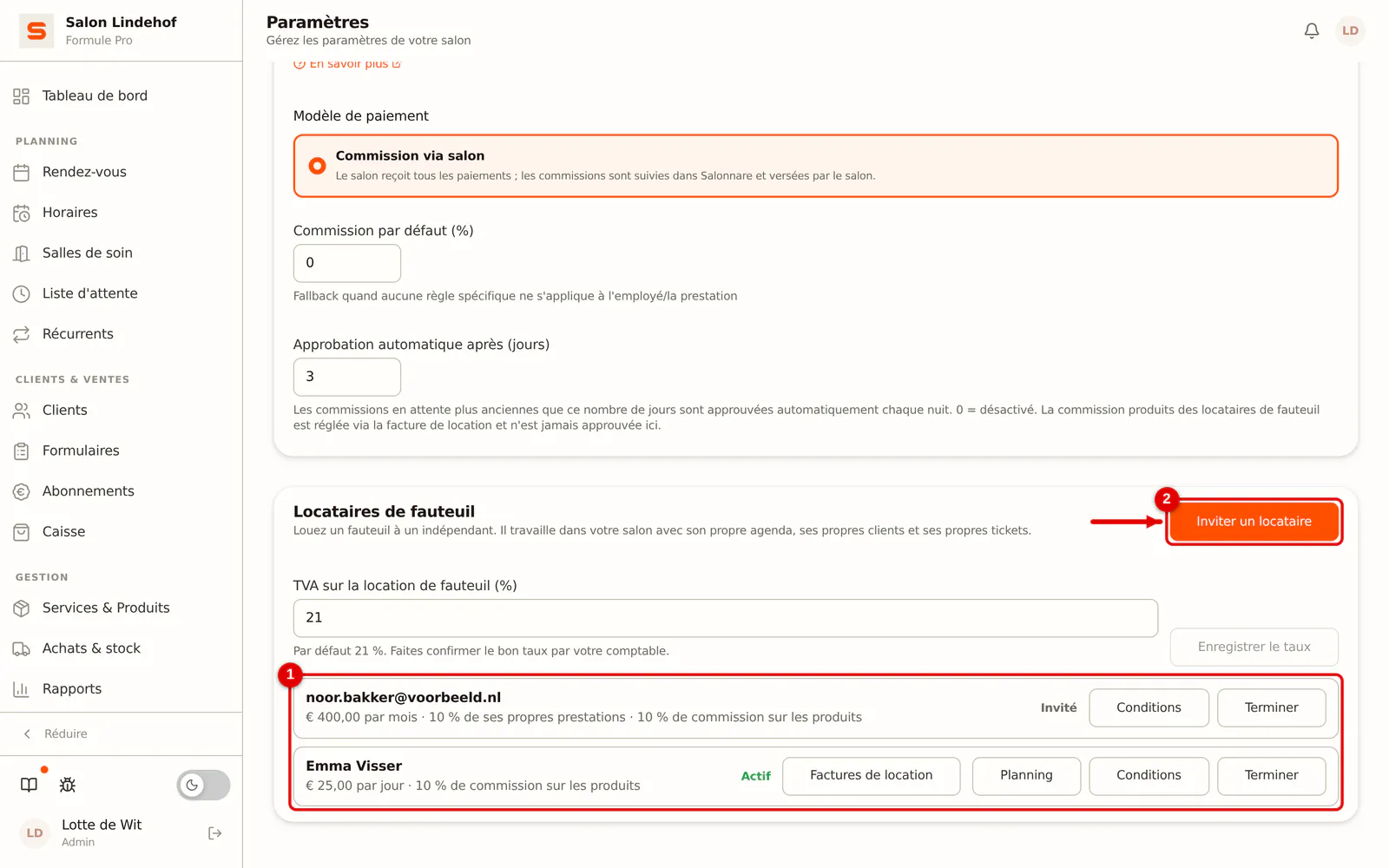
Allez dans Paramètres > Financier > Paiement des employés. En bas se trouve le bloc Locataires de fauteuil avec vos locataires et les invitations en attente. Cliquez sur Inviter un locataire.
 (Agrandir l'image)
-
Étape 2: Saisissez l'adresse e-mail et choisissez le loyer
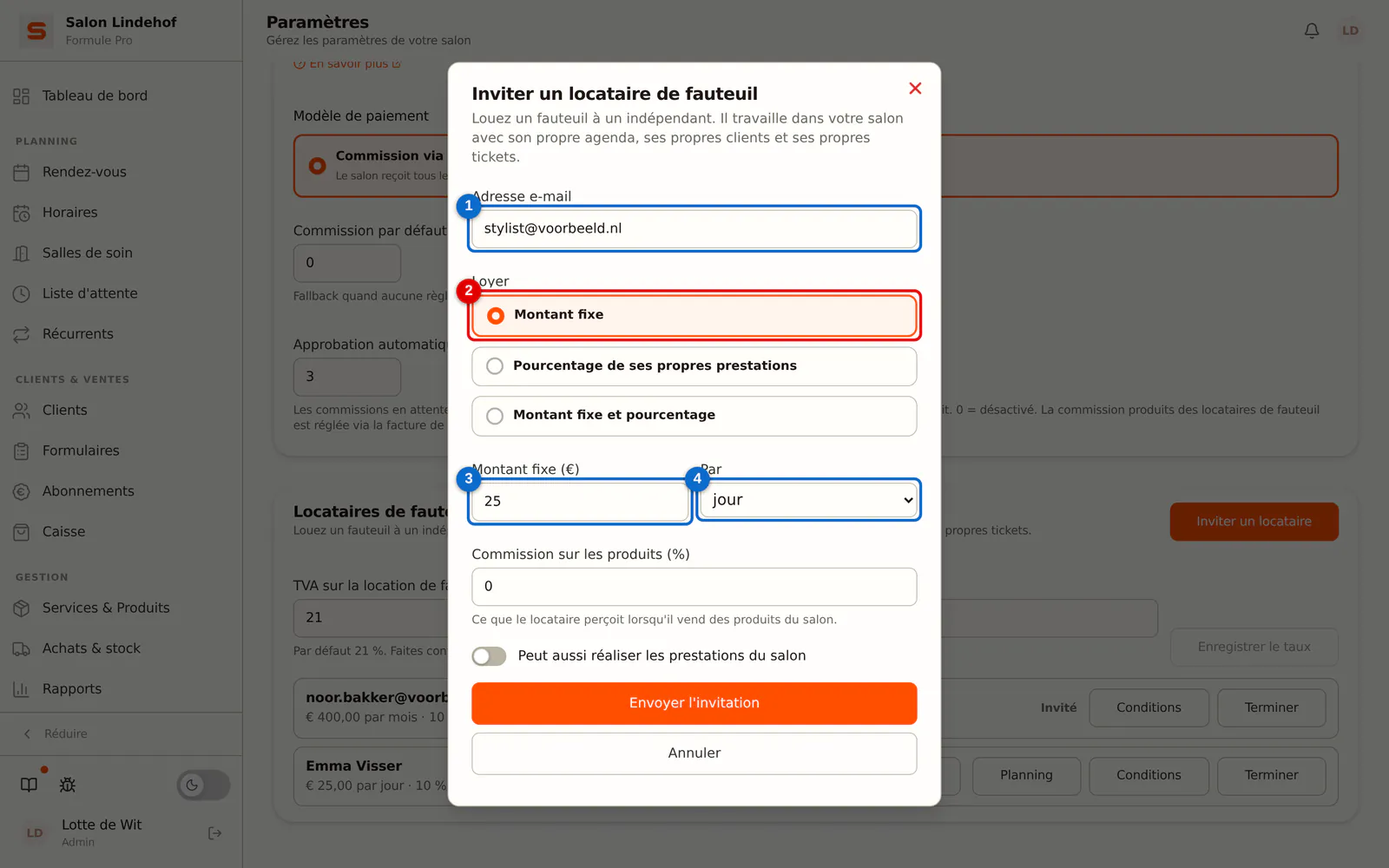
Saisissez l'adresse e-mail du locataire et choisissez comment il paie son loyer :
- Montant fixe par jour, par semaine ou par mois ;
- Pourcentage de ses propres prestations (sur son chiffre d'affaires hors TVA) ;
- ou Montant fixe et pourcentage.
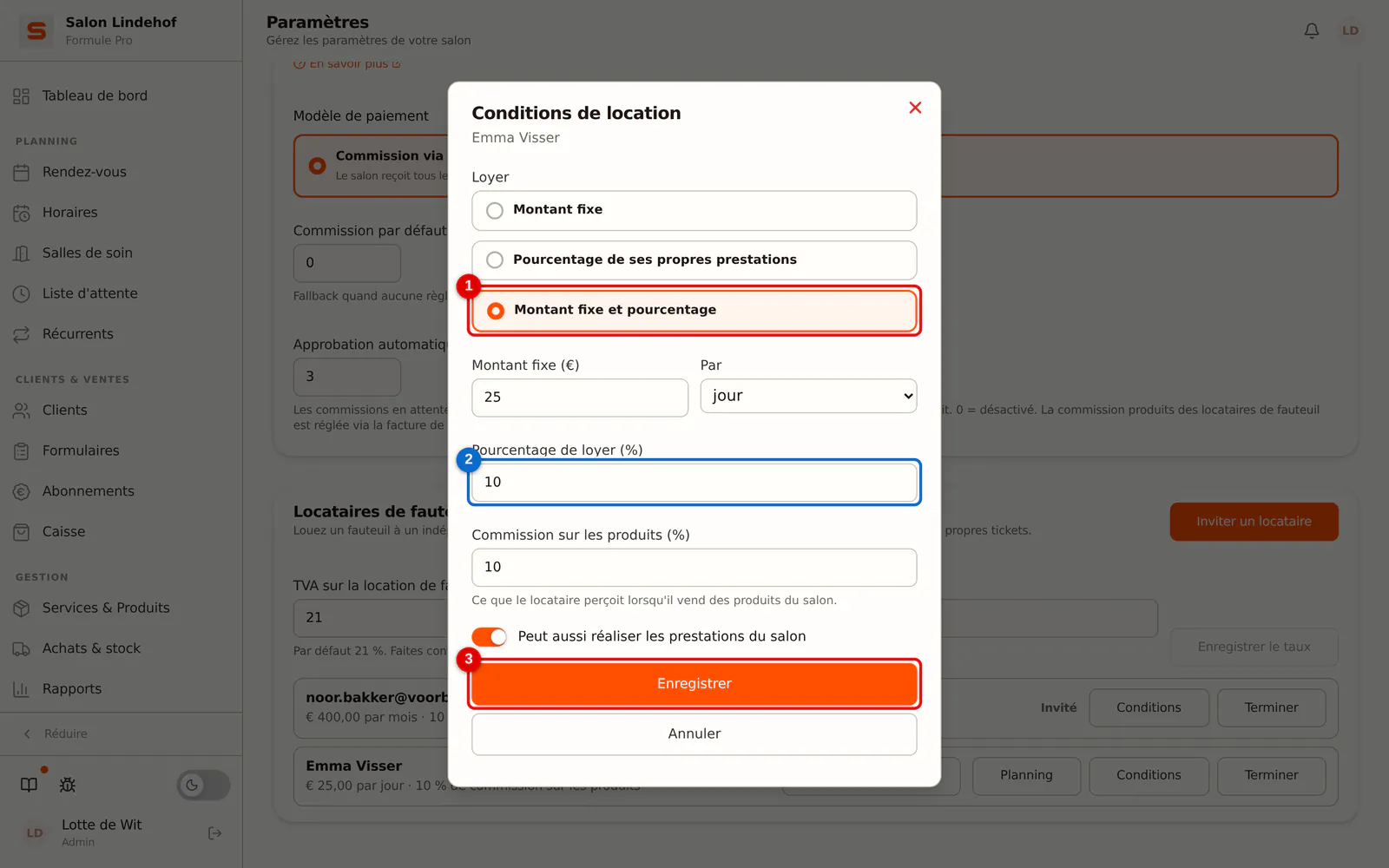
Pour un montant fixe, saisissez le montant et choisissez la période sous Par.
 (Agrandir l'image)
-
Étape 3: Commission sur les produits et envoi
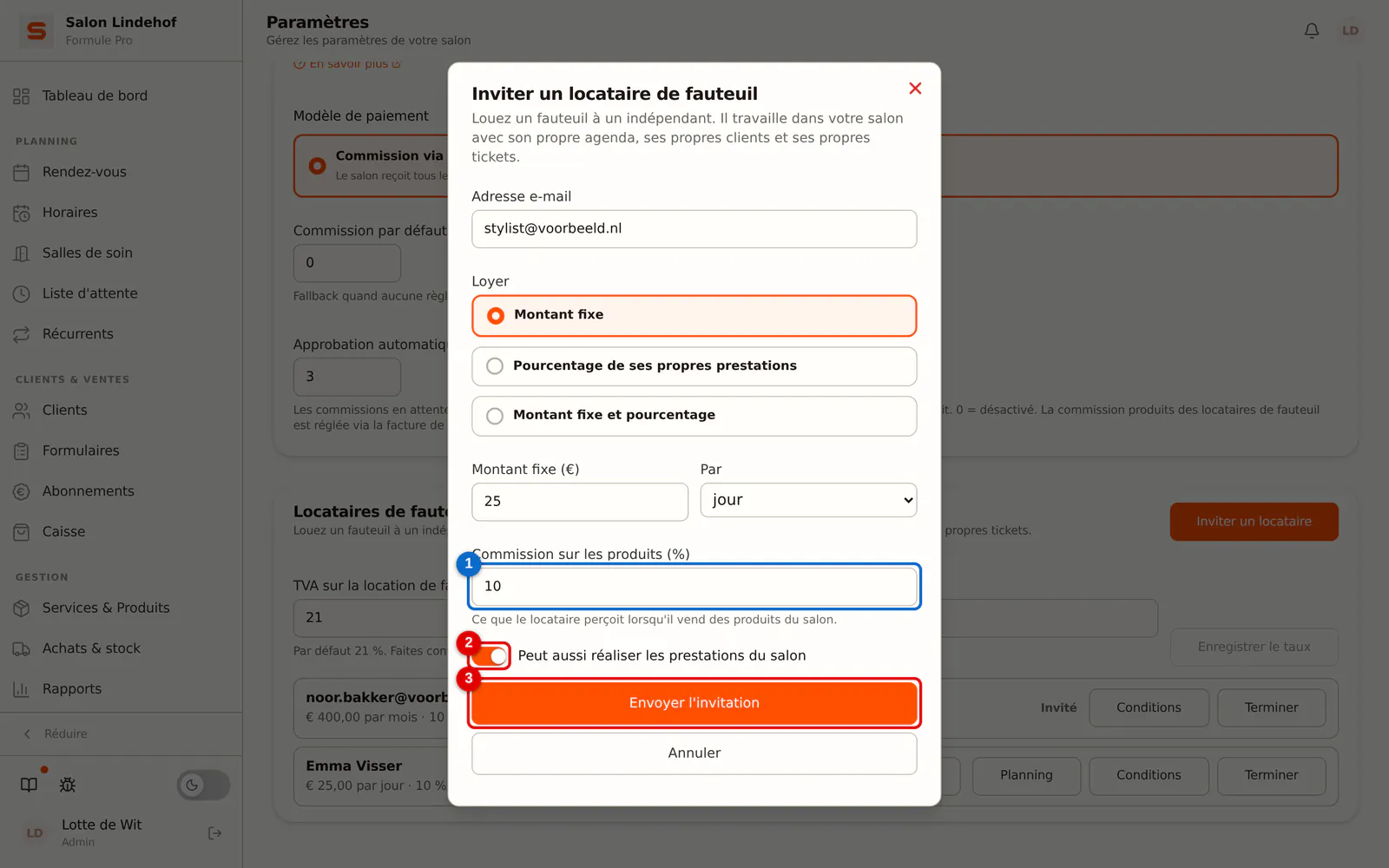
Indiquez la Commission sur les produits (%) : ce que le locataire reçoit lorsqu'il vend des produits du salon. Activez Peut aussi réaliser les prestations du salon si le locataire peut aussi proposer vos prestations. Cliquez sur Envoyer l'invitation.
 (Agrandir l'image)
Le locataire reçoit un e-mail et figure dans la liste avec le statut Invité. Dès qu'il accepte, il passe à Actif et dispose de son propre environnement. S'il loue déjà dans un autre salon, il utilise cet environnement : un seul agenda pour tous ses lieux de travail.
Tant que le locataire n'a pas accepté, vous voyez combien de temps l'invitation reste valable, avec les boutons Renvoyer (un nouvel e-mail avec un nouveau lien, de nouveau valable 24 heures, aux mêmes conditions) et Retirer (le lien ne fonctionne plus et les conditions sont annulées). Une invitation expirée s'affiche en rouge avec Invitation expirée : renvoyez-la ou cliquez sur Supprimer. La même invitation figure aussi dans Personnel, sous Invitations en attente (voir Personnel).
Modifier les conditions
-
Étape 1: Ouvrez les conditions du locataire
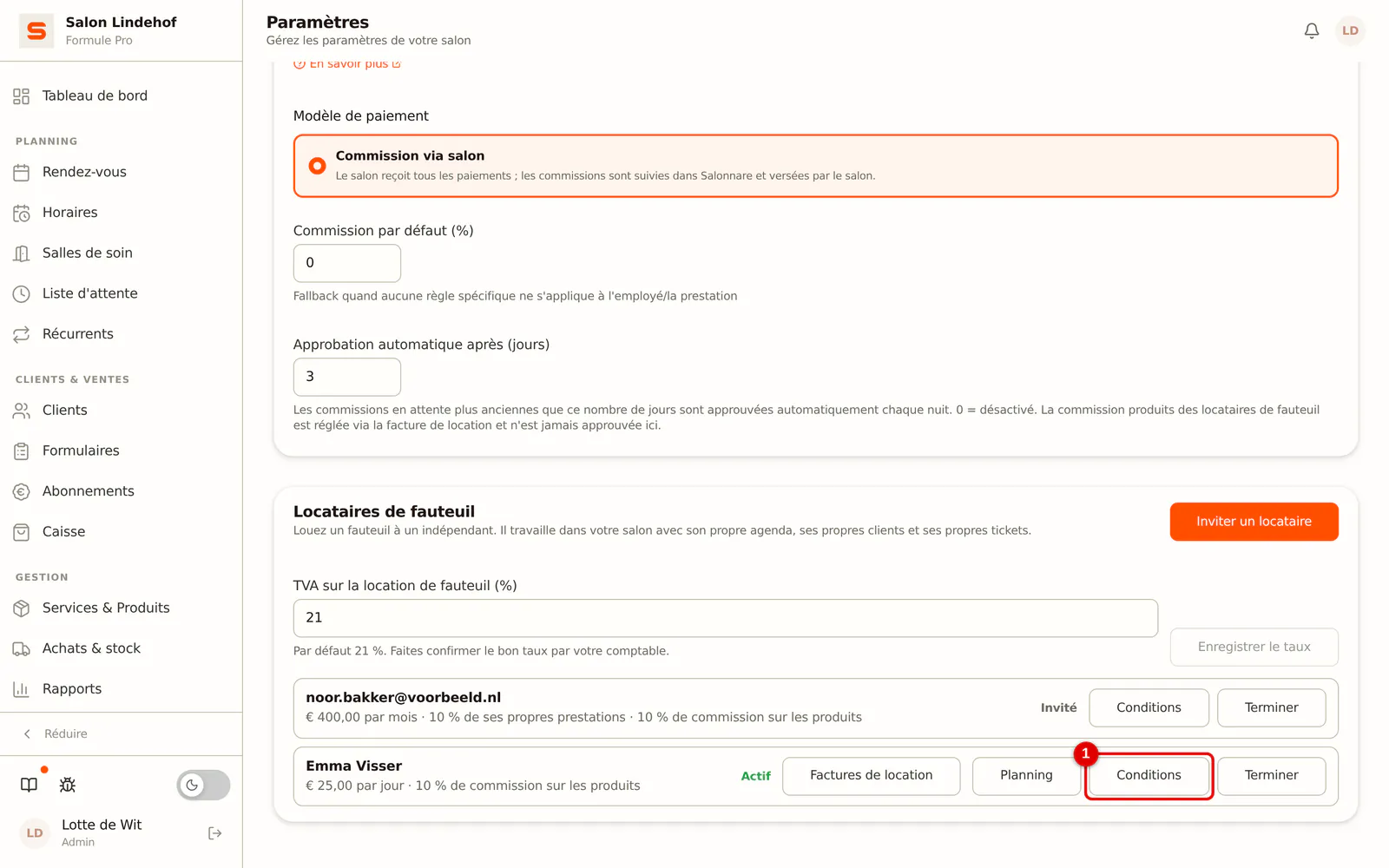
Cliquez sur Conditions à côté du locataire.
 (Agrandir l'image)
-
Étape 2: Modifiez le loyer et enregistrez
Modifiez le modèle de loyer, les montants ou la commission sur les produits et cliquez sur Enregistrer.
 (Agrandir l'image)
Une facture de location en brouillon est ensuite recalculée. Une facture déjà envoyée ne change plus.
Consulter le planning et les rendez-vous du locataire
Le locataire définit lui-même, dans son propre environnement, les jours et les heures où il travaille chez vous. Un locataire ne peut pas être dans deux salons au même moment.
-
Étape 1: Ouvrez le planning
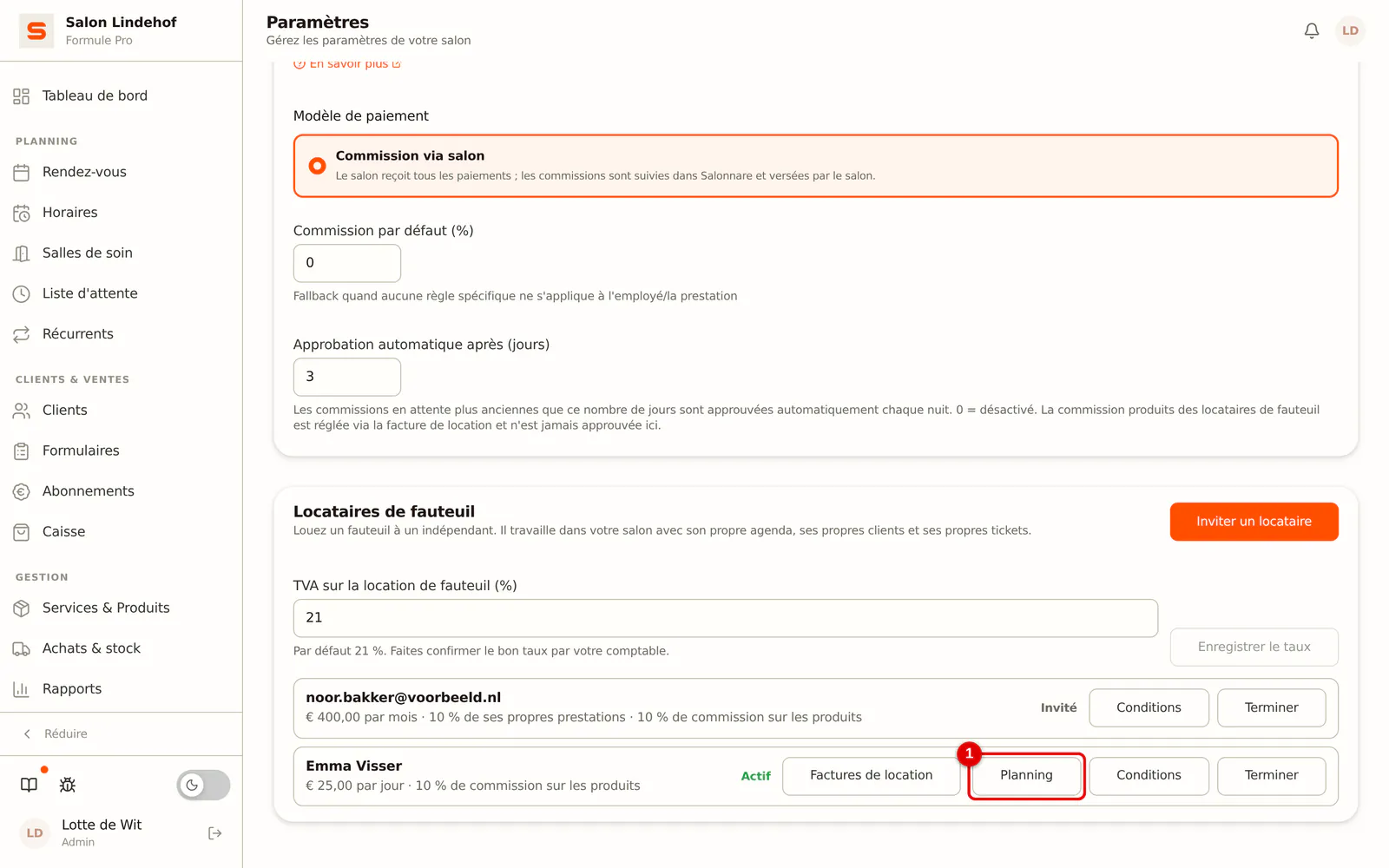
Cliquez sur Planning à côté du locataire.
 (Agrandir l'image)
-
Étape 2: Consultez les jours de travail et les exceptions
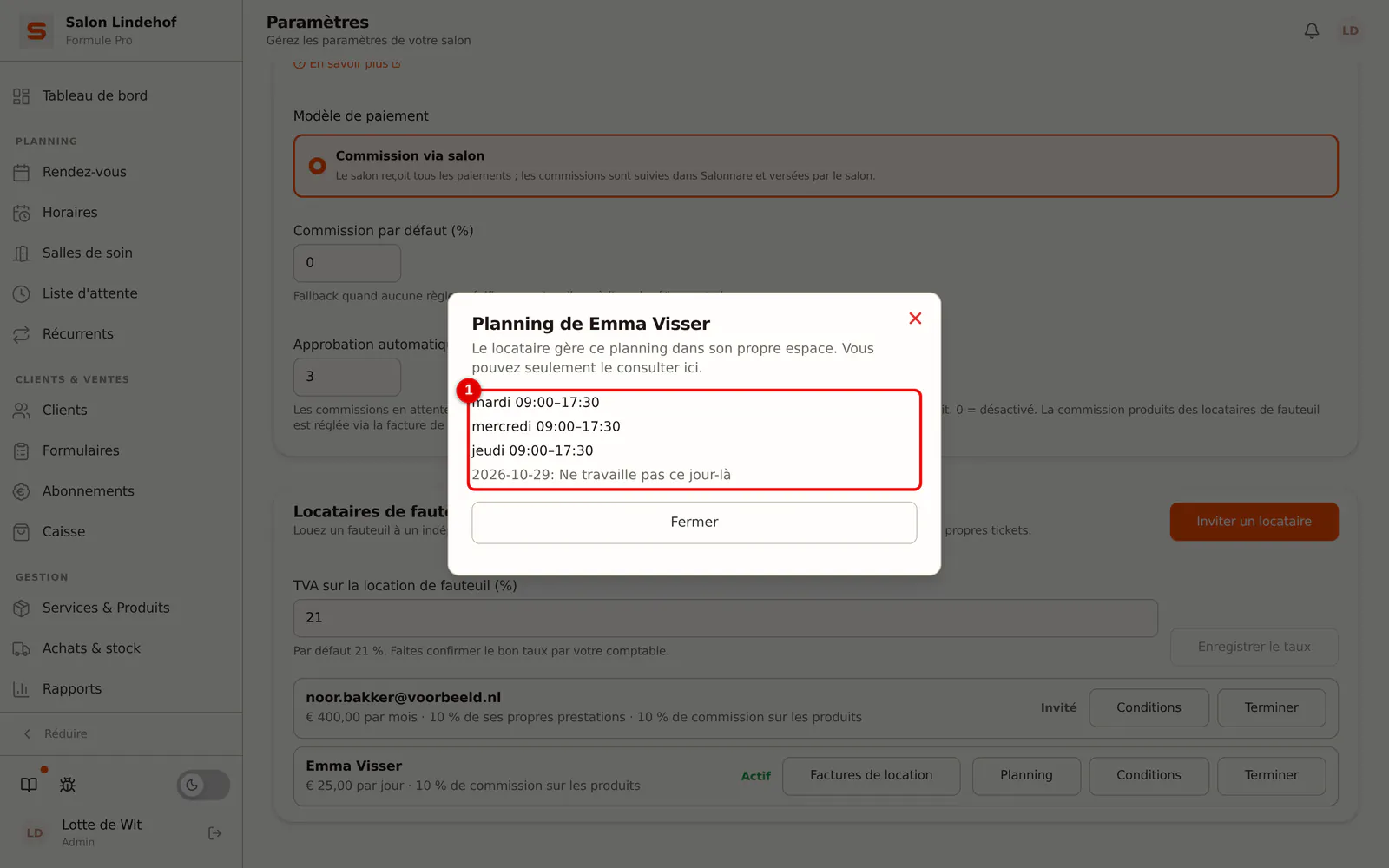
Vous voyez ses jours de travail fixes chez vous et les exceptions par date. Cet affichage est en lecture seule.
 (Agrandir l'image)
-
Étape 3: Ses rendez-vous dans votre agenda
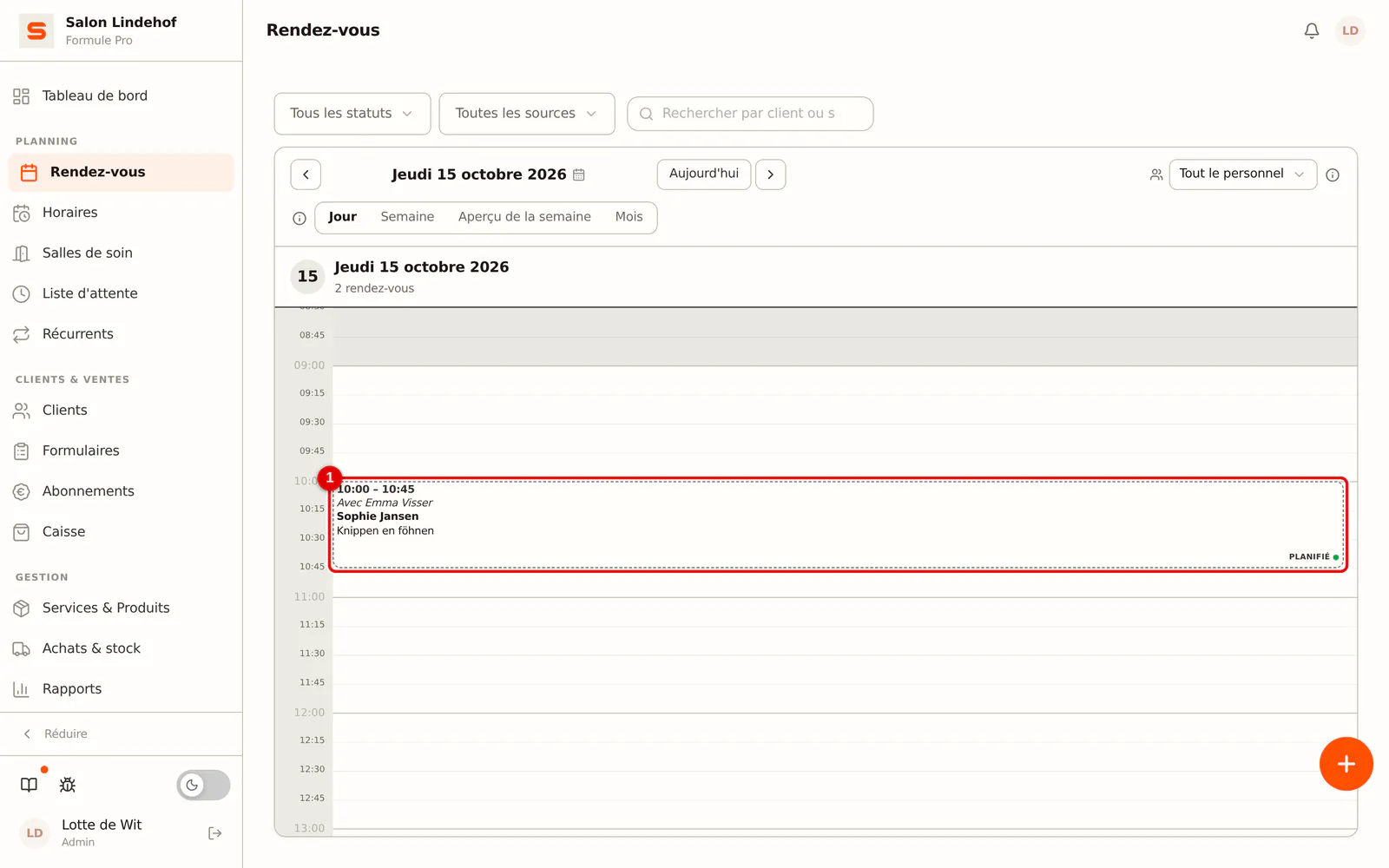
Allez dans Rendez-vous. Chaque rendez-vous du locataire dans votre salon apparaît en copie dans votre agenda : heure, prestation et nom du client, avec le nom du locataire. Vous voyez ainsi qui est présent dans votre salon et quand, sans accès à ses dossiers clients ni à son chiffre d'affaires.
 (Agrandir l'image)
Seul le locataire peut modifier ou annuler ses rendez-vous. Vous ne pouvez pas non plus créer dans votre propre agenda un rendez-vous au nom d'un locataire : le client de ce formulaire est un client de votre salon, pas le sien.
Pages de réservation
- Sur votre page de réservation, le locataire apparaît comme employé, les jours où il est chez vous. Si un client le choisit, le rendez-vous arrive dans son agenda. Pas de préférence ne choisit jamais un locataire.
- Avec Peut aussi réaliser les prestations du salon, un client peut réserver vos prestations auprès du locataire. Si cet interrupteur est désactivé, le client réserve le locataire via sa propre page.
- Le locataire dispose en plus de sa propre page de réservation. Elle indique pour chaque jour le lieu où il travaille.
Caisse : deux tickets
Le locataire encaisse dans votre caisse, ses jours de travail. S'il a dans le panier à la fois ses propres prestations et des produits ou prestations du salon, la caisse crée deux tickets :
- Son ticket : ses propres prestations, avec son numéro d'entreprise et de TVA, payées sur son propre compte Stripe ou Mollie.
- Le ticket du salon : les produits et prestations du salon. L'argent et la TVA vont à vous ; le locataire reçoit la commission convenue sur les produits.
Chaque ticket a son propre paiement. Sur le ticket du salon, le locataire ne peut utiliser ni remise, ni carte cadeau, ni points de fidélité, ni avoir ; ceux-ci appartiennent à ses propres clients. Le remboursement d'un ticket du salon, c'est vous qui le faites, pas le locataire. La manière dont le locataire encaisse est décrite dans Travailler en tant que locataire de fauteuil.
Envoyer la facture de location et la marquer comme payée
À la fin de chaque période, Salonnare crée un brouillon :
- loyer par semaine : par semaine calendaire ;
- loyer par jour, par mois ou uniquement un pourcentage : par mois calendaire.
La facture indique :
- Loyer fixe : pour un loyer par jour, le nombre de jours où il était planifié chez vous ; pour une semaine ou un mois, au prorata des jours pendant lesquels la location courait.
- Pourcentage : sur le chiffre d'affaires de ses propres prestations chez vous, hors TVA. Les tickets remboursés sont déduits. Ce qu'une cliente a payé avec une carte cadeau offerte ne compte pas : aucun paiement n'y correspond, ce n'est donc pas du chiffre d'affaires.
- TVA sur le loyer.
- Commission sur les produits : ce qu'il a gagné avec vos produits, déduit du montant.
-
Étape 1: Ouvrez les factures de location
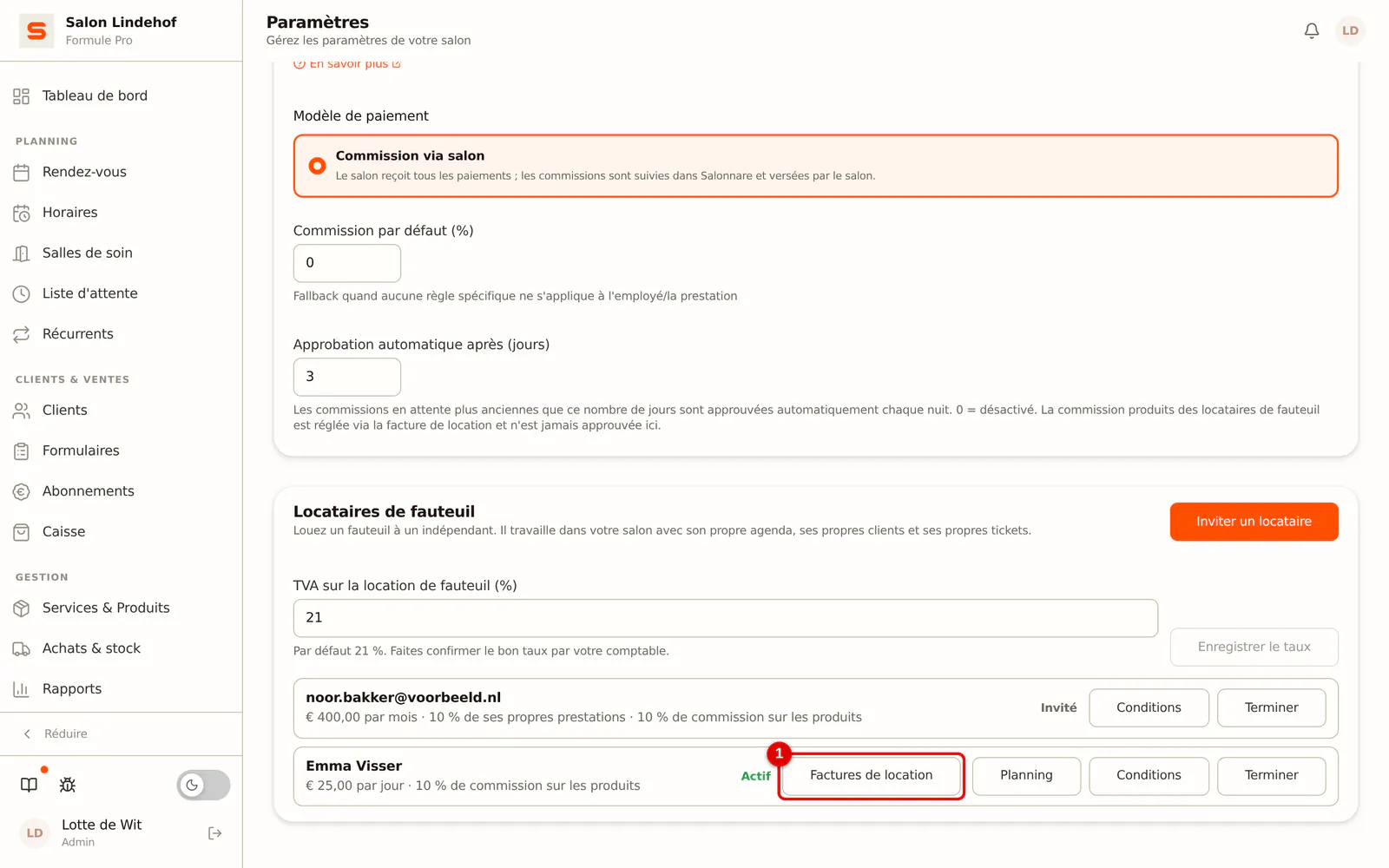
Cliquez sur Factures de location à côté du locataire.
 (Agrandir l'image)
-
Étape 2: Vérifiez le brouillon
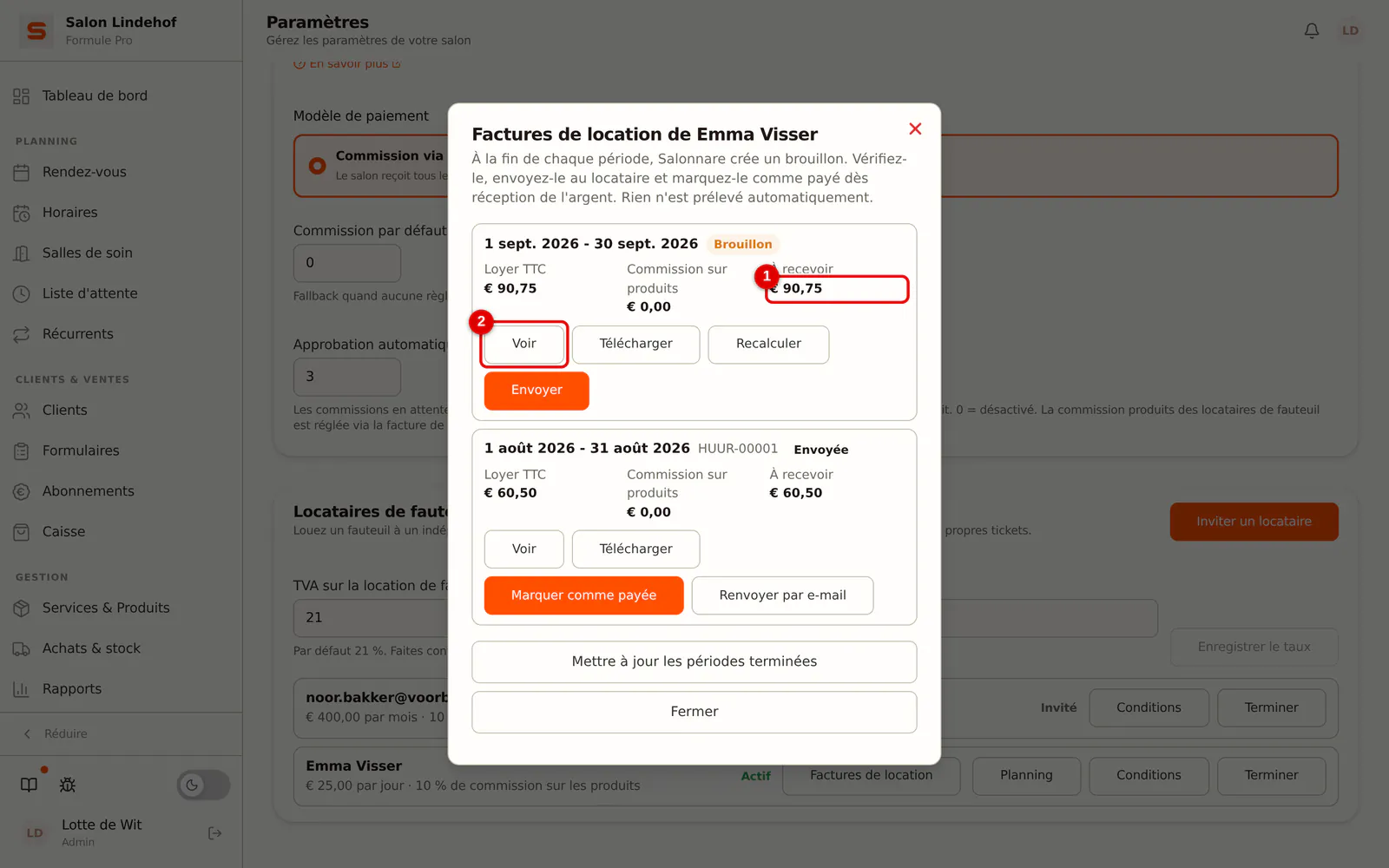
Pour chaque période, vous voyez le loyer TVA comprise, la commission sur les produits et ce que vous devez recevoir. Cliquez sur Voir pour ouvrir la facture. Si une période terminée ne figure pas encore dans la liste, cliquez sur Mettre à jour les périodes terminées ; avec Recalculer, vous recalculez un brouillon.
 (Agrandir l'image)
-
Étape 3: Consultez la facture
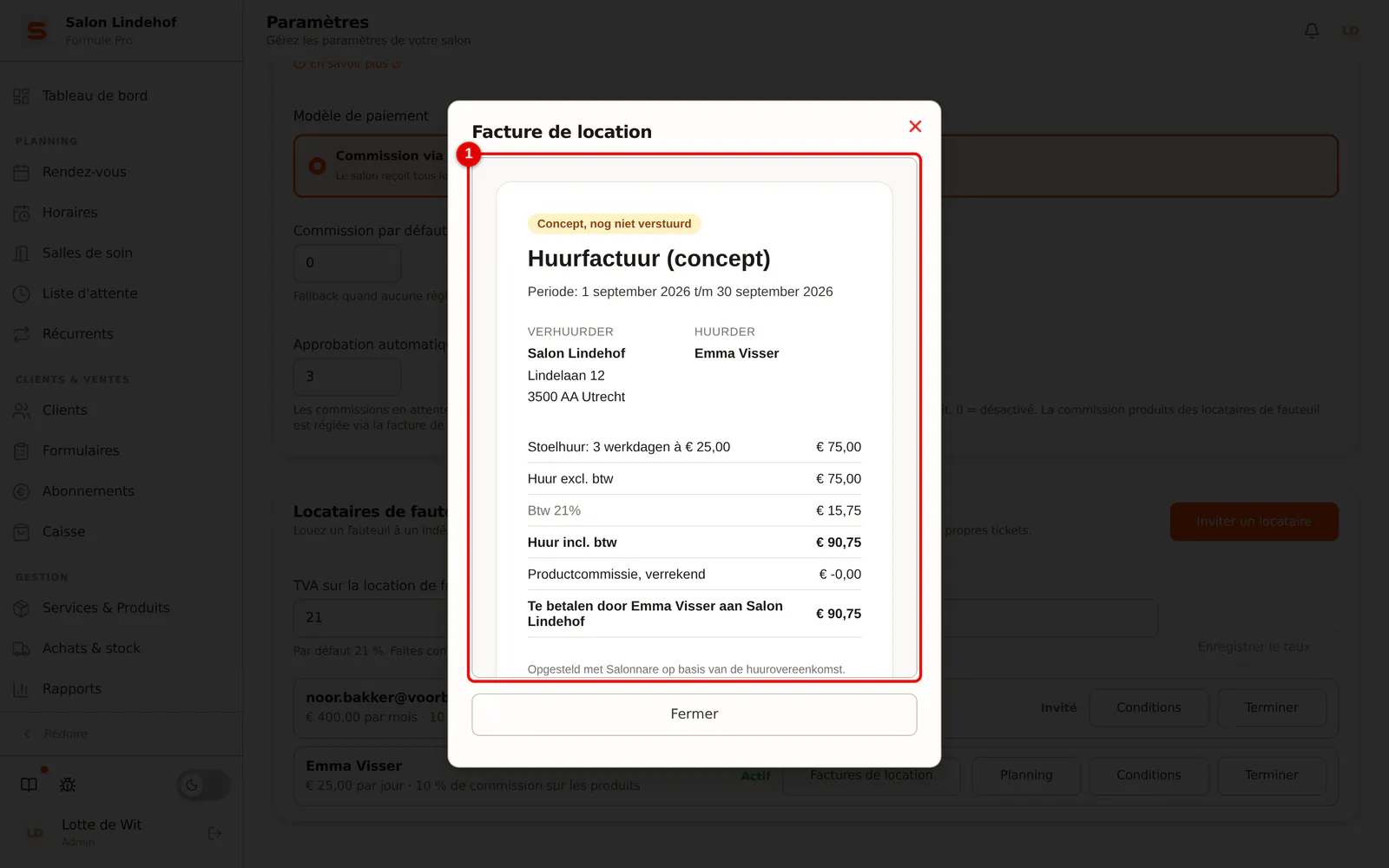
Le document indique les deux parties, la période et le calcul. Fermez la fenêtre si tout est correct.
 (Agrandir l'image)
-
Étape 4: Envoyez la facture
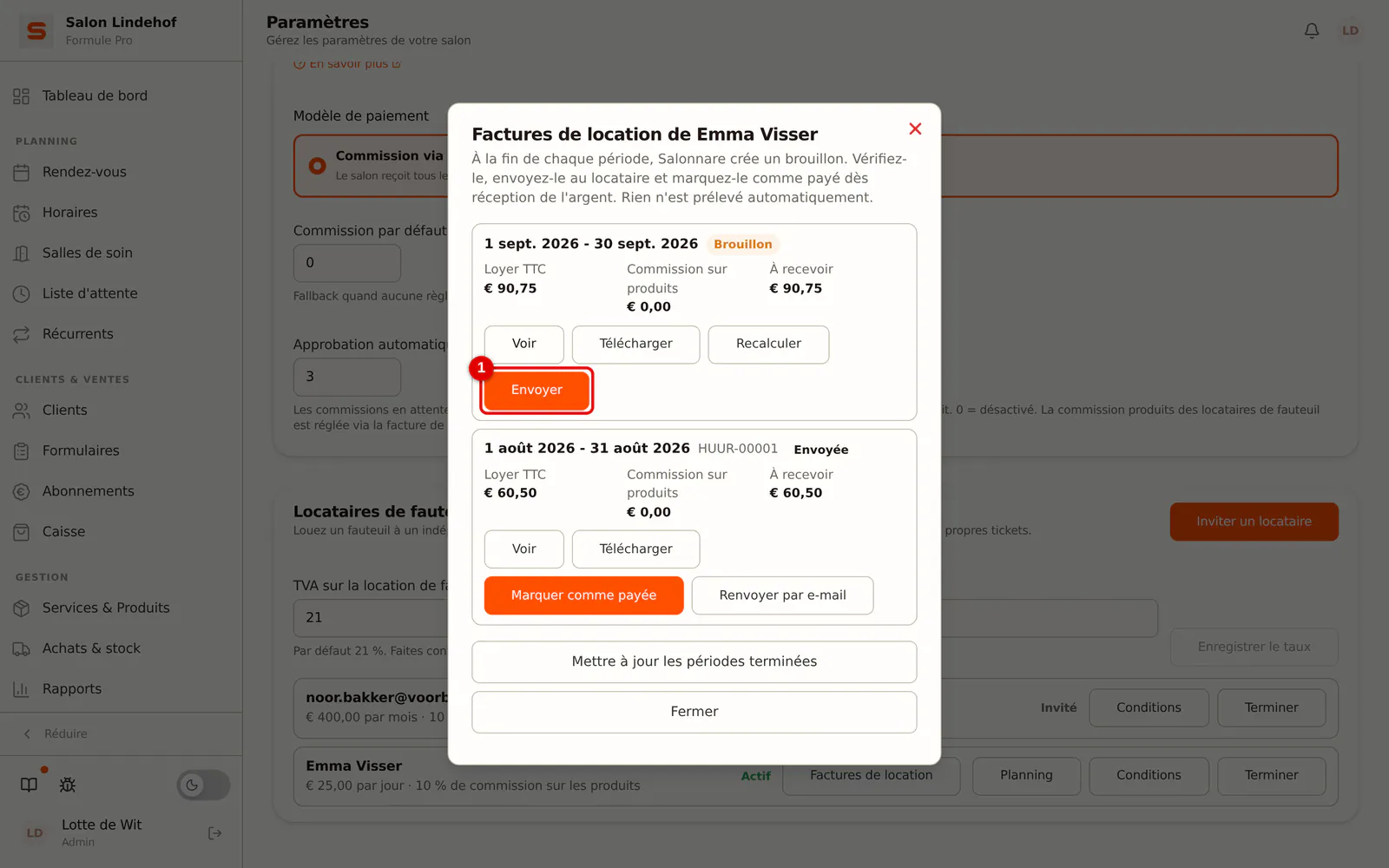
Cliquez sur Envoyer à côté du brouillon.
 (Agrandir l'image)
-
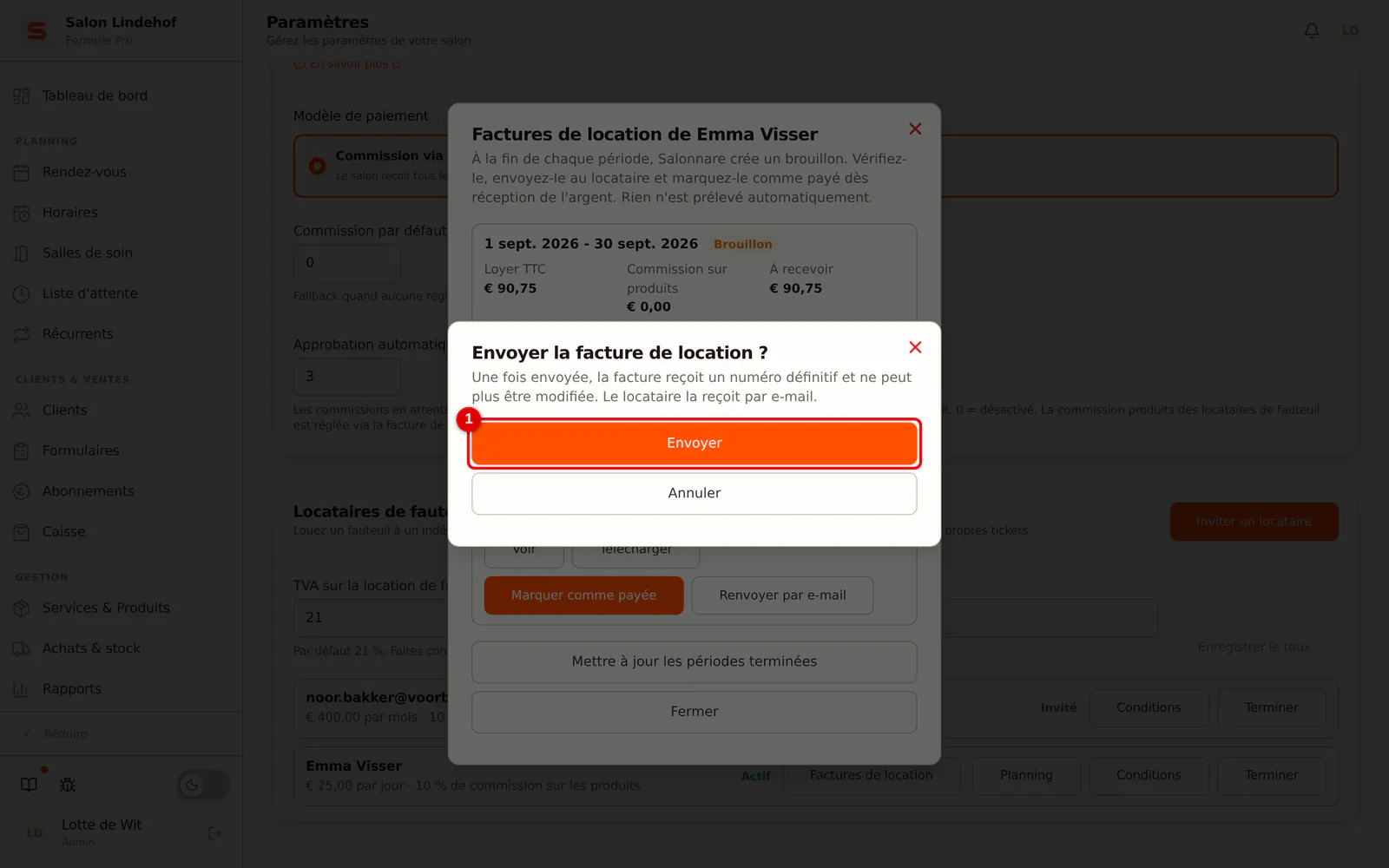
Étape 5: Confirmez l'envoi
Confirmez. La facture reçoit un numéro définitif (par exemple HUUR-00001) et le locataire la reçoit par e-mail. Ensuite, la facture ne change plus.
 (Agrandir l'image)
-
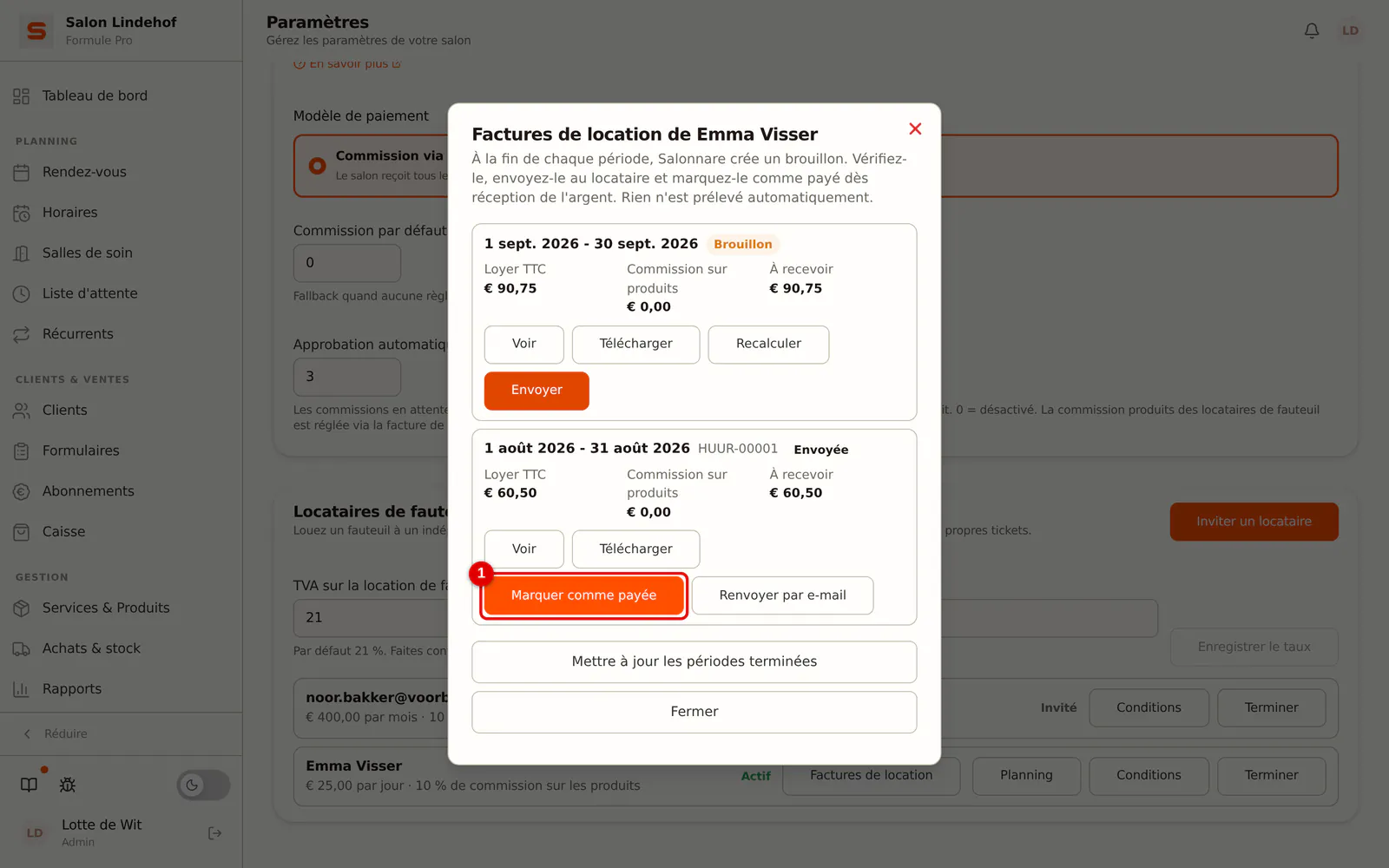
Étape 6: Marquez la facture comme payée
Cliquez sur Marquer comme payée dès que l'argent est arrivé. Avec Renvoyer par e-mail, vous envoyez à nouveau une facture déjà envoyée.
 (Agrandir l'image)
Le solde figure en bas de la facture. S'il est négatif, c'est vous qui payez le locataire. Rien n'est prélevé automatiquement ; vous vous payez directement l'un l'autre.
S'il n'y a rien à régler sur une période, par exemple un mois sans jour de travail avec un loyer par jour et sans commission sur les produits, aucune facture n'est créée pour cette période. Lors de l'envoi, les lignes de commission du locataire passent à Payé dans votre aperçu des commissions, avec le numéro de facture : cette commission est ainsi réglée et ne revient pas dans un versement. Si la commission sur les produits s'annule exactement sur une période terminée sans loyer, par exemple 3 € et un remboursement de 3 €, aucune facture n'est créée non plus et Salonnare passe lui-même ces lignes à Payé avec la mention « Réglée (net 0) ».
TVA sur la location de fauteuil
En haut de Locataires de fauteuil se trouve TVA sur la location de fauteuil (%), 21 % par défaut. La location de fauteuil est soumise ou non à la TVA selon ce que vous louez exactement. Faites confirmer le taux par votre comptable. La commission sur les produits est réglée hors TVA.
Mettre fin à la location d'un locataire
-
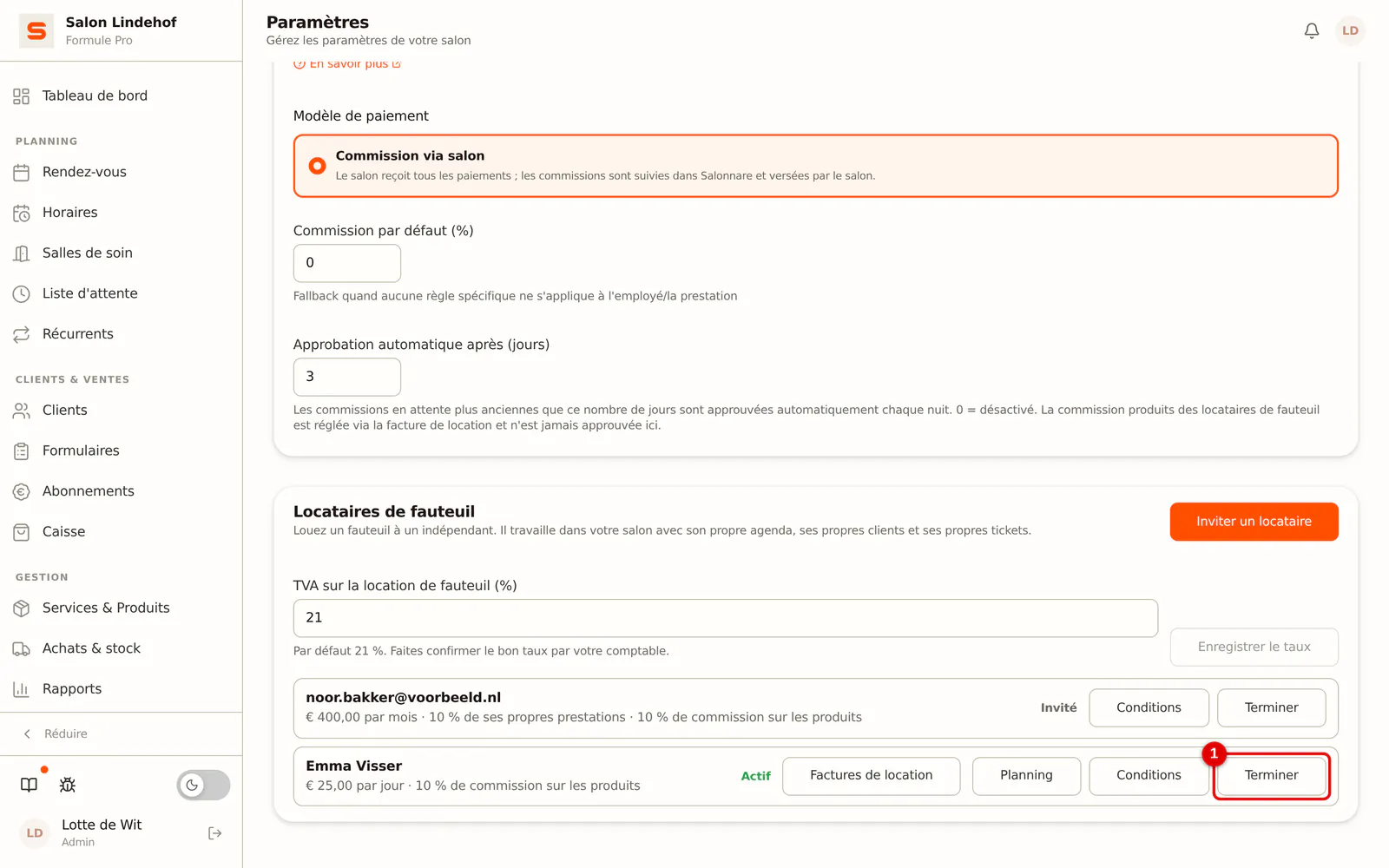
Étape 1: Cliquez sur Terminer
Cliquez sur Terminer à côté du locataire.
 (Agrandir l'image)
-
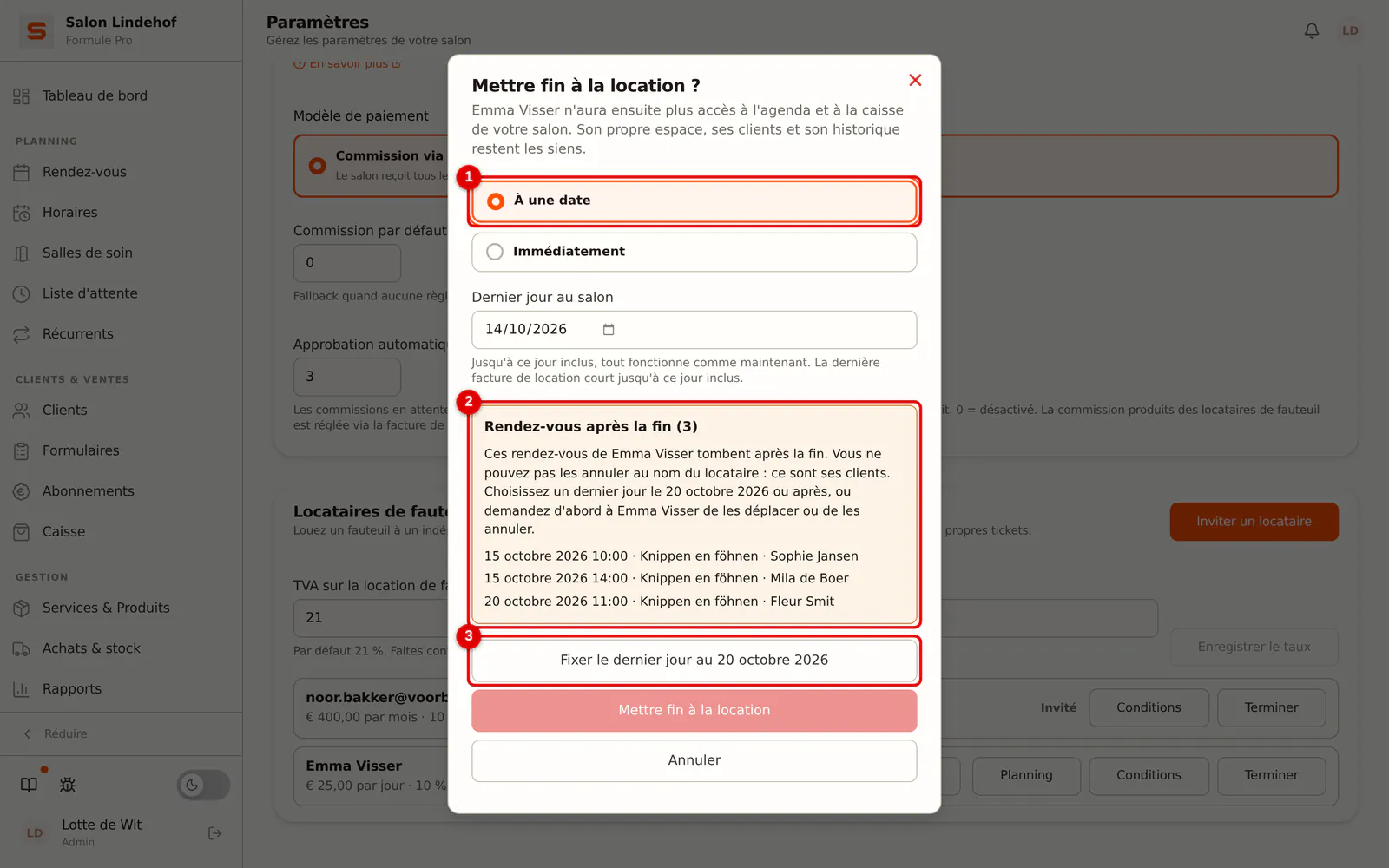
Étape 2: Choisissez la fin et regardez ses rendez-vous
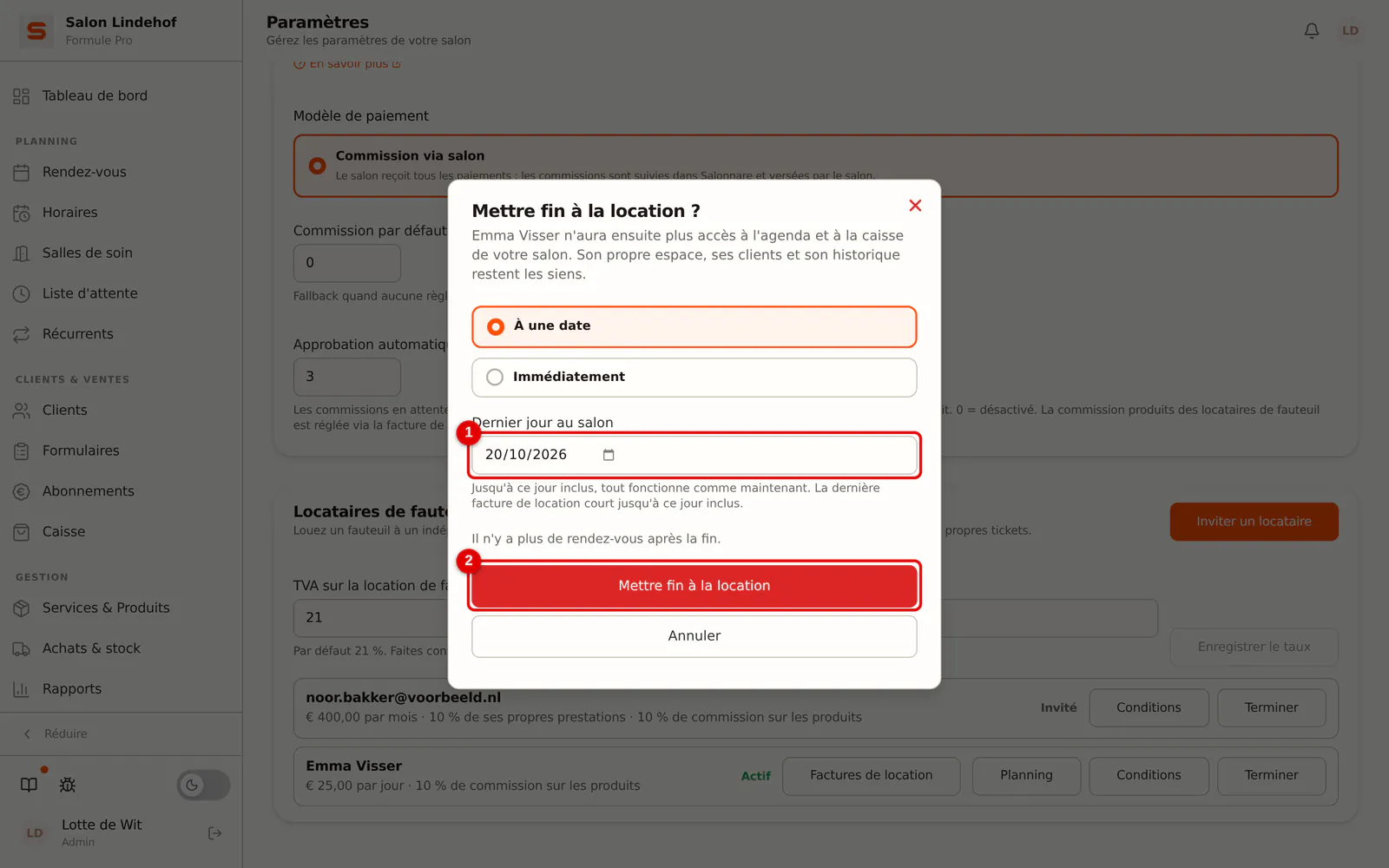
Choisissez À une date (le dernier jour du locataire dans votre salon) ou Immédiatement. Si le locataire a encore des rendez-vous dans votre salon après la fin, ils figurent dans la liste et vous ne pouvez pas encore terminer. Vous ne pouvez pas annuler ces rendez-vous à sa place : ce sont ses clients. Cliquez sur Fixer le dernier jour au ... pour remplir la date la plus proche sans rendez-vous, ou demandez d'abord au locataire de les déplacer ou de les annuler.
 (Agrandir l'image)
-
Étape 3: Confirmez la fin
Vérifiez le dernier jour et cliquez sur Mettre fin à la location.
 (Agrandir l'image)
Jusqu'au dernier jour inclus, tout fonctionne comme maintenant. Ensuite :
- le locataire n'apparaît plus dans votre agenda, votre caisse ni sur votre page de réservation ;
- son planning et les copies de ses rendez-vous chez vous disparaissent ;
- la dernière facture de location arrive encore, jusqu'à son dernier jour inclus.
Le locataire conserve son propre environnement, ses clients, ses rendez-vous et son historique. Rien n'est supprimé.
Vous avez prévu une fin et changez d'avis ? Cliquez sur Retirer la fin prévue à côté du locataire. Si c'est le locataire qui a demandé la fin, lui seul peut la retirer. Vous recevez une notification lorsque le locataire arrête de lui-même.
Et si ...
- ... vous choisissez une date dans le passé ? La fenêtre indique alors que la date de fin ne peut pas être dans le passé et Mettre fin à la location reste désactivé. Choisissez aujourd'hui ou plus tard, ou choisissez Immédiatement.
- ... le locataire a encore des rendez-vous après la date ? Voir l'étape 2 : choisissez un dernier jour plus tardif, ou demandez au locataire de les déplacer ou de les annuler.
Questions fréquentes
Comment le locataire paie-t-il le loyer ? Via la facture de location. Salonnare l'établit par période, vous l'envoyez et la marquez comme payée dès que l'argent est arrivé. Il n'y a pas de prélèvement automatique.
Où va l'argent de ses prestations ? Sur son propre compte Stripe ou Mollie. Salonnare ne détient jamais l'argent d'autrui. L'argent des produits et prestations du salon vous revient.
Comment le locataire reçoit-il sa commission sur les produits ? Elle est compensée sur la facture de location : elle est déduite du loyer. Elle n'est pas versée séparément.
Que deviennent ses clients s'il part ? Ils restent les siens. Ses clients, rendez-vous et son historique restent dans son propre environnement.
Un locataire me coûte-t-il un abonnement supplémentaire ? Le locataire compte dans votre salon comme membre du personnel. Son propre environnement est gratuit pour lui tant qu'il loue dans un salon payant.
Le locataire voit-il mon chiffre d'affaires ou mes clients ? Non. Dans votre salon, il voit uniquement ses propres rendez-vous et son planning, ainsi que la caisse pour ses propres tickets et vos produits.
Est-ce que je vois les clients du locataire ? Vous voyez dans votre agenda le nom associé à un rendez-vous dans votre salon, rien de plus. Ses dossiers clients lui appartiennent.