Behandelkamers en ruimtes
Behandelkamers en ruimtes zijn hulpbronnen in Salonnare. Wanneer je ze instelt, houdt Salonnare rekening met hun bezetting: de agenda waarschuwt als je twee afspraken tegelijk in dezelfde kamer zet, en de online boekingspagina biedt bij behandelingen die een kamer nodig hebben alleen tijden aan waarop er een geschikte kamer vrij is.
Je kunt drie typen aanmaken: behandelkamers, werkplekken en apparatuur.
Kamers toevoegen
- Ga naar Instellingen.
- Open in de groep Algemeen het onderdeel Behandelkamers. De kaart heet Behandelkamers & hulpbronnen.
- Vul onderaan het formulier in:
- Naam -- Een herkenbare naam, zoals "Kamer 1" of "Lasertoestel".
- Type -- Kies uit de drie opties (zie hieronder).
- Capaciteit -- Hoeveel afspraken er tegelijk in of op de kamer kunnen plaatsvinden. Standaard is 1.
- Klik op Toevoegen.
De kamer verschijnt direct in de lijst.
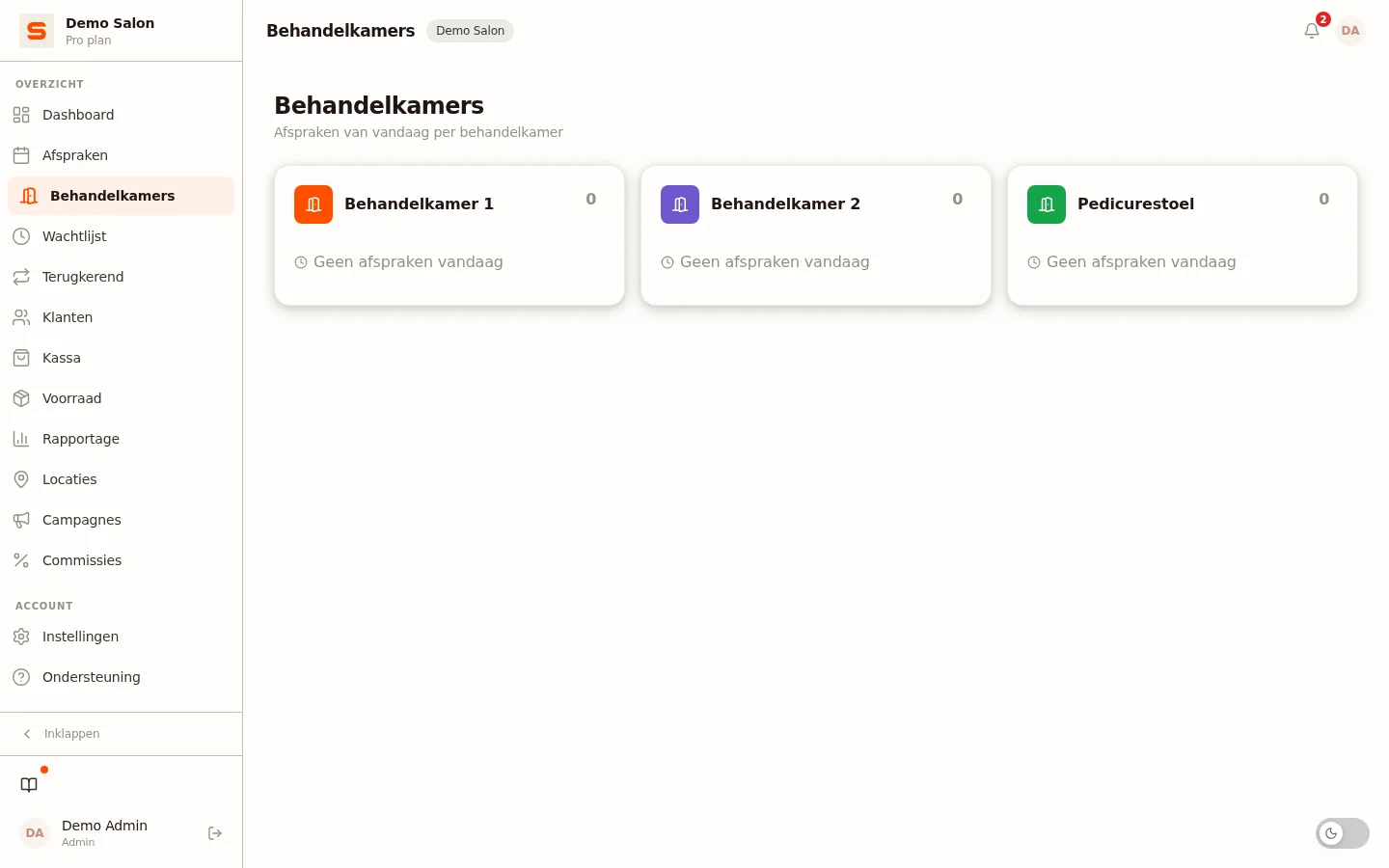
Via Planning > Behandelkamers in het menu kom je op het overzicht van je kamers. De kaart Nieuwe behandelkamer op dat overzicht brengt je naar deze instellingen.
Typen
| Type | Wanneer te gebruiken |
|---|---|
| Behandelkamer | Een afzonderlijke ruimte voor behandelingen (massagekamer, behandelruimte). |
| Werkplek | Een stoel, kappersstoel of vaste plek voor een medewerker in een open ruimte. |
| Apparatuur | Gedeelde apparatuur die maar door een beperkt aantal behandelingen tegelijk gebruikt kan worden (lasertoestel, zonnebank). |
Kamer bewerken
Klik op het potloodpictogram naast de kamer. Je kunt de naam, het type en de capaciteit aanpassen. Sla de wijziging op met het vinkje.
Kamer verwijderen
Klik op het prullenbakpictogram naast de kamer. De kamer verdwijnt direct uit de lijst, zonder extra bevestiging, en is daarna niet meer te kiezen. Alleen een beheerder kan een kamer verwijderen.
Afspraken die al aan de kamer gekoppeld waren, blijven gewoon staan. Plan die zo nodig zelf om naar een andere kamer voordat je de kamer verwijdert.
Beschikbaarheidsvensters instellen
Zonder vensters beperkt een kamer de tijden niet: dan bepalen alleen de roosters van je medewerkers wanneer er geboekt kan worden. Wil je een kamer alleen op bepaalde tijden gebruiken -- bijvoorbeeld een behandelkamer die alleen op maandag en woensdag in gebruik is -- dan stel je beschikbaarheidsvensters in.
- Klik op het klokpictogram (Beschikbaarheid) naast de kamer.
- Klik op Venster om een nieuw tijdslot toe te voegen.
- Kies de dag van de week en de begin- en eindtijd.
- Voeg zo veel vensters toe als nodig.
- Klik op Opslaan.
Zodra je vensters opslaat, gelden alleen die tijden voor de kamer. Op een weekdag zonder venster is de kamer dan gesloten, en een afspraak moet helemaal binnen één venster vallen.
Meerdere vensters op dezelfde dag zijn mogelijk. Voeg bijvoorbeeld een ochtendblok (09:00 - 12:00) en een middagblok (13:30 - 17:30) toe als de kamer over de middag gesloten is.
Medewerkers in een kamer inroosteren
Met het kalenderpictogram (Week-rooster) naast een kamer open je een weekoverzicht van die kamer. Klik in een dag om een medewerker voor een tijdvak in deze kamer in te roosteren; met de pijlen en Vandaag blader je door de weken.
Capaciteit
De capaciteit geeft aan hoeveel afspraken tegelijk in of op de kamer kunnen plaatsvinden. Bij een waarde van 1 (standaard) is de kamer bezet zodra er een afspraak is ingepland. Een waarde van 2 of hoger is nuttig voor grote ruimtes of apparatuur die door meerdere medewerkers tegelijk gebruikt kan worden.
Kamers koppelen aan behandelingen
In Diensten & producten > Diensten stel je per behandeling in hoe die met kamers omgaat:
- Behandelkamer vereist -- De online boekingspagina biedt dan alleen tijden aan waarop een geschikte kamer vrij is (open volgens de vensters en niet vol).
- Standaard behandelkamer -- Deze kamer wordt automatisch gekozen voor deze behandeling.
Wat de agenda doet
- Zet je in de agenda een afspraak in een kamer die op dat moment al vol zit, dan vraagt Salonnare of je de afspraak daar toch wilt plaatsen (Behandelkamer bezet).
- Komt er een online boeking binnen voor een behandeling die een kamer vereist, dan krijg je een melding om een behandelkamer toe te wijzen.
- Via Planning > Behandelkamers zie je per kamer de afspraken van vandaag en de bezetting. Klik op een kamer om de volledige agenda van die kamer te openen.